
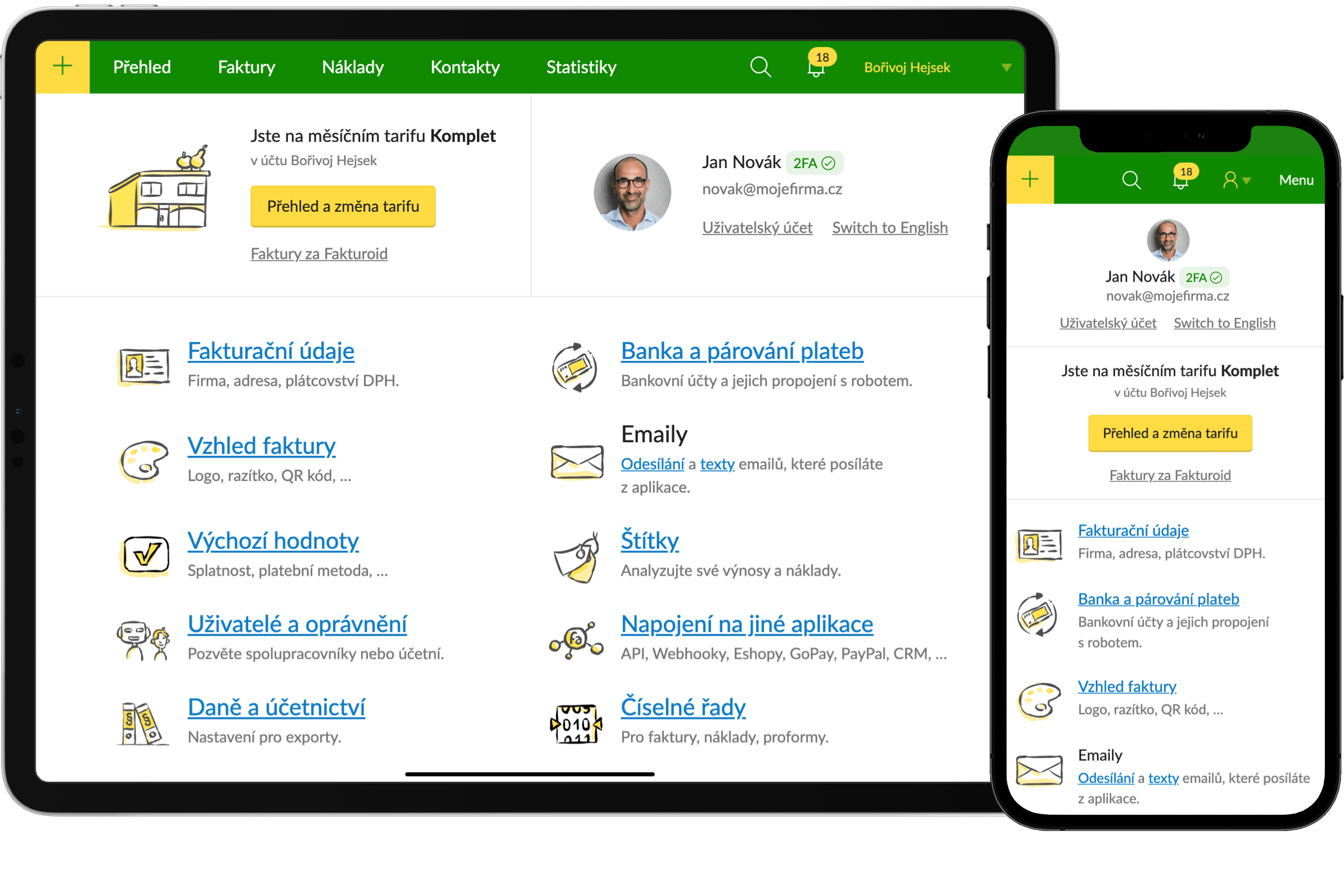
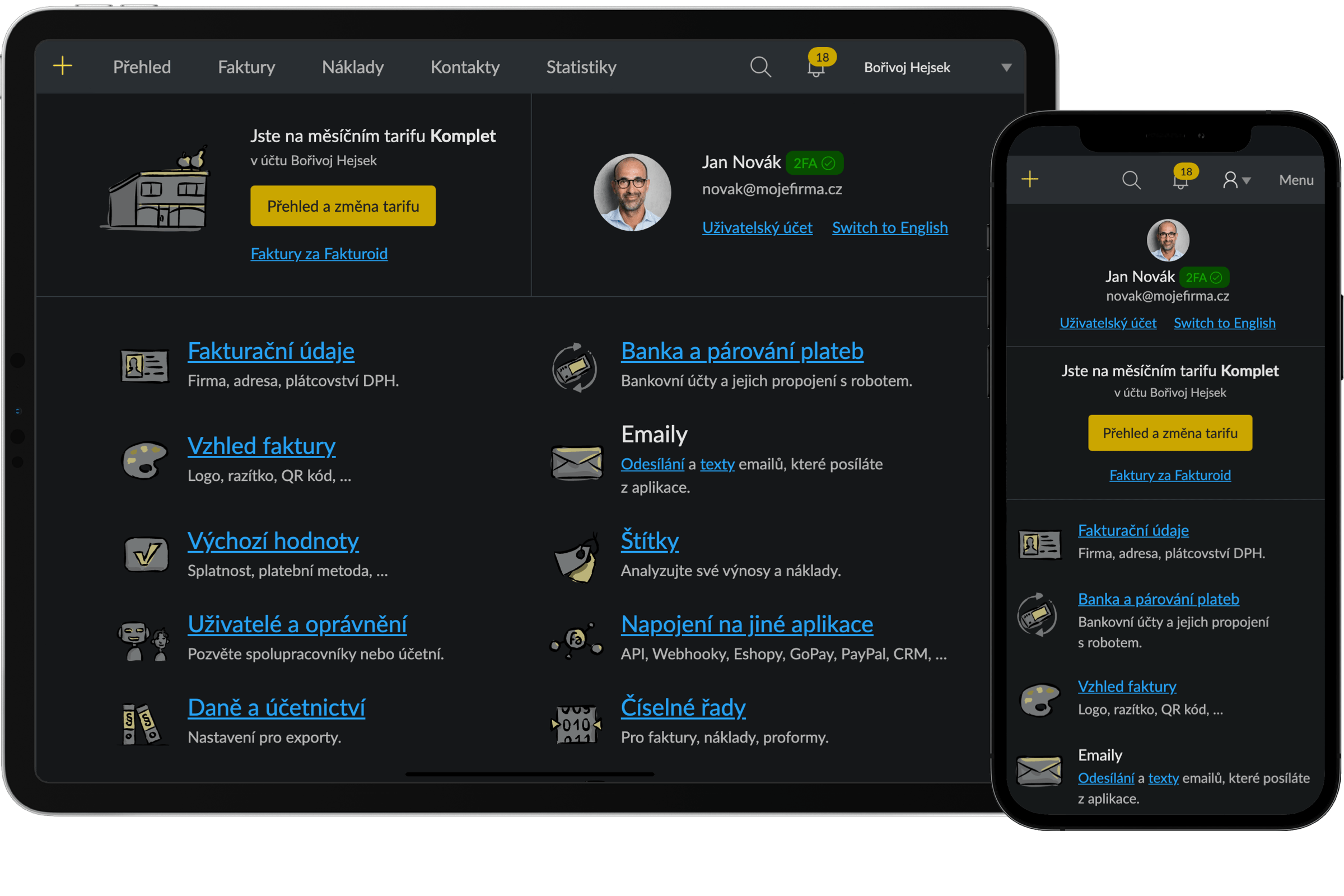
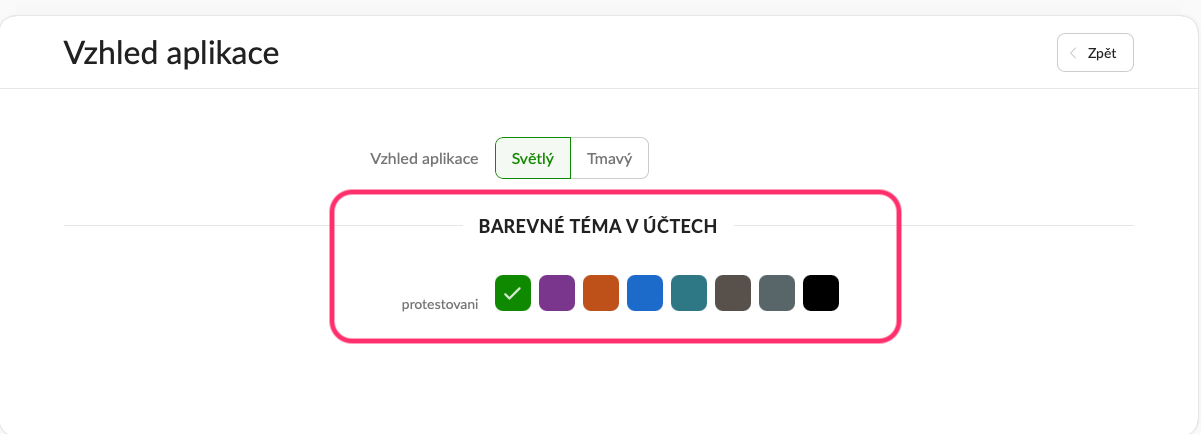
Fakturoid můžete na počítači i v telefonu používat ve tmavém režimu a také si můžete robota obléknout do vaší oblíbené barvy – barva hlavního menu se propíše do celé aplikace.
Obsah článku
Jak nastavit dark mode a barevné téma aplikace?
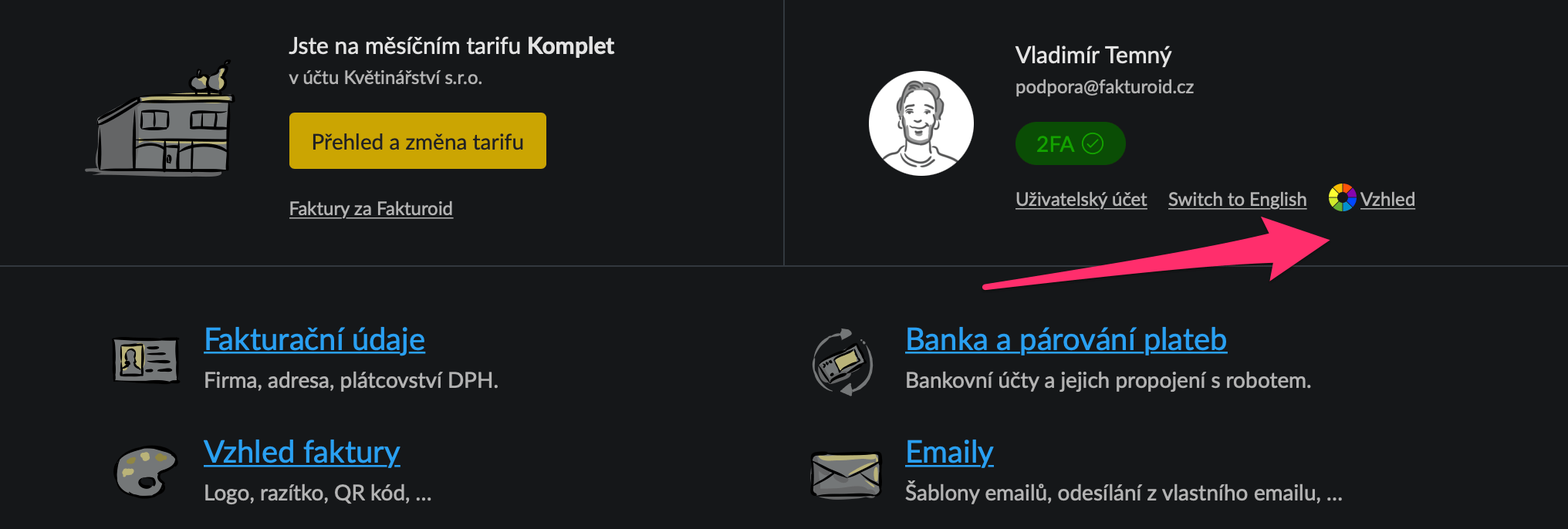
Vzhled změníte jednoduše v Nastavení u uživatelského účtu.
Nebo odkazem v patičce na jakékoliv stránce aplikace.
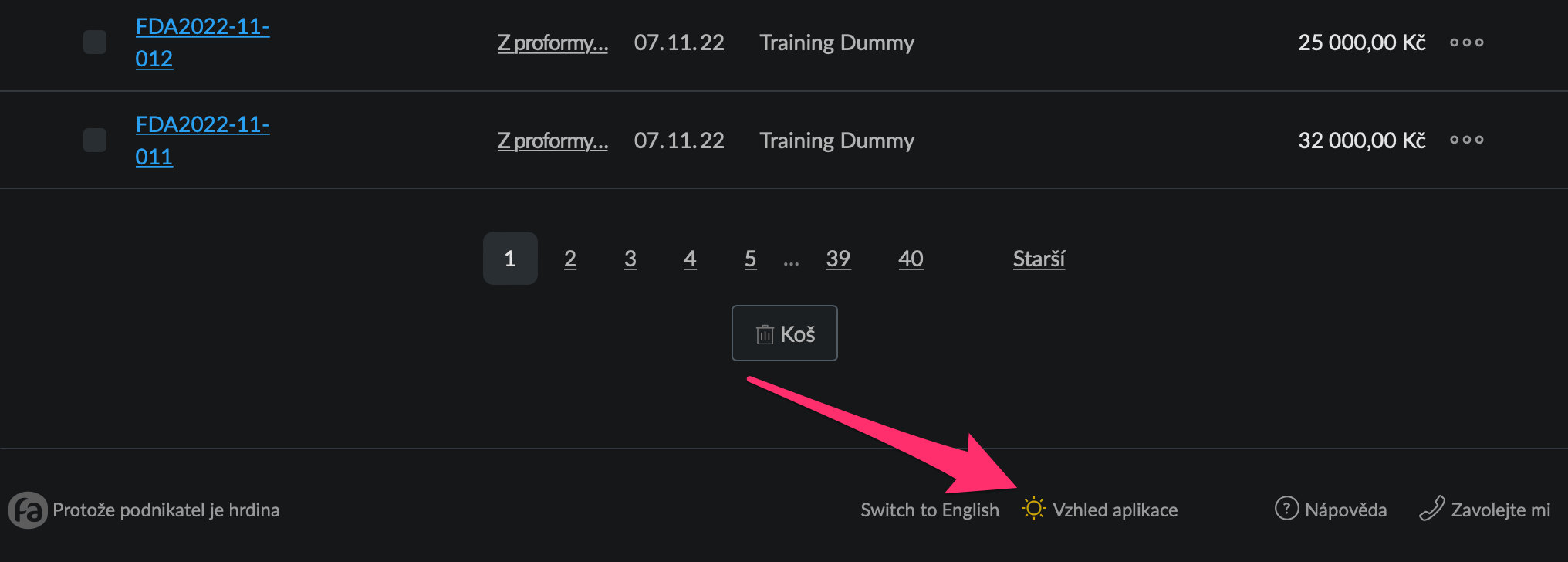
Nastavení je vázáno na uživatele – pokud máte sloučené přihlášení do více účtů, výběr tmavého vzhledu bude platit pro všechny spojené účty. Barevné téma aplikace si můžete nastavit rozdílně pro každý účet.
Co všechno se obarví?
Barva, kterou si vyberete pro hlavní menu, se propíše do celé aplikace. Ve vaší zvolené barvě uvidíte:
- odkazy, označený text a rámeček kolem aktivního pole,
- záložky, podnabídky a přepínače období (třeba u grafu na přehledu nebo ve filtrech přehledů),
- položky v rozbalovacích nabídkách, rychlém přidání a dalších akcích,
- zaškrtávací políčka, přepínače a výběr data,
- menší tlačítka jako Přidat řádek, štítky nebo soukromou poznámku,
- pole pro nahrání příloh a dalš ikonky v aplikaci.
Některé barvy ale zůstávají stejné, aby měly pořád svůj význam:
- zelená a červená u cílů, grafů a kladných nebo záporných hodnot,
- barevná upozornění (žlutá, oranžová a červená) a potvrzovací hlášky,
- šedé ikony a čáry, ilustrace a velká tlačítka pro uložení.
Pokud si vyberete tmavou nebo černou barvu menu, ovládací prvky zůstanou zelené – černé by nebyly vidět.