
Externí doplňek od WPify se vám bude hodit, pokud provozujete e-shop na WooCommerce a chcete, aby se o fakturaci staral fakturoidí robot. Doplněk WPify Woo Fakturoid vám to umožní – během pár minut po instalaci si zautomatizujete vystavování proforem a faktur, nastavíte párování plateb, budete moct vystavovat opravné daňové doklady a vše ovládat z jednoho místa.
Obsah článku
- U jakých tarifů ve Fakturoidu lze doplněk využívat?
- Jak propojení funguje?
- Jak propojení nastavím?
-
Časté otázky
- Proč se faktury negenerují automaticky?
- Proč Fakturoid hlásí chybu při generování faktury?
- Proč se stav objednávky nemění po uhrazení?
- Jak přiložím fakturu k emailu jako PDF?
- Potřebuji upravit data, která plugin posílá do Fakturoidu, jak to provedu?
- Kde najdu diagnostiku, když něco nefunguje?
- Kam se mohu obrátit pro podporu doplňku od WPify?
- Mohlo by vás zajímat
Doplněk WPify Woo není součástí Fakturoidu
Plugin má vlastní tvůrce a platí se za něj samostatně.
U jakých tarifů ve Fakturoidu lze doplněk využívat?
Pro vyzkoušení stačí ve Fakturoidu tarif Zdarma - zahrnuje 1 500 API požadavků/měsíc a 5 kontaktů, kterým lze vystavovat faktury. K ostrému provozu budete nejspíš potřebovat některý z placených tarifů, které mají neomezený počet odběratelů.
Jak propojení funguje?
O komunikaci mezi vaším obchodem a Fakturoidem se stará WPify Woo Fakturoid doplněk, který data z e-shopu do Fakturoidu přenáší pomocí API.
Fakturoid neovlivní, jaká data mu plugin posílá - poslušně vytváří faktury přesně podle zadání. V případě chyb či dotazů k propojení se prosím obracejte přímo na tvůrce pluginu.
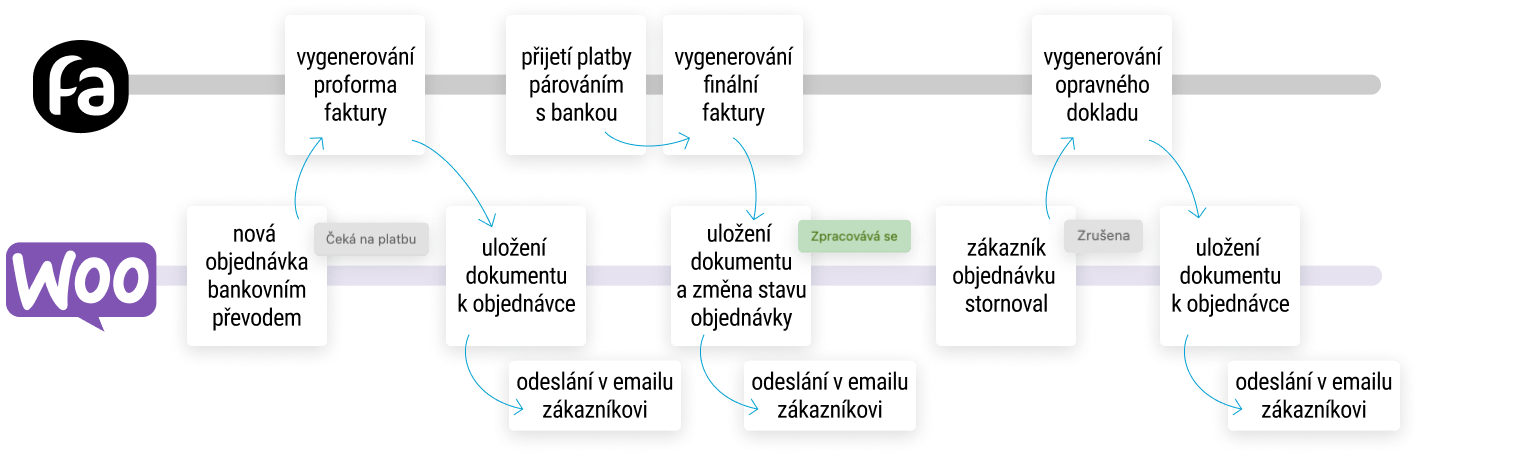
Celý proces funguje zhruba takto:
- Vytvoří se nová objednávka ve vašem e-shopu.
- Všechny informace k fakturaci se pomocí pluginu automaticky přenesou do Fakturoidu.
- Robot informace přijme a vytvoří z nich fakturu.
- Jakmile dojde k zaplacení faktury, doplněk přenese informaci o platbě zpět do vašeho obchodu.
Jak propojení nastavím?
Jak si připravím API přístupové údaje ve Fakturoidu?
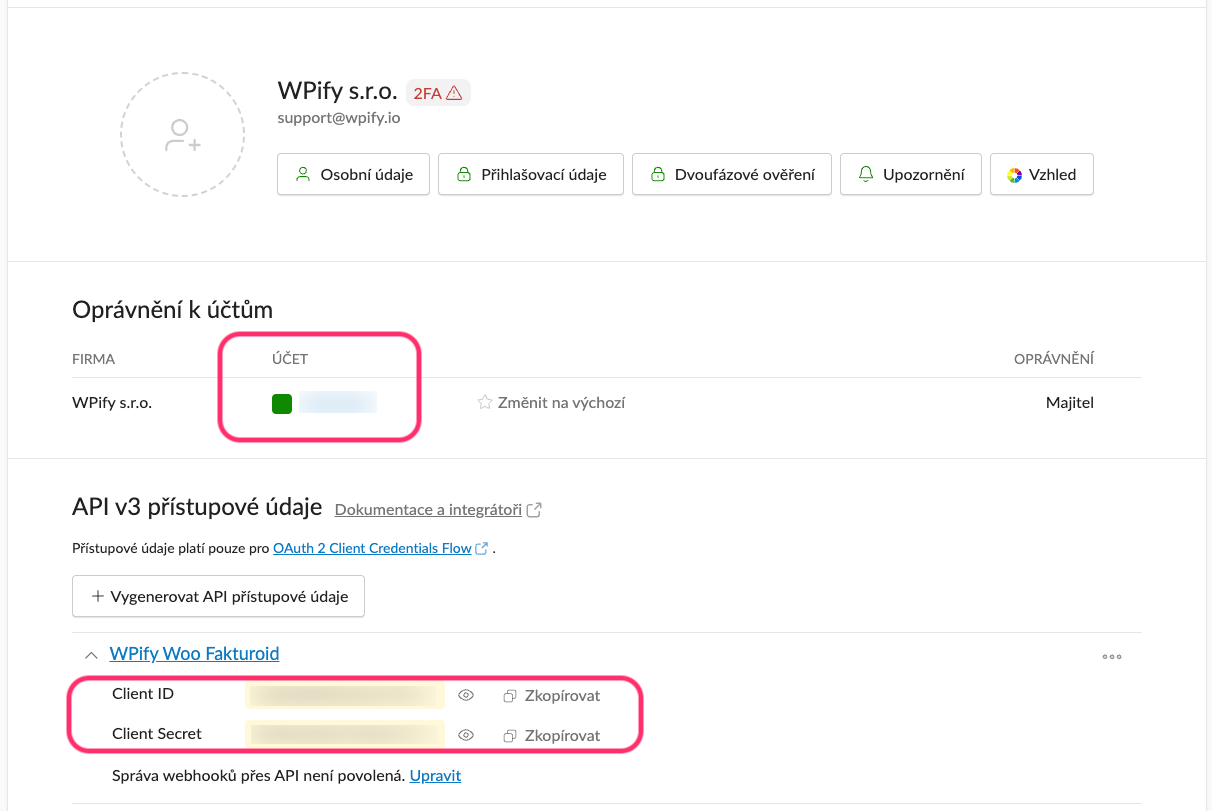
- Přihlaste se do Fakturoidu a přejděte do Nastavení → Uživatelský účet.
- V sekci API v3 přístupové údaje zadejte název (například „WPify Woo Fakturoid“) a klikněte na Vygenerovat.
- Nyní máte na stránce účtu veškeré potřebné údaje k dispozici ke zkopírování do nastavení pluginu (pro další krok budete potřebovat: název (doménu) účtu, e-mail účtu, client ID, client Secret)
Jak plugin nainstaluji?
- Zakupte WPify Woo Fakturoid doplněk
- Po zaplacení obdržíte e-mail se ZIP souborem a přístupem do uživatelského účtu. Soubor si stáhněte do vašeho zařízení.
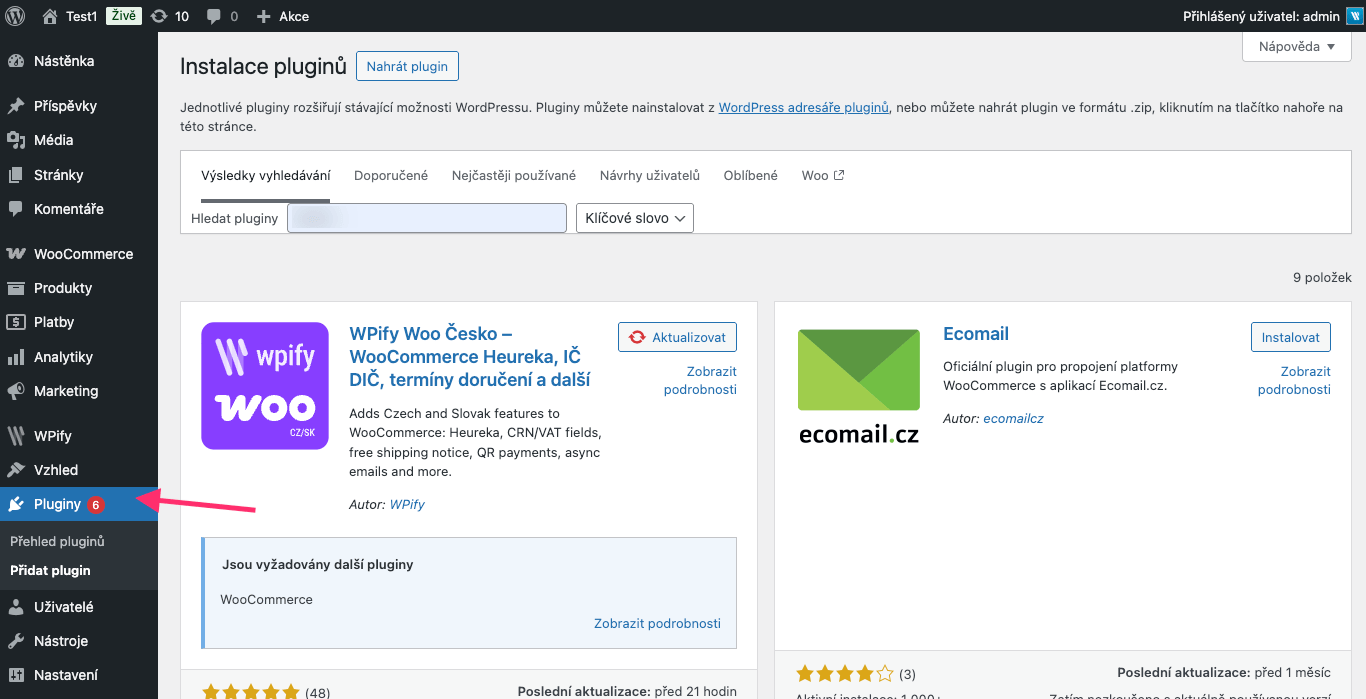
- Ve WordPress administraci přejděte do Pluginy → Přidat plugin → Nahrát plugin.
- Vyberte stažený soubor** wpify-woo-fakturoid.zip a nainstalujte plugin.
- Po instalaci plugin rovnou aktivujte pomocí tlačítka Aktivovat plugin.
- Přejděte do WPify → WPify Woo Fakturoid a klikněte na Aktivovat doménu.
- Přihlašte se na WPify.cz pod vaším účtem vytvořeným při nákupu, potvrďte aktivaci licence pro vaši doménu a jste zpět v nastavení s aktivní licencí.
Jak propojím plugin s Fakturoidem?
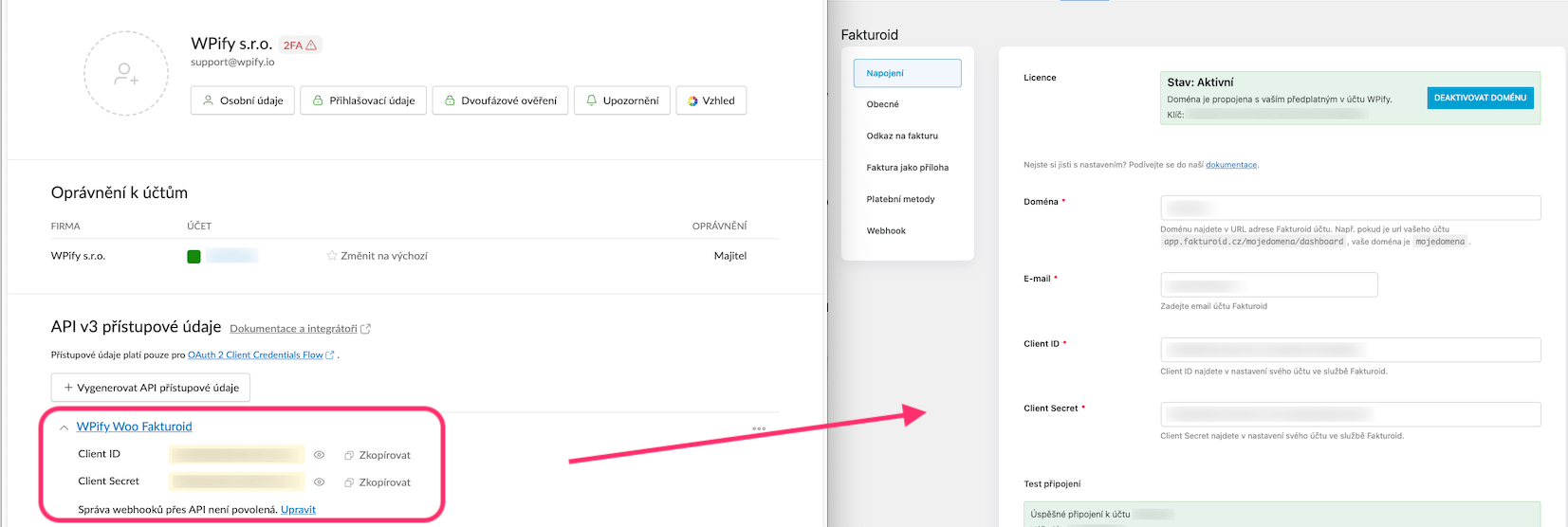
- V nastavení pluginu (WPify → WPify Woo Fakturoid) vyplňte údaje získané ve vašem účtu v kroku číslo 1 (název/doménu účtu, e-mail účtu, client ID, client Secret)
- Klikněte na Uložit změny, plugin se propojí s Fakturoidem a ověří spojení.
Jak nastavím platební metody?
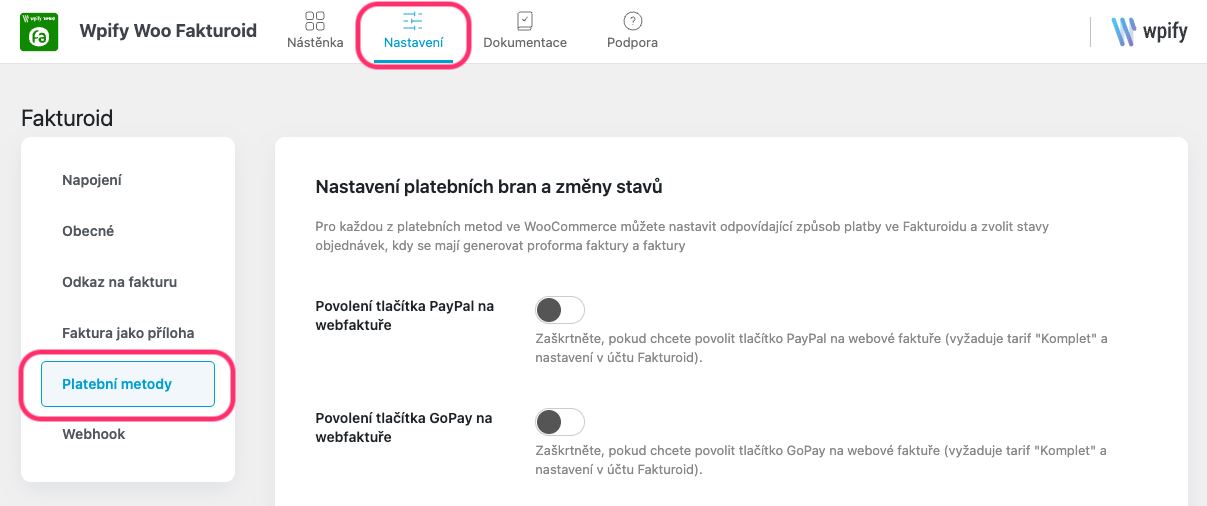
- V nastavení pluginu přejděte do záložky „Platební metody“.
- Plugin zobrazí seznam všech platebních metod, které máte v e-shopu aktivní. U každé metody zvolíte:
| Nastavte | Co nastavení způsobí/příklad |
|---|---|
| Jak se metoda zobrazí na faktuře | zvolí způsob platby ve Fakturoidu |
| Při jakém stavu objednávky se vygeneruje proforma | například „Čeká na vyřízení“ pro bankovní převod |
| Při jakém stavu se vygeneruje faktura | například „Zpracovává se“ pro platbu kartou |
Jak nastavím webhook? (volitelné, ale doporučené)
Nastavit webhook je užitečné pro automatickou změnu stavu objednávek- když Fakturoid zjistí přijetí platby na bankovním účtu, plugin automaticky změní stav objednávky ve WooCommerce.
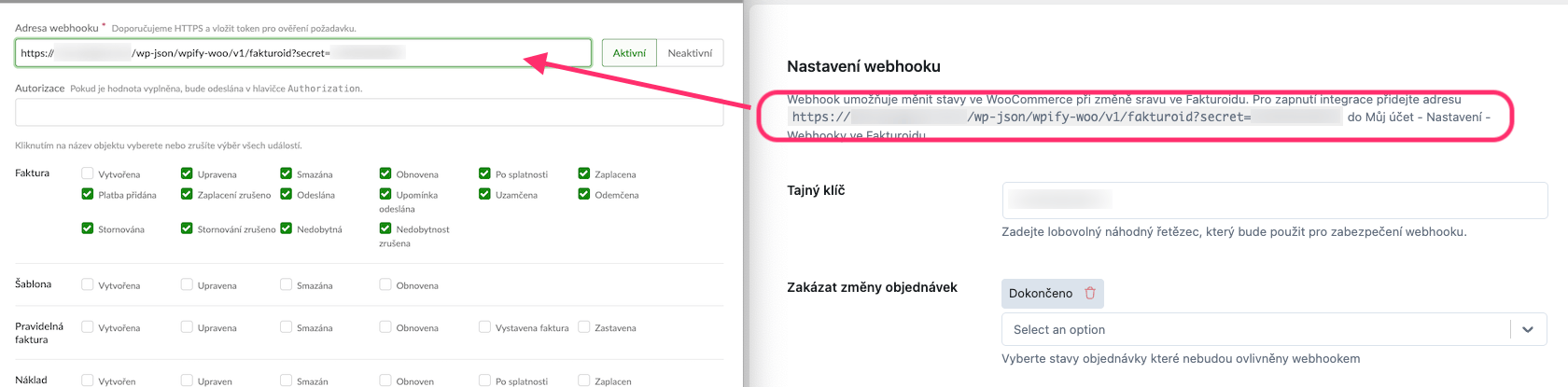
- V nastavení pluginu přejděte do záložky Webhook a zkopírujte celou URL adresu v popisu nastavení.
- Běžte do vašeho účtu Fakturoid a přejděte do Nastavení → Napojení na jiné aplikace → Webhooky.
- Klikněte na Nový webhook.
- Do Fakturoidu vložte celou zkopírovanou URL z nastavení pluginu. Můžete upravit, kdy se má webhook posílat (Doporučené je vybrat u Faktury vše kromě „Vytvořena“ a u ostatních položek nechat vše vypnuté). Nastavení uložte.
- V pluginu pak u požadovaných platebních metod zvolte změnu stavu objednávky pomocí webhooku po uhrazení ve Fakturoidu.
- Od teď bude Fakturoid objednávky fakturovat automaticky.
Na co si dát pozor pro správnou funkčnost?
- Ve Fakturoidu v Nastavení → Banka a párování je potřeba mít uložený bankovní účet. Bez něj Fakturoid faktury nevygeneruje.
- Režim plátce DPH musí být správně nastavený jak ve Fakturoidu, tak ve WooCommerce – musí se shodovat.
- Plugin vyžaduje WordPress 6.2+, WooCommerce 8.0+ a PHP 8.1+. Starší verze nejsou podporovány.
- Licence se platí ročně. S aktivní licencí máte přístup k aktualizacím a podpoře. Po vypršení plugin funguje dál, ale nedostanete nové verze.
- Před ostrým provozem otestujte na testovací objednávce. Ověřte, že se generují správné doklady a e-maily odcházejí se správnými přílohami.
Časté otázky
Proč se faktury negenerují automaticky?
Zkontrolujte nastavení platebních metod – u každé metody musí být zvolen stav objednávky, při kterém se má doklad vygenerovat. Pokud je pole prázdné, plugin pro danou metodu nic negeneruje. Ověřte také, že je propojení s Fakturoidem aktivní (viditelné v nastavení pluginu).
Proč Fakturoid hlásí chybu při generování faktury?
Nejčastější příčinou je chybějící bankovní účet v nastavení Fakturoidu. Přejděte do Nastavení → Banka a párování a zkontrolujte, že je účet uložený. Kompletní přehled chybových hlášek a jejich řešení najdete v dokumentaci tvůrce doplňku.
Proč se stav objednávky nemění po uhrazení?
Ověřte, že v API přístupových údajích ve Fakturoidu máte povolenu správu webhooků (zelené šoupátko). Dále zkontrolujte, že v nastavení pluginu máte zvolený cílový stav objednávky.
Jak přiložím fakturu k emailu jako PDF?
V nastavení pluginu naleznete volbu pro zasílání faktury jako přílohy v e-mailu. Alternativně můžete použít odkaz na webfakturu – zákazník si fakturu zobrazí v prohlížeči a může si ji stáhnout jako PDF, zaplatit online přes GoPay/PayPal, případně přidat do svého Fakturoidu do nákladů.
Potřebuji upravit data, která plugin posílá do Fakturoidu, jak to provedu?
Plugin nabízí sadu PHP filtrů a akcí pro vývojáře – můžete upravit data kontaktu, dokumentu, platby, deaktivovat automatiku pro konkrétní objednávky a další. Vše včetně hotových příkladů najdete v sekci „Pro vývojáře“ v dokumentaci.
Kde najdu diagnostiku, když něco nefunguje?
Plugin obsahuje vestavěné diagnostické nástroje. Podrobnější informace naleznete v dokumentaci.
Kam se mohu obrátit pro podporu doplňku od WPify?
V případě chyb či dotazů k propojení se obracejte přímo na podporu tvůrců pluginu nebo se podívejte do dokumentace.