Funkce Fakturoid Sync automatizuje to, co jste dříve museli dělat ručně. Jediným kliknutím přenesete faktury z Fakturoidu do Pohody bez nutnosti vytvářet a nahrávat export. Fakturoid Sync si sám podle nastaveného období a rozsahu dat vyžádá export faktur, stáhne ho a provede import. Přečtěte si návod, jak vše v několika snadných krocích nastavit.
Obsah článku
- Komu je funkce Fakturoid Sync dostupná?
- S čím funkce Fakturoid Sync pomůže?
- Jak aktivovat a nastavit funkci Fakturoid Sync?
- Jak nastavit účty klientů, aby Fakturoid Sync fungoval?
- Jak v účtu klienta nastavit parametry přenosu faktur pomocí Fakturoid Sync?
- Jak Fakturoid Sync po spuštění funguje?
-
Časté otázky
- Jsem si jistý, že účetní jednotka v Pohodě existuje, Fakturoid Sync ale hlásí, že jednotku nenašel, co mám dělat?
- Proč se mi faktury z konce roku v Pohodě promítly do špatné účetní jednotky (do jednotky pro nový rok)?
- Můžu Fakturoid Sync provozovat na vzdálené ploše?
- Jak se Fakturoid Sync aktualizuje?
- Přenos faktur přes Fakturoid Sync nefunguje, na koho se mohu obrátit?
- Mohlo by vás zajímat
Komu je funkce Fakturoid Sync dostupná?
Funkce Fakturoid Sync je automaticky dostupná pouze účetním, kteří mají aktivní Fakturoid pro účetní.
Tip: Jste účetní nebo účetní firma a ještě nemáte aktivní Fakturoid pro účetní? Požádejte o aktivaci nebo nám napište na podpora@fakturoid.cz, pokud potřebujete více informací.
S čím funkce Fakturoid Sync pomůže?
Díky automatickému přenosu faktur z Fakturoidu do Pohody odpadá generování exportů a jejich následné nahrávání do Pohody. Navíc můžete automatický přenos faktur do Pohody spustit pro více účtovaných klientů najednou.
Jak aktivovat a nastavit funkci Fakturoid Sync?
Funkce je už automaticky aktivní v prostředí vašeho Fakturoidu pro účetní, stačí jen provést jednorázovou instalaci na vaše zařízení:
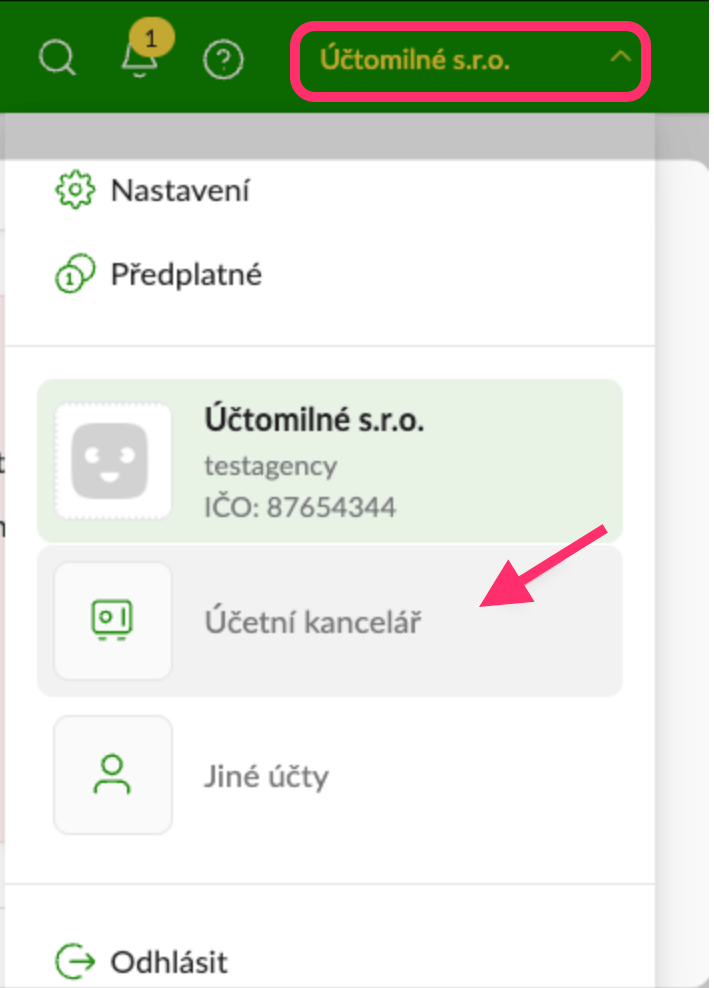
- V prostředí vašeho Fakturoidu pro účetní klikněte na název vašeho účtu v pravém horním rohu.
Vyberte Účetní kancelář.
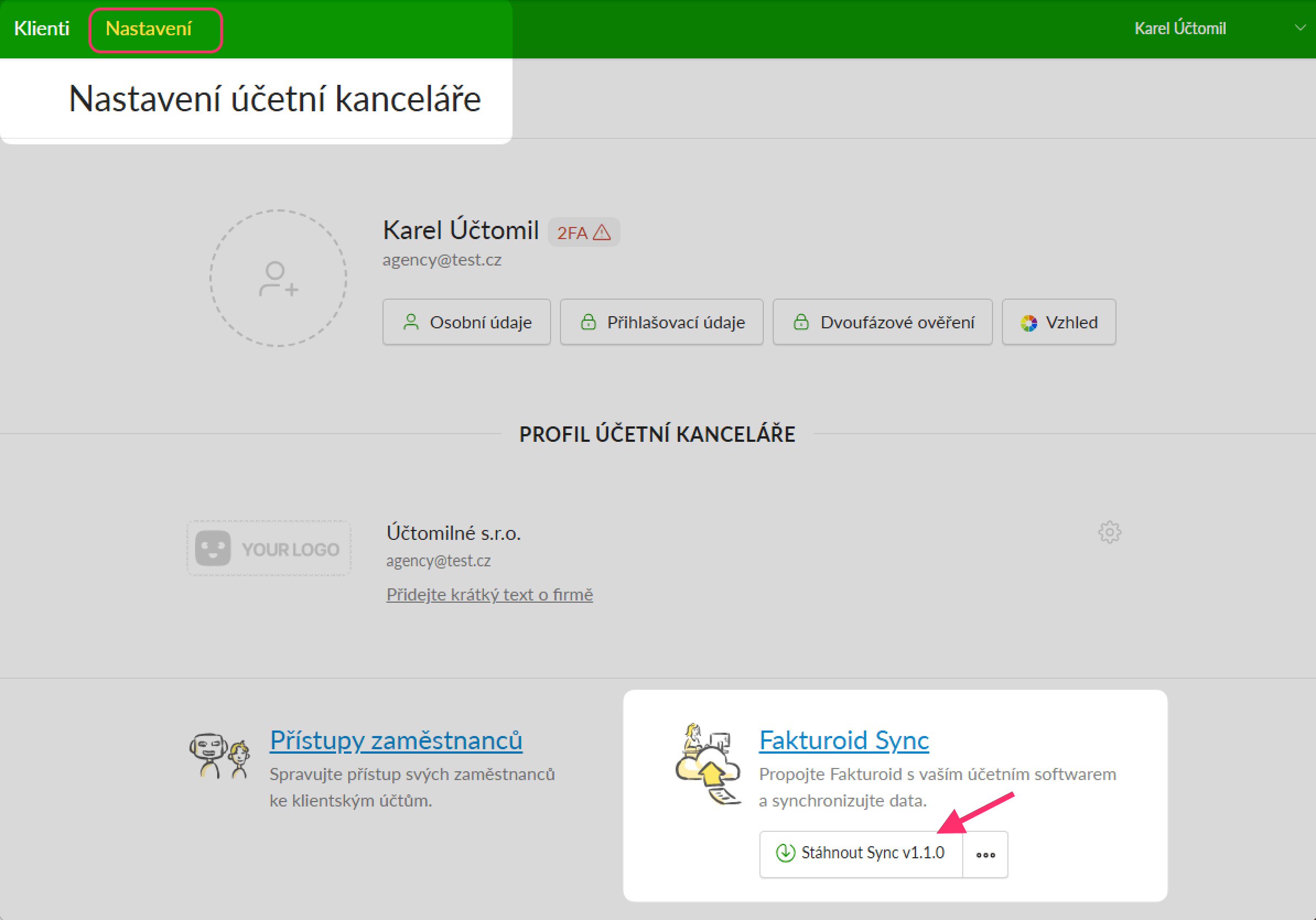
Klikněte na tlačítko Nastavení v horní liště v levé části.
Na kartě Fakturoid Sync klikněte na Stáhnout Sync a soubor stáhněte do vašeho zařízení.
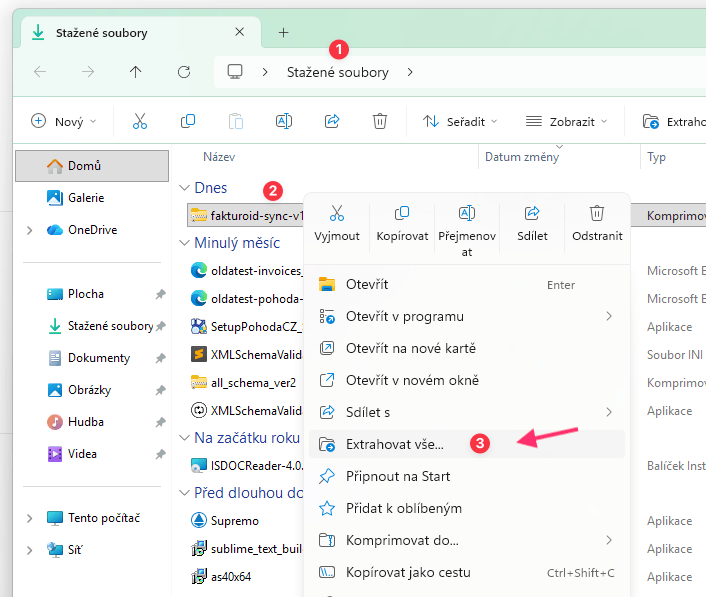
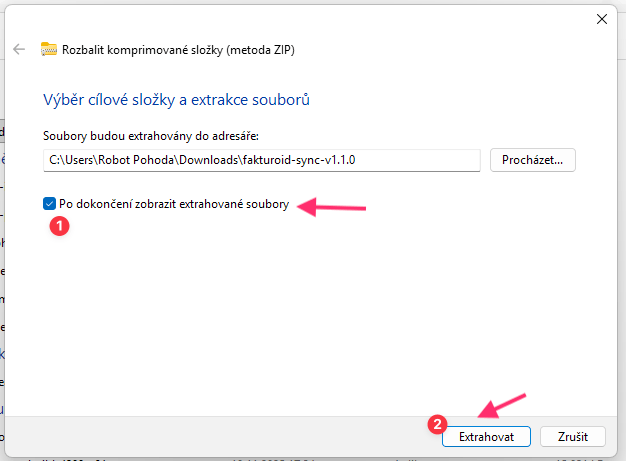
Na vašem zařízení přejděte do složky Stažené soubory, vyhledejte stažený soubor fakturoid-sync, klikněte na něj pravým tlačítkem myši a zvolte Extrahovat vše, na obrazovce zvolte „Po dokončení zobrazit extrahované soubory“ a potvrďte tlačítkem „Extrahovat“.
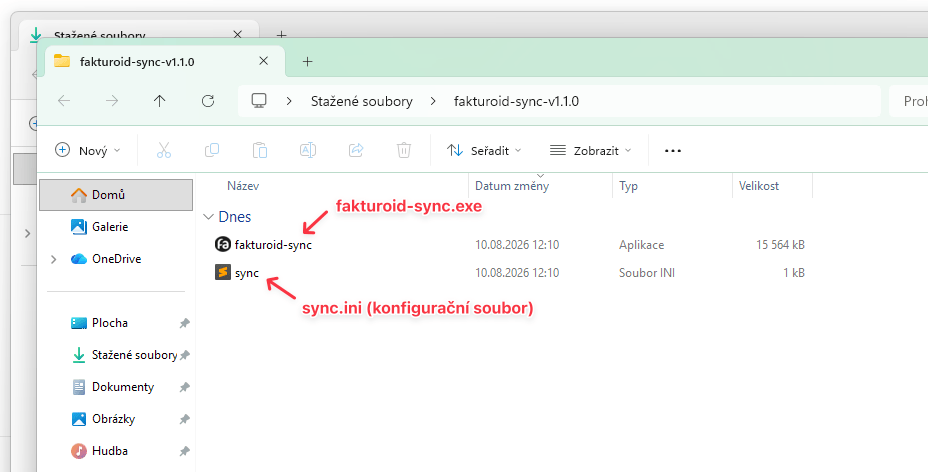
Zobrazí se vám nové okno průzkumníka se dvěma soubory, kliknutím spusťte fakturoid-sync.exe. Pokud se objeví varování Microsoft Defender SmartScreen, klikněte na Více informací a dále Přesto spustit.
Kliknutím a podržením přetáhněte soubor/program fakturoid-sync.exe někam, kde k němu budete mít snadný přístup, například na plochu.
Jak nastavit účty klientů, aby Fakturoid Sync fungoval?
V účtech klientů, jejichž faktury budete do Pohody přenášet, nejprve zapněte možnost synchronizace takto:
- V prostředí vašeho Fakturoidu pro účetní klikněte na název vašeho účtu v pravém horním rohu.
- Vyberte Účetní kancelář.
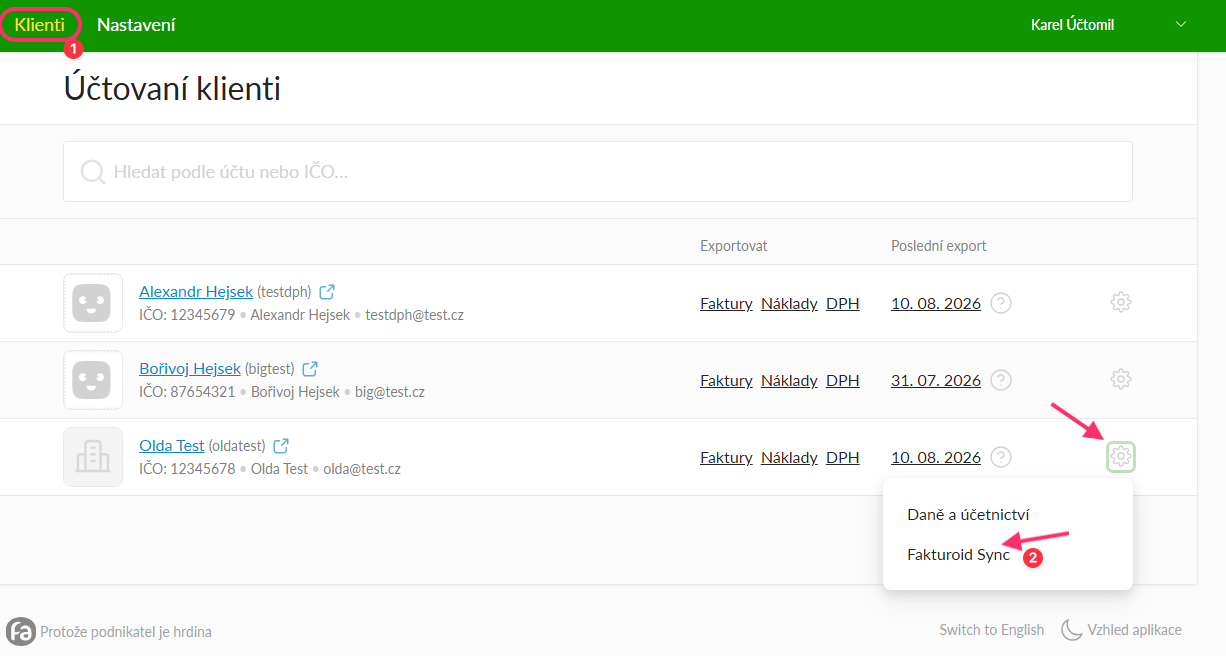
- Klikněte na Klienti v horní liště.
- Klikněte na ozubené kolečko na pravé straně u každého klienta.
- Klikněte na Fakturoid Sync, tím se přesunete do účtu klienta.
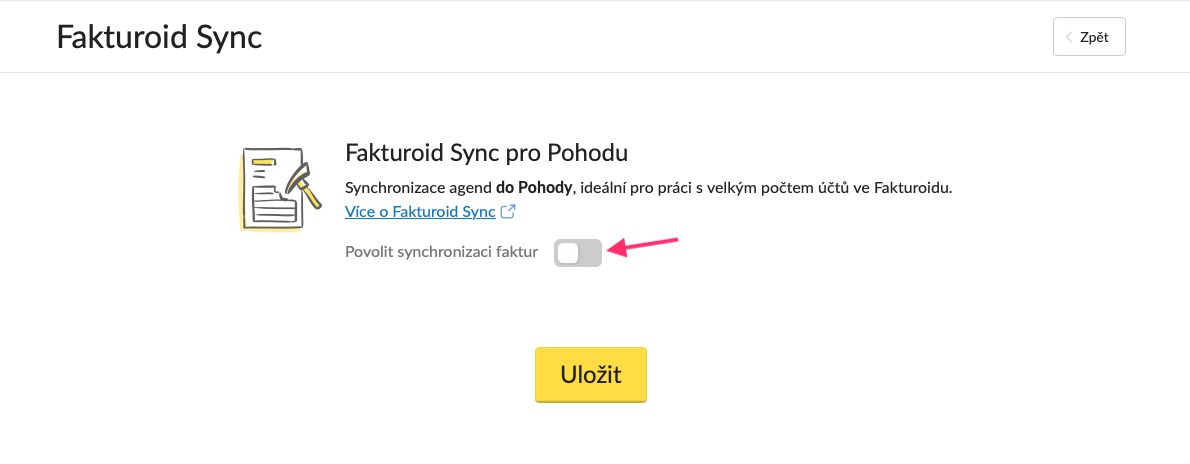
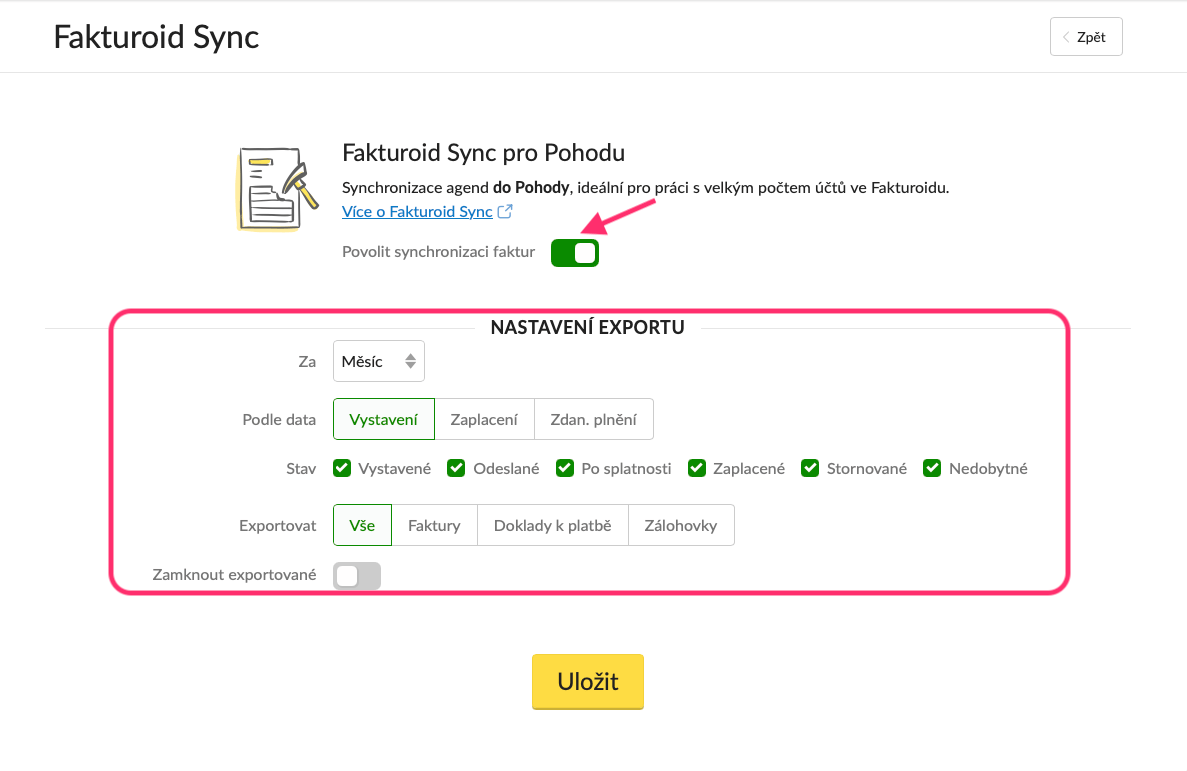
- Přepínátkem povolte synchronizaci faktur (můžete rovnou nastavit parametry exportu daného klienta nebo to udělat kdykoliv později).
Pozor
Pokud v účtu klienta nepovolíte synchronizaci faktur, nebude se vám takový účet pro přenos faktur nabízet. Synchronizaci lze samozřejmě povolit i kdykoliv později.
Jak v účtu klienta nastavit parametry přenosu faktur pomocí Fakturoid Sync?
Až po povolení synchronizace v účtu klienta se vám zobrazí možnosti pro přizpůsobení parametrů synchronizace (označené jako Nastavení exportu), můžete si zvolit:
- Jak často synchronizaci provádět.
- Zda do exportu řadit faktury podle data vystavení, zaplacení nebo zdanitelného plnění.
- Jaký stav faktur do synchronizace zahrnovat.
- Zda exportovat vše, faktury, doklady k platbě, zálohovky.
- A zda si přejete po provedení synchronizace doklady ve Fakturoidu zamknout.
Tip: Fakturoid Sync za vás automaticky zkontroluje podrobnosti poslední synchronizace a pohlídá, aby nedošlo k importu faktur duplicitně.
Jak Fakturoid Sync po spuštění funguje?
Po instalaci funguje Fakturoid Sync takto:
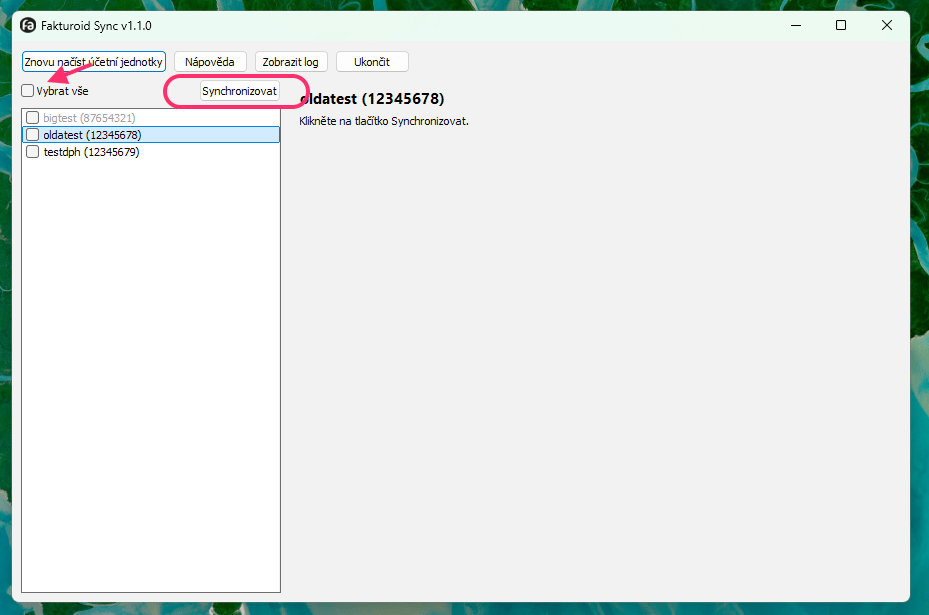
- Po spuštění si Fakturoid Sync přes vlastní Fakturoid API načte seznam účtů, které mají povolenou synchronizaci.
- Černou barvou se zobrazí účty, které mají zapnutou synchronizaci a najdete je i ve vašem účetním programu Pohoda.
- Šedě uvidíte účty, které jsou ve Fakturoidu, mají povolenou synchronizaci, ale nejsou ve vašem účetním programu Pohoda.
- Výběrem můžete synchronizovat faktury pouze některých účtů nebo všech účtů najednou.
- Po výběru klienta potvrďte provedení přenosu tlačítkem Synchronizovat.
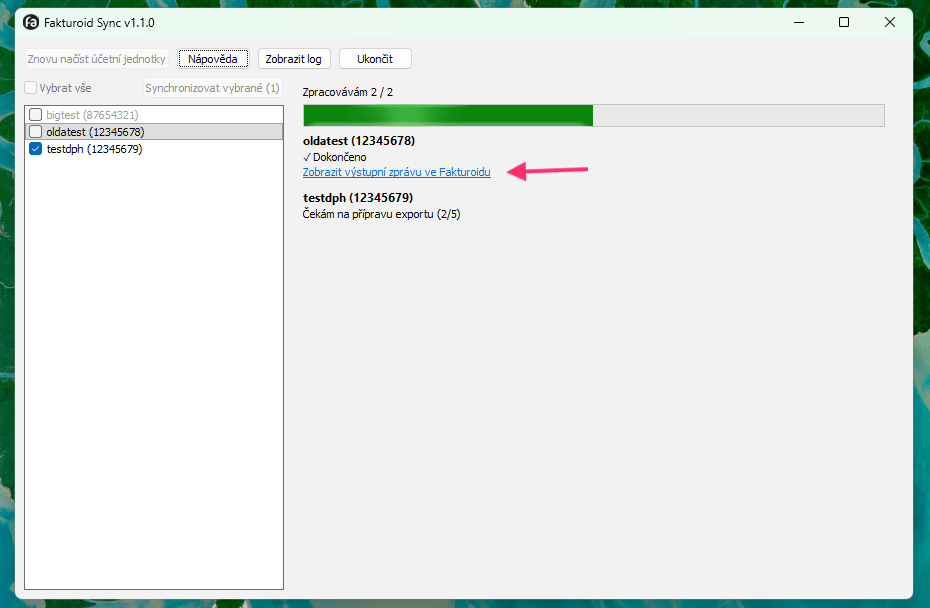
- Průběh synchronizace zobrazuje zelený indikátor.
- Po dokončení přenosu/synchronizace se zobrazí odkaz na výstupní zprávu.
Časté otázky
Jsem si jistý, že účetní jednotka v Pohodě existuje, Fakturoid Sync ale hlásí, že jednotku nenašel, co mám dělat?
Zkuste v tomto pořadí:
- Vypněte Fakturoid Sync.
- Zapněte Pohodu.
- Znovu zapněte Fakturoid Sync.
Po těchto krocích by už mělo být vše funkční. Pokud Fakturoid Sync stále jednotku nenachází, napište nám na podpora@fakturoid.cz a zašlete nám text, který se zobrazí po kliknutí na Zobrazit log.
Proč se mi faktury z konce roku v Pohodě promítly do špatné účetní jednotky (do jednotky pro nový rok)?
Fakturoid Sync totiž importuje do aktuální účetní jednotky v Pohodě, pokud účetní jednotka pro nový rok ještě neexistuje, zkusí tu z minulého roku. Problém proto může nastat, když v Pohodě uděláte uzávěrku (vznikne vám nová prázdná jednotka pro nový rok) a synchronizujete například jen jednou týdně - Fakturoid Sync při dalším běhu naimportuje i faktury z konce starého roku do nové jednotky, protože neví, že ještě patří do minulého období. Doporučujeme v Pohodě zapnout režim „Účtování na přelomu období“. Pokud tento režim nepoužíváte a uzávěrku už máte hotovou, doporučujeme na přelomu roku přenášet data ručně.
Můžu Fakturoid Sync provozovat na vzdálené ploše?
Ano, Fakturoid Sync běží jak na běžných Windows 11, tak na Windows Server. To je důležité zejména pro účetní, kteří pracují přes vzdálenou plochu a Pohodu jim spravuje třetí strana na Windows Serveru.
Jak se Fakturoid Sync aktualizuje?
Aktuálnost používané verze za vás ohlídáme. Při každém načítání účtů dostupných k synchronizaci Fakturoid Sync také automaticky hledá, zda je dostupná aktualizace. Pokud ji najde, uloží si ji pro příště a informuje vás o tom upozorněním „Aktualizace je připravena“ a zobrazí tlačítko „Restart“. Po kliknutí na tlačítko „Restart“ se aktualizace provede automaticky.
Přenos faktur přes Fakturoid Sync nefunguje, na koho se mohu obrátit?
Napište nám na podpora@fakturoid.cz a zašlete nám text, který se zobrazí po kliknutí na Zobrazit log, rádi se na to s vámi podíváme.