
Exportujte faktury do všech běžných formátů, speciálních formátů pro účetní systémy nebo si data stáhněte skrze API. Celý proces zvládnete na pár kliknutí a během chvíle máte exportní soubor připravený. Přečtěte si krátký návod, jak na to.
Obsah článku
- V jakých formátech lze data exportovat?
- Do jakých účetních programů lze z Fakturoidu exportovat?
- Jak konkrétně exportní soubor ve Fakturoidu připravit?
- Jak exportovat pouze konkrétní faktury?
-
Časté otázky
- Jak exportuji faktury do účetního programu, pro který se nenabízí předpřipravený exportní soubor?
- Můj účet ve Fakturoidu je archivovaný a potřebuji exportovat faktury za minulé období, jak to udělám?
- Jak nejefektivněji předám export účetní?
- Je možné exportovat i náklady do účetního programu?
- Kde najdu historii exportů?
- Mohu si exportovat nebo vyhledat faktury podle uživatele, který je vystavil?
- Z jakého exportu a jak zjistím kolik zbývá na faktuře k doplacení?
- Jak si vygenerovat a vytisknout základní přehled vystavených nebo přijatých faktur?
- Potřebuji v exportu konkrétní údaj (například číslo objednávky nebo poznámku k faktuře), který standardní exporty neobsahují. Jak na to?
- Jak vyfiltrovat faktury podle sazby DPH?
- Mohlo by vás zajímat
V jakých formátech lze data exportovat?
Faktury z Fakturoidu můžete snadno exportovat do souborů typu:
- ZIP (jednotlivá PDF)
- Excel (kompletní)
- CSV
- ISDOC (ZIP)
- Fakturoid XML
Nechce se vám číst? Podívejte se na videonávod.
Do jakých účetních programů lze z Fakturoidu exportovat?
Robot předpřipravil formát exportních souborů pro tyto programy:
Poznámka: I některé další účetní programy umí přijmout export ve formátu ISDOC, Pohoda nebo Fakturoid XML anebo umí import přes API (například Harmonik, Evala, Money S3).
Jak konkrétně exportní soubor ve Fakturoidu připravit?
- Rozhodněte se, v jakém formátu faktury potřebujete exportovat.
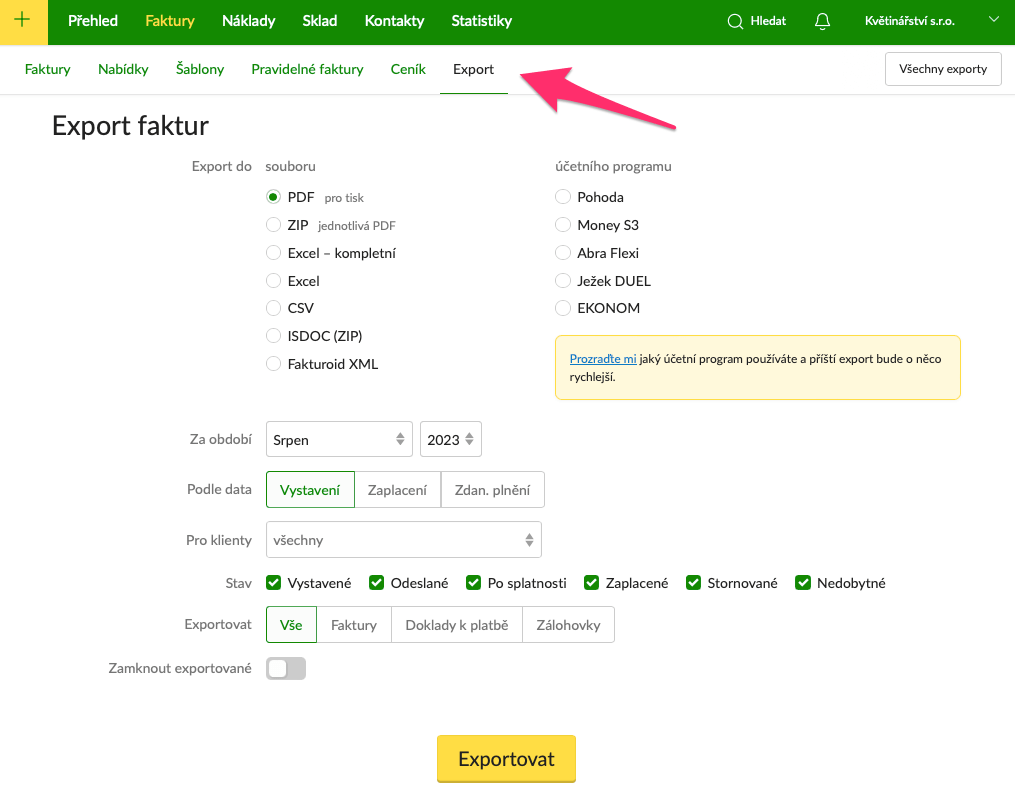
- Přejděte na Export: Faktury → Export.
- Vyberte požadovaný formát exportu.
- Zvolte období, za které chcete faktury exportovat. Při výběru od-do je maximální rozmezí 3 měsíce.
- Nastavte dodatečné filtry (například pouze faktury pro konkrétní Kontakt).
- Vyberte typ exportovaných faktur (všechny faktury, Doklady k platbě, Zálohovky).
- Pomocí přepínátka zvolte, zda si přejete exportované faktury zamknout.
- Klikněte na tlačítko Exportovat.
- Počkejte, než se export připraví.
- Klikněte na Stáhnout faktury.
- Soubor se uloží do vašeho zařízení.
Pozor
Daňové doklady k platbě jsou součástí všech dostupných exportů do účetních programů - výjimkou je Ježek DUEL, do tohoto programu není možné daňové doklady k platbě exportovat.
Jak exportovat pouze konkrétní faktury?
Robot umí exportovat výsledky podrobnějšího vyhledávání a také hromadně označené faktury. Pro konkrétnější výběr faktur zvolte tento postup:
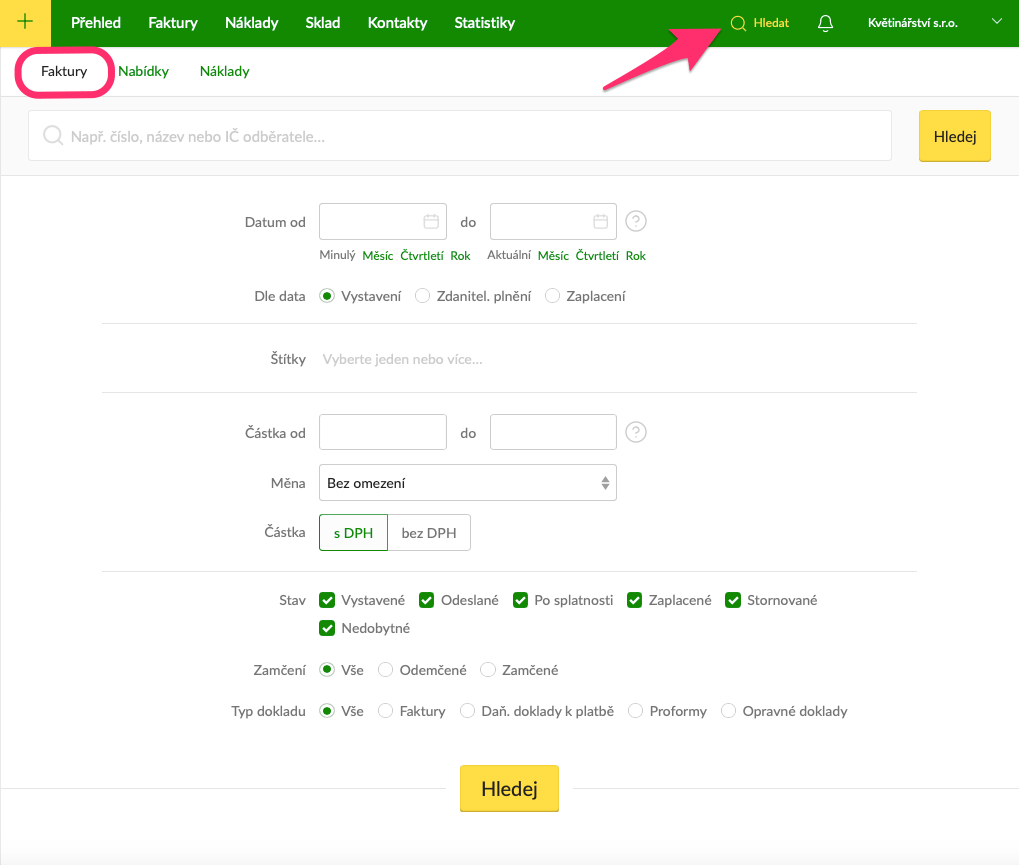
- Klikněte na vyhledávací lupu v pravém horním rohu.
- Z nabídky typu dokladů zvolte Faktury.
- Nastavte, podle jakých kritérií si přejete vyhledávat (například odběratele, měny, štítku, splatnosti, typu platby).
- Potvrďte vyhledávání žlutým tlačítkem Hledat.
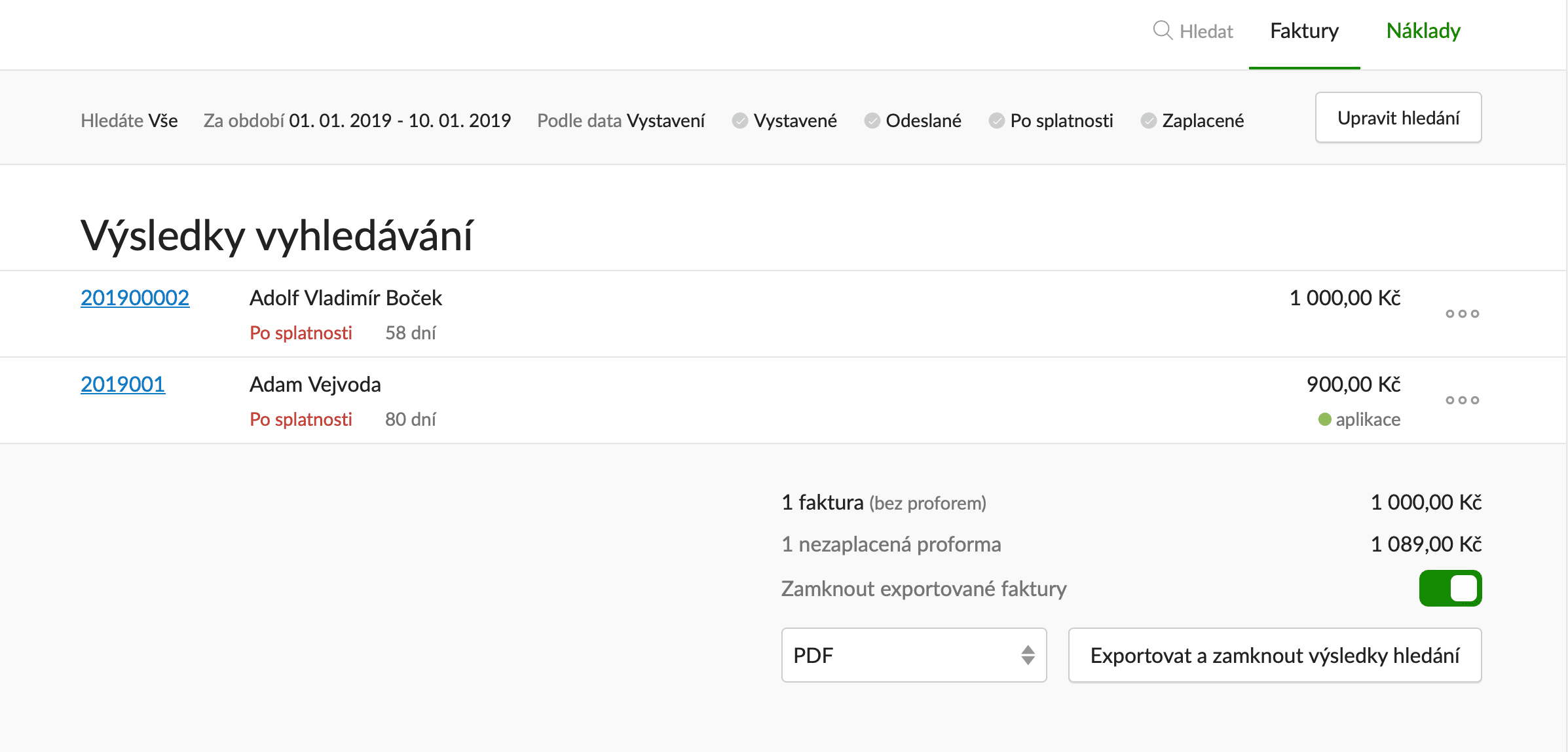
- Přesuňte se do spodní části obrazovky pod seznam vyhledaných faktur.
- Z rozbalovací nabídky zvolte požadovaný typ exportu.
- Zvolte, zda si přejete exportované faktury zamknout.
- Klikněte na šedé tlačítko Exportovat výsledky vyhledávání.
- Vyčkejte na vytvoření exportu.
- Klikněte na Stáhnout faktury.
- Soubor se uloží do vašeho zařízení.
Časté otázky
Jak exportuji faktury do účetního programu, pro který se nenabízí předpřipravený exportní soubor?
Většina účetních programů podporuje alespoň některý ze "standardních" formátů (například csv), v některých případech je možné nahrát i soubor původně určený pro jiný program nebo využít integrační aplikaci třetí strany. Pro konkrétní postup se, prosím, obraťte na podporu vašeho účetního programu.
Můj účet ve Fakturoidu je archivovaný a potřebuji exportovat faktury za minulé období, jak to udělám?
Exporty faktur jsou přístupné i pro archivovaný účet. Možnost exportu uvidíte hned na hlavní obrazovce po přihlášení.
Jak nejefektivněji předám export účetní?
Doporučujeme pozvat účetní přímo do účtu, bude si vše moci exportovat a následně nahrát do svého účetního programu.
Je možné exportovat i náklady do účetního programu?
Postup závisí na tom, jaký účetní program využíváte:
- Pohoda: Fakturoid podporuje export do Pohody. V horní liště zvolte Náklady → vyberte formát Pohoda → Exportovat
- Ostatní programy: Většina účetních programů podporuje alespoň některý z běžných formátů (například csv, Excel...). V některých případech je možné nahrát i soubor původně určený pro jiný program nebo využít integrační aplikaci třetí strany. Obraťte se, prosím, na podporu vašeho účetního programu s dotazem, jaký formát program přijme.
Kde najdu historii exportů?
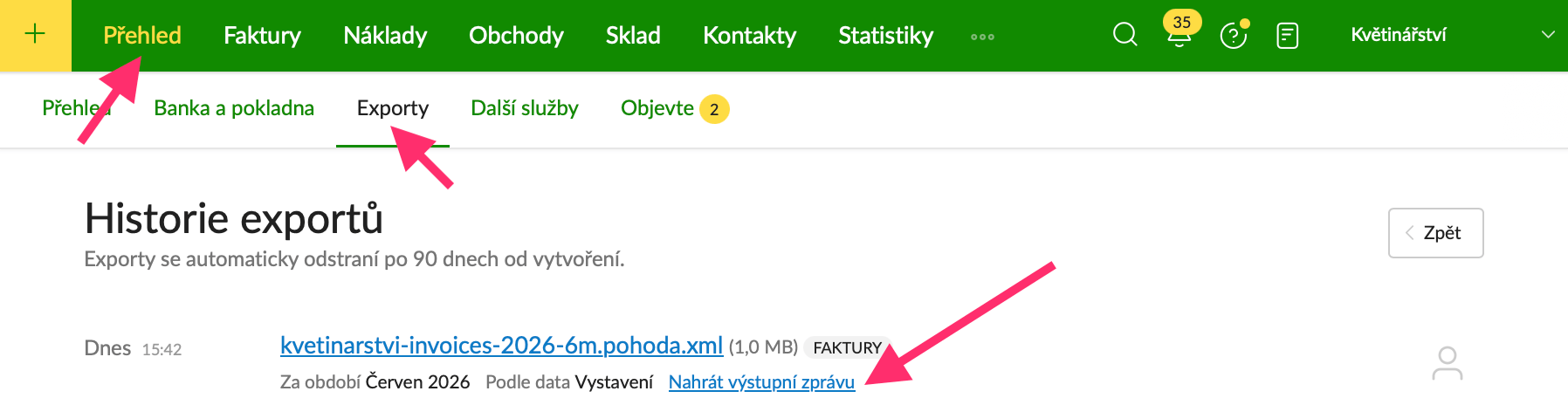
Pokud jste si vytvářeli export dat ve vašem účtu během posledních 90 dnů, najdete jej v kartě Přehled → Exporty → Minulé exporty. K exportům do Pohody tam můžete také nahrát výstupní zprávu, kterou získáte v účetním programu po importu.
Mohu si exportovat nebo vyhledat faktury podle uživatele, který je vystavil?
Vyhledávat podle uživatele, který doklad vystavil, robot zatím neumí. Informaci o uživateli, který doklad vystavil však získáte v exportu Excel-kompletní ve sloupci user_name. Pomoci si můžete také označováním dokladů štítky se jmény uživatelů, podle kterých můžete následně snadno vyhledávat.
Z jakého exportu a jak zjistím kolik zbývá na faktuře k doplacení?
Částku, která zbývá k úhradě, zjistíte v exportu Excel kompletní odečtením sloupce paid_amount od sloupce native_subtotal. Sloupec remaining_amount nesleduje skutečnou zaplacenou částku – ukazuje jen to, kolik z částky není kryté navázaným dokladem.
Jak si vygenerovat a vytisknout základní přehled vystavených nebo přijatých faktur?
Pro základní přehled vám poslouží export do Excelu, který si vygenerujte takto: Faktury → Export → nastavte parametry vyhledávání → zvolte Excel → Exportovat → export se vygeneruje → kliknutím na Stáhnout faktury si soubor uložíte na vaše zařízení, odkud si jej můžete vytisknout.
Potřebuji v exportu konkrétní údaj (například číslo objednávky nebo poznámku k faktuře), který standardní exporty neobsahují. Jak na to?
Použijte export položek do CSV/XLSX – obsahuje úplně všechna data z faktury včetně položek, čísla objednávky i poznámek, takže v něm najdete i údaje, které předpřipravené exporty nenabízejí.
Jak vyfiltrovat faktury podle sazby DPH?
Sazbu DPH u jednotlivých položek najdete v exportu Fakturoid XML. Exportovaný soubor můžete převést do CSV nebo XLSX a v Excelu pak filtrovat podle sloupce se sazbou DPH.