
Doklady z Fakturoidu do účetního programu Pohoda přenesete opravdu snadno. Stačí pár kliknutí, vytvoříte exportní soubor a ten je rovnou připravený k importu do Pohody. Ušetříte si čas a účetní dostane všechna data přesně v tom formátu, který potřebuje. Exporty do účetních programů jsou dostupné ve všech placených tarifech.
Obsah článku
- Jak vytvořit soubor pro export do Pohody?
- Jak soubor nahrát do Pohody?
- Co dělat, když se import nezdařil?
-
Časté otázky
- Lze import mezi Pohodou a Fakturoidem automatizovat?
- Proč musí účetní po importu z Fakturoidu do Pohody ručně zaúčtovávat každou fakturu?
- Proč se po importu do Pohody neprovázala faktura se zálohovou fakturou?
- Potřebuji do Pohody importovat jen ty faktury, které se týkají konkrétní provozovny, jak to udělám?
- Přenesou se při importu do Pohody i přílohy?
- Mohlo by vás zajímat
Jak vytvořit soubor pro export do Pohody?
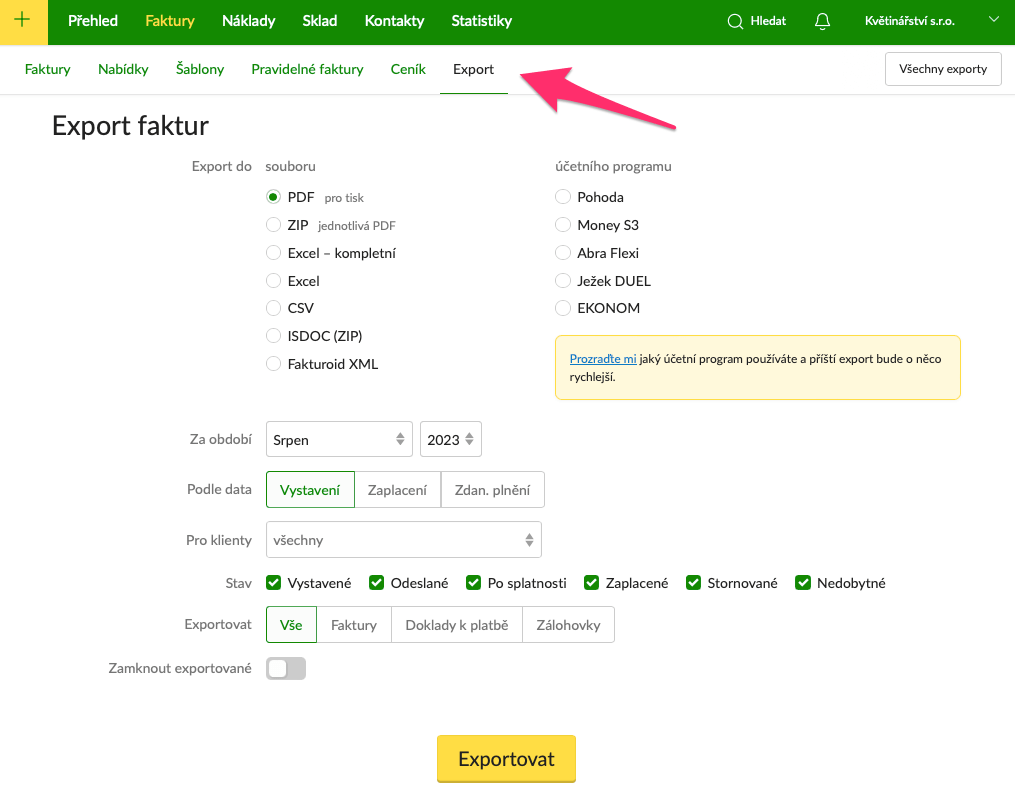
- Pro vámi vydané faktury export připravíte v sekci Faktury → Export
- Pro přijaté faktury ("náklady") export připravíte v sekci Náklady → Export
V horní části obrazovky zvolíte možnost Pohoda ve výběru účetního programu. Níže pak můžete definovat další kritéria, jako je datum, konkrétní klient a druh dokladu. Tlačítkem Exportovat vygenerujete soubor ke stažení, který si uložíte ve vašem počítači a dále s ním pracujete jako s jakýmkoliv jiným souborem (můžete jej například zaslat emailem).
Poznámka: Exportní soubor pro Pohodu lze často využít pro přenos dat i do dalších účetních programů (například ÚOL).
Na co si dát pozor při importu faktur?
- Do Pohody se do políčka "Text" přenese z Fakturoidu věta před položkami faktury. Ve Fakturoidu ji najdete v Nastavení → Výchozí hodnoty v záložce Texty na faktuře nebo v sekci Další možnosti ve formuláři faktury.
- Při importu faktur se do Pohody neukládají kontakty. Údaje o zákazníkovi / kontaktu se přenesou do příslušných řádků faktury, ale nevytvoří se nový kontakt v adresáři.
- U faktur, které obsahují ještě původní sazby DPH 10 % a 15 %, exportujeme sazby jako historické. V Pohodě je potřeba tyto sazby zapnout - návod zde.
- Informace o štítcích se do exportu pro Pohodu nepropisují – aktuálně není možné nastavit, aby se štítky faktury objevily v poli "Text" ani jinde v exportním souboru.
Na co si dát pozor při importu nákladů?
- Pro úspěšný import musí být vyplněno původní číslo dokladu.
- Platby u nákladu musí obsahovat variabilní symbol.
- Nechcete-li konkrétní náklad do exportu zahrnout, zvolte typ dokumentu "Jiný" - náklady s tímto typem přílohy se do exportu nepropíší.
- V Nastavení → Daně a účetnictví si můžete zapnout funkci Vyžadovat u nákladů číslo dokladu nebo VS. Díky tomu nebude možné nový náklad uložit bez vyplnění těchto údajů.
Jak soubor nahrát do Pohody?
V Pohodě postupujte takto:
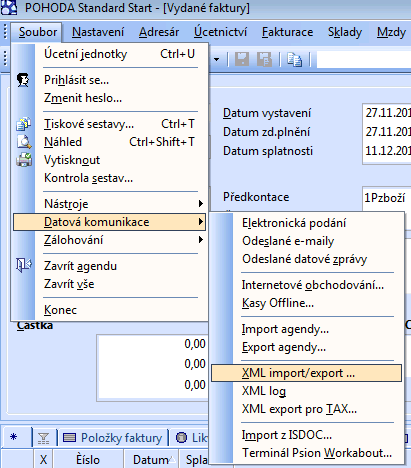
- Vyberte Soubor → Datová komunikace a následně možnost XML import/export.
- Spustí se průvodce, ve kterém vyberte stažený export z Fakturoidu.
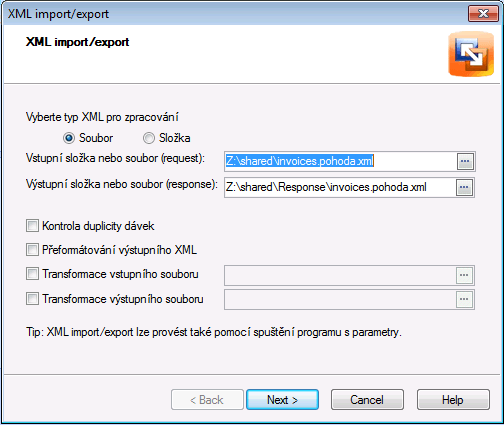
- V dalším kroku potvrdíte zachování XML souborů a nakonec se zobrazí výsledek zpracování.
Co dělat, když se import nezdařil?
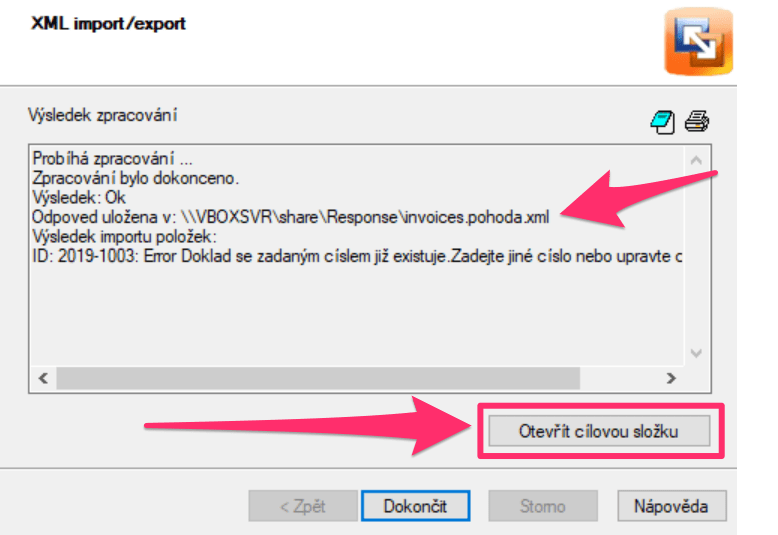
- Vyhledejte chybovou odpověď z Pohody - získáte ji kliknutím na Otevřít cílovou složku v okně s chybou při importu.
- V odpovědi vyhledejte konkrétní doklady, které chybu způsobují:
- Záznamy typu warning jsou tzv. propustné chyby - faktury se i přes chybu naimportují.
- U záznamů typu error se faktury nenaimportují.
- Případná chyba (rdc:errno) 115 "Zadaný záznam se nepodařilo najít." znamená, že exportujete pouze faktury bez zahrnutých proforem. Buď je do exportu přidejte, nebo v "Daně a účetnictví" zapněte vazbu na proformy.
- Vysvětlení dalších chybových kódů najdete na webu Pohody.
- Pokud se vám chybu nedaří dohledat/opravit, ozvěte se nám na podpora@fakturoid.cz a pošlete prosím dva soubory:
- XML soubor exportovaný z Fakturoidu, který se snažíte nahrát do Pohody
- Chybovou odpověď z Pohody - získáte ji kliknutím na Otevřít cílovou složku v okně s chybou při importu.
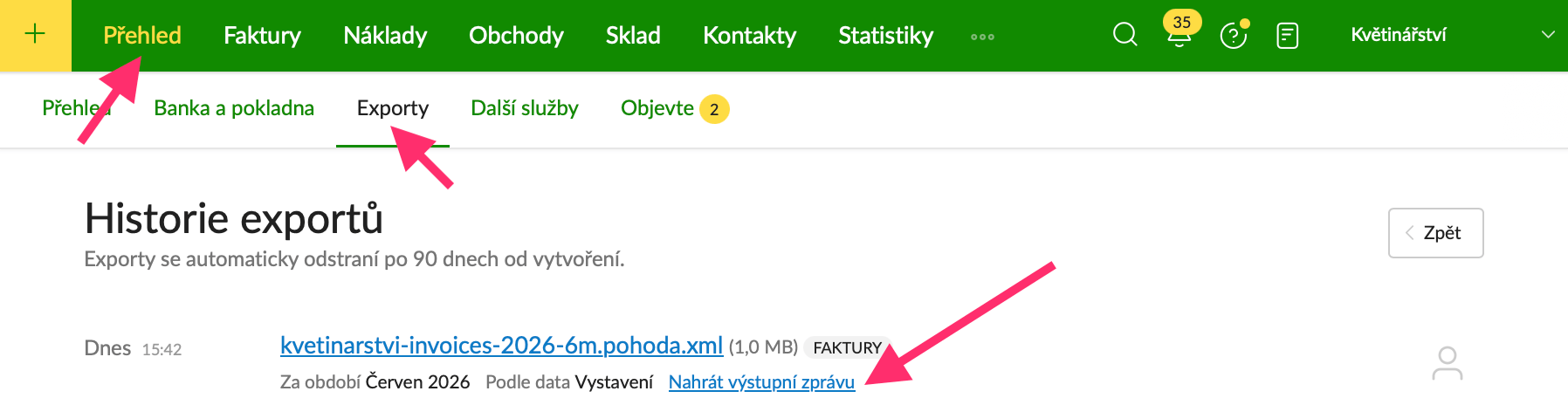
- Případně nám výstupní zprávu z Pohody můžete nahrát přímo k danému exportu ve Fakturoidu. Najdete jej na kartě Přehled → Exporty → minulé exporty. Stačí kliknout na Nahrát výstupní zprávu, kde soubor jednoduše nahrajete a uložíte. Pak nám stačí napsat a my si jej tam najdeme.
Časté otázky
Lze import mezi Pohodou a Fakturoidem automatizovat?
Zatím to nejde – použijte postup exportu a importu popsaný výše.
Proč musí účetní po importu z Fakturoidu do Pohody ručně zaúčtovávat každou fakturu?
Nejspíš proto, že vaše účetní pracuje v Pohodě s předkontacemi. Fakturoid předkontace nepodporuje a při exportu proto nepřenáší informaci o tom, na jaký účet má být faktura zaúčtovaná. Pokud vaše účetní s předkontacemi pracuje, přiřadí správné účty po importu přímo u jednotlivých dokladů v Pohodě – například podle toho, jestli jde o zboží, službu nebo výrobek.
Proč se po importu do Pohody neprovázala faktura se zálohovou fakturou?
Nejčastějším důvodem je, že není zapnuto propojení zálohové faktury a "ostré" faktury ve Fakturoidu. Export s vazbou na zálohové faktury najdete v Nastavení → Daně a účetnictví, kde zvolíte účetní program Pohoda a poté možnost exportu vazby zálohových faktur.
Potřebuji do Pohody importovat jen ty faktury, které se týkají konkrétní provozovny, jak to udělám?
Nejprve takové faktury odlište ve Fakturoidu (použitím štítků), následně si nastavte filtr podle daného štítku a exportujte pouze zvolené faktury, které se týkají konkrétní provozovny.
Přenesou se při importu do Pohody i přílohy?
Přílohy se při importu do Pohody nikdy nepřenáší. Při importu se do Pohody dostanou doklady s odběratelem, položkami a částkami, ale soubory nahrané u faktury (třeba PDF smlouvy nebo objednávky) zůstanou ve Fakturoidu.