
Potřebujete souhrnný přehled prodaných položek včetně informací, kdy a komu jste je fakturovali? V článku se dozvíte, jak taková data z Fakturoidu snadno získat a převést do formátu CSV nebo XLSX, abyste s nimi mohli dál pracovat podle svých potřeb. Postup platí pro faktury i náklady.
Obsah článku
Jak data z aplikace exportovat?
Přehled o prodaných položkách včetně informací, kdy a komu jste je fakturovali, najdete v exportu Fakturoid XML. Nezáleží na tom, jestli při vystavování faktur používáte ceníkové nebo skladové položky, nebo řádky vyplňujete ručně — ve všech případech jsou potřebná data součástí tohoto exportu. Podívejme se, jak si Fakturoid XML jednoduše vygenerovat.
1. Jednoduché stažení faktur
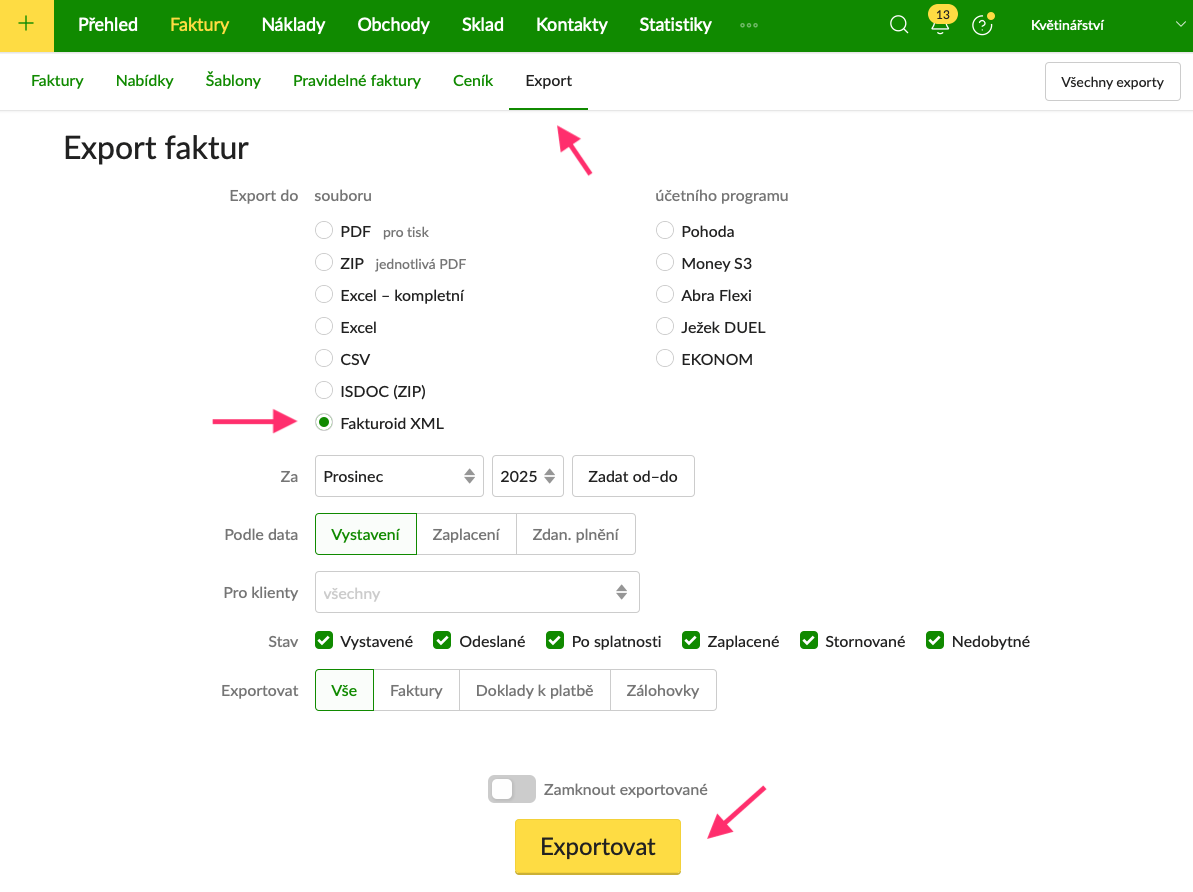
Na kartě Faktury → Export zvolte:
- exportovat do souboru Fakturoid XML,
- časové období, za které chcete doklady stáhnout – rok, čtvrtletí, konkrétní měsíc, nebo vlastní rozsah „od–do“ (max. 3 měsíce),
- klienta (pokud vás zajímá pouze jeden konkrétní),
- stav dokladů (např. vystavené, po splatnosti, zaplacené),
- typ dokladů (faktury, doklady k platbě, zálohové faktury).
Nakonec klikněte na Exportovat.
2. Podrobnější filtrování podle různých parametrů
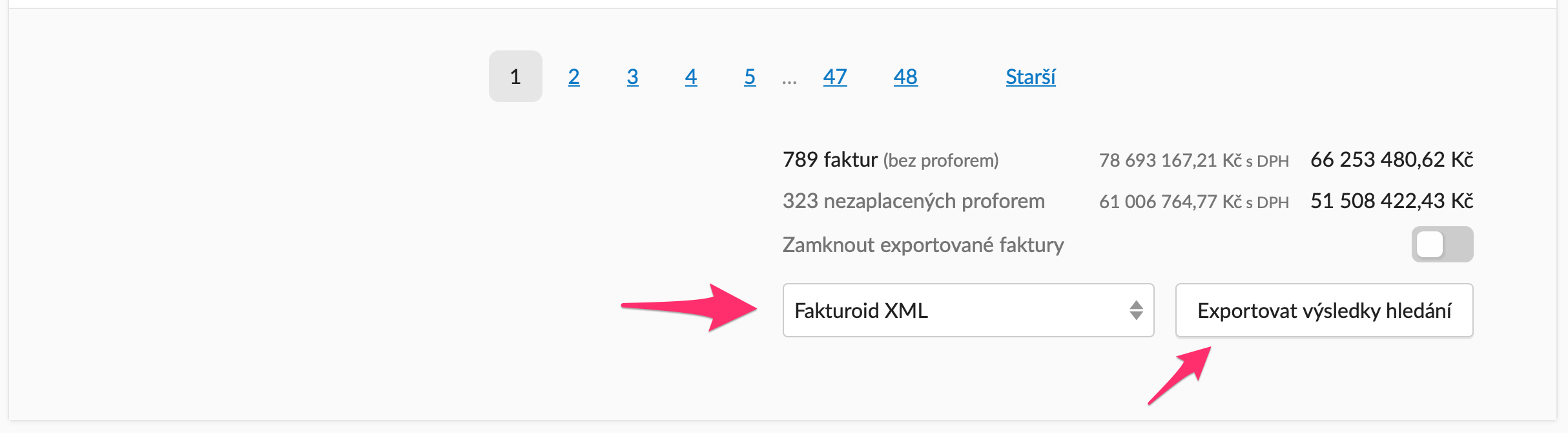
Potřebujete přehled fakturovaných položek podle konkrétní země, měny, delšího časového období než 3 měsíce nebo třeba jen doklady s vybranými štítky? V tom případě klikněte na lupu v horní liště, nastavte požadované parametry v pokročilém vyhledávání a výsledky pak exportujte do formátu Fakturoid XML.
3. Výběr jednotlivých dokladů
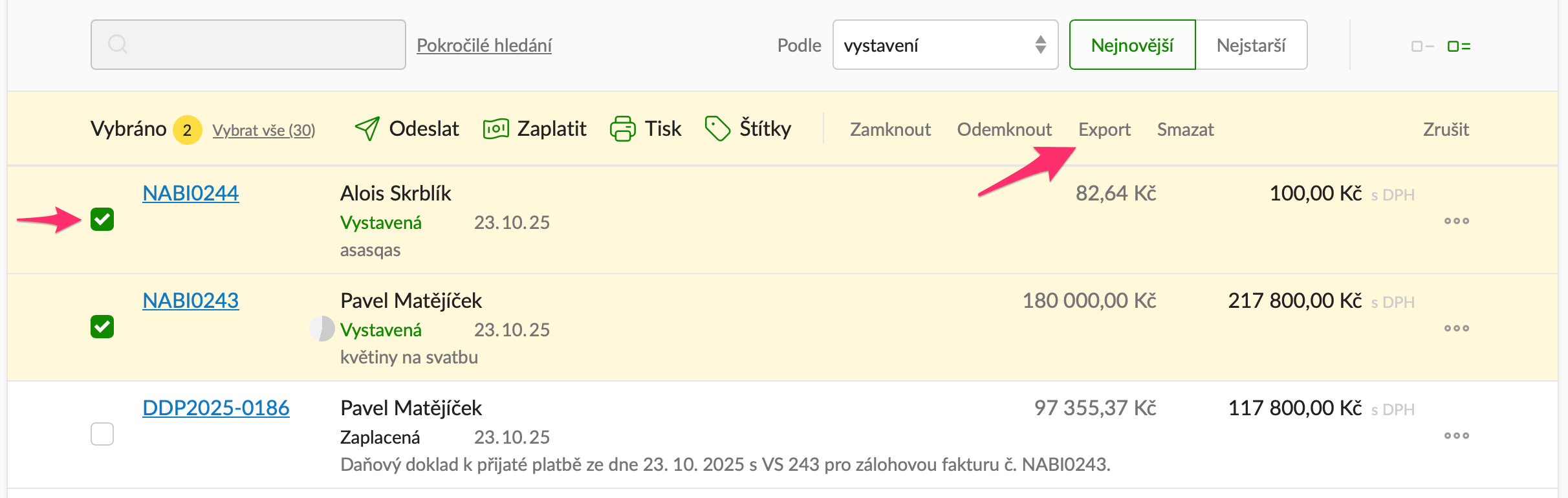
V tarifech Na každý den a Na maximum můžete využít ručního výběru dokladů.
- Příslušné doklady vyberte vlevo v seznamu.
- V hromadných akcích pak klikněte na Exportovat.
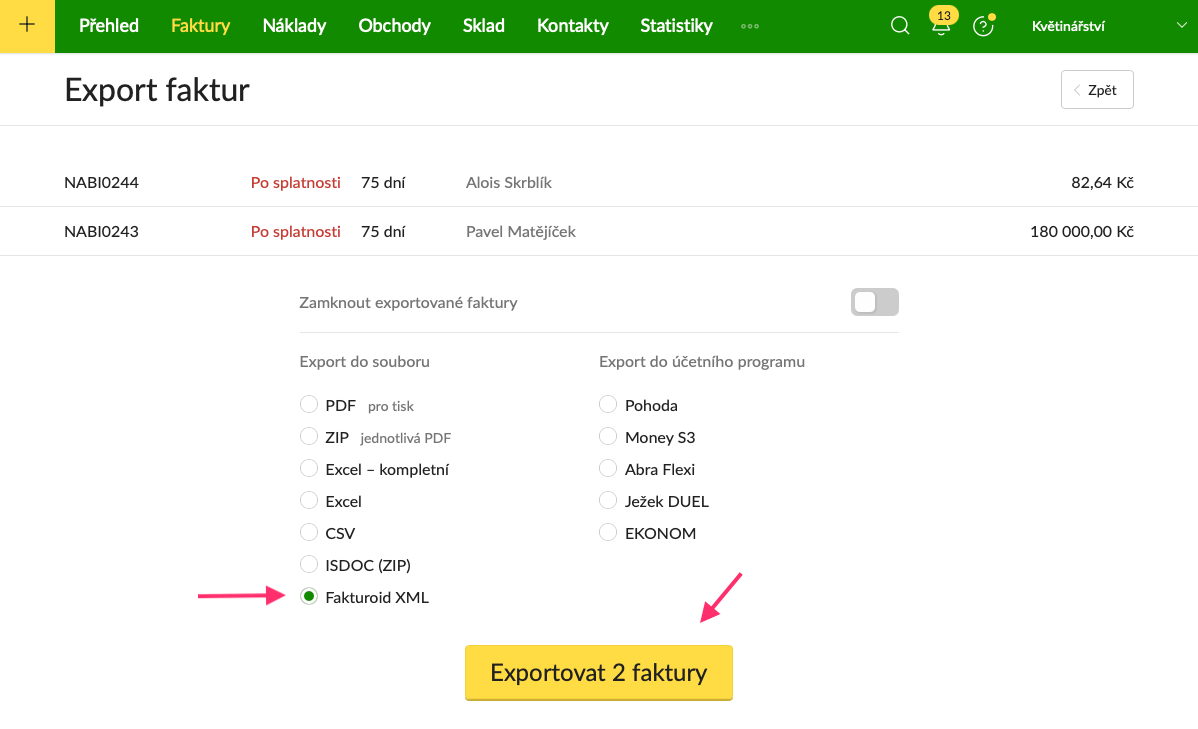
- Otevře se nové okno s vybranými doklady a zde zvolte formát Fakturoid XML.
- Znovu klikněte na Exportovat.
Jak XML soubor převést do CSV nebo XLSX?
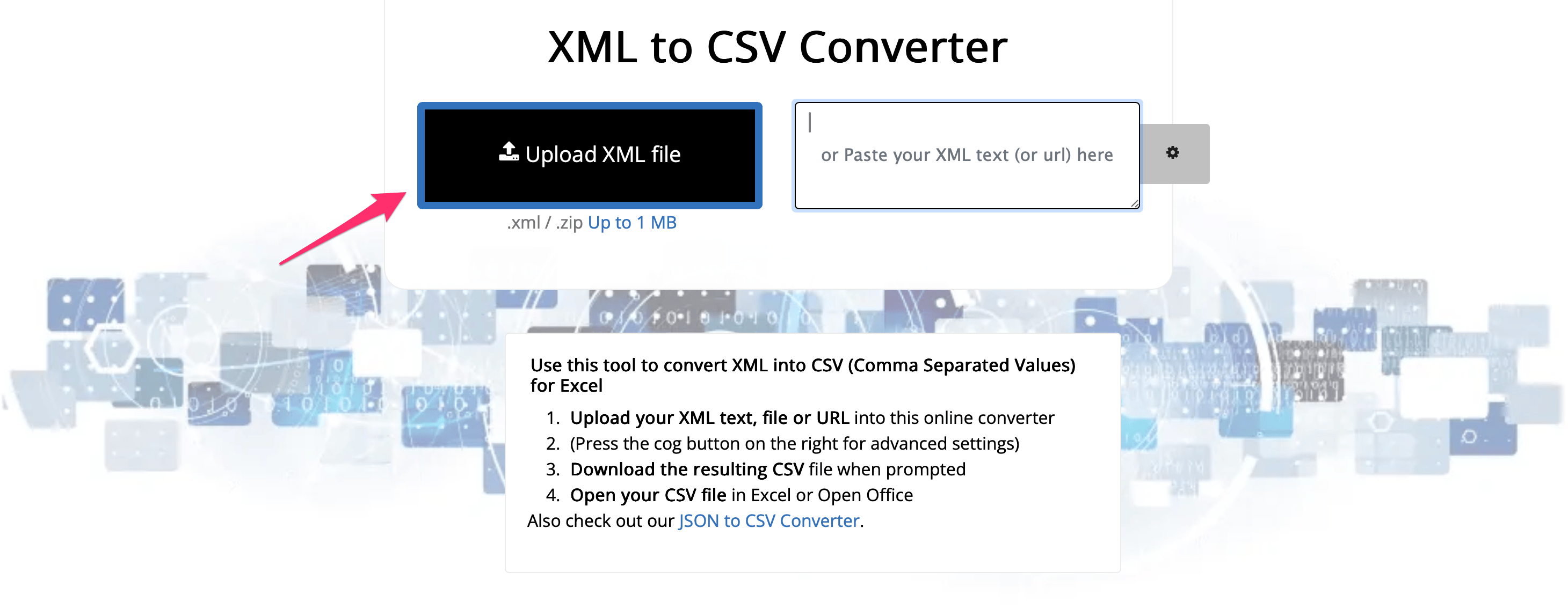
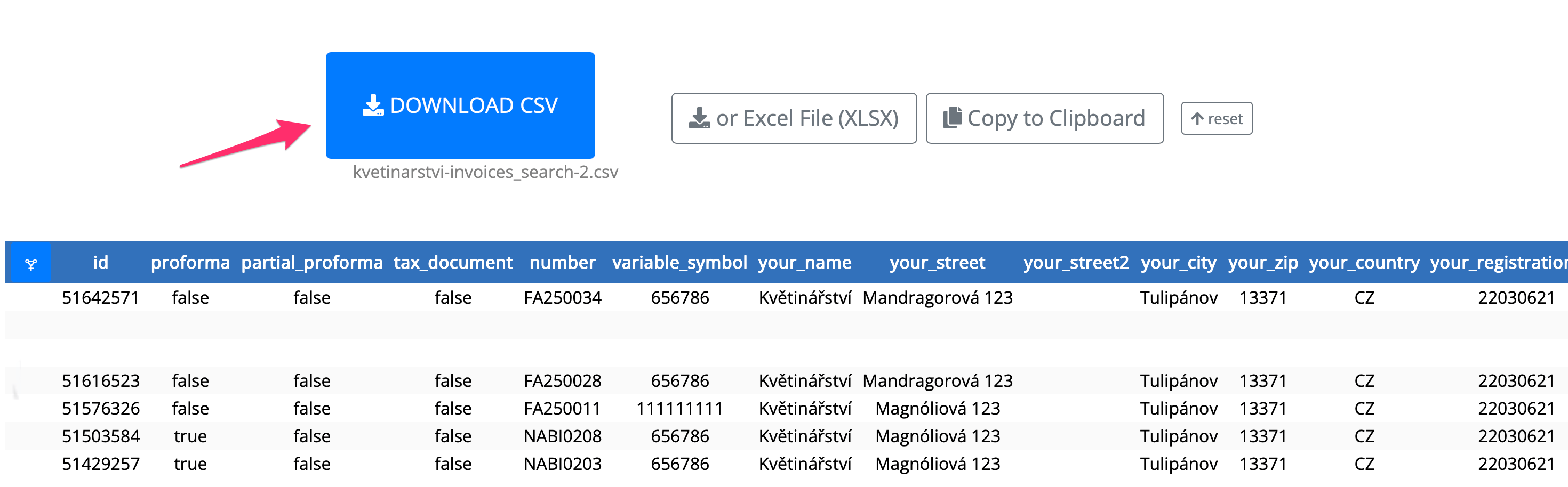
Pro převod souboru do formátu CSV (popřípadě XLSX) můžete použít třeba Data Page - nástroj pro online konverzi dat. Na jejich stránkách nahrajte stažené Fakturoid XML. Po chvilce se vám zobrazí náhled souboru ve formě tabulky a poté už si jen zvolíte, v jakém formátu ho chcete stáhnout.
Upozorňujeme, že služba je na robotovi nezávislá a má vlastní Podmínky použití a ochrany dat.
Jak se souborem dál pracovat?
CSV (nebo XLSX) stažené z online konvertoru otevřete například v programu Excel nebo podobném. Nepotřebné sloupce můžete promazat a soubor upravit podle vašich potřeb. Údaje o dokladu jsou vždy v jednom řádku, jen položky najdete na samostatných řádcích, když je jich na faktuře více.

Pro rychlou orientaci
Tabulka obsahuje mnoho informací a vyznat se v ní může chvilku zabrat. Tady je několik tipů pro rychlé vyhledání důležitých sloupců:
- Číslo faktury -
number - Název odběratele -
client_name - Datum vystavení -
issued_on - Měna -
currency - Celková cena bez DPH -
subtotal - Celková cena s DPH -
total - Název položky -
lines__line__name - Množství položky -
lines__line__quantity - Cena za MJ -
lines__line__unit_price - Číslo objednávky -
order_number - Věta před položkami -
note - Soukromá poznámka -
private_note
Časté otázky
Můžu do CSV exportovat i náklady s položkami?
Jde to hned několika způsoby obdobně jako u faktur. Rychlé stažení najdete na kartě Náklady → Export. V pokročilém vyhledávání (lupa v horní liště) se nahoře překlikněte na "Náklady". Nebo když chcete vybrat jen konkrétní doklady, můžete je hromadně označit v seznamu (pokud máte tarif Na každý den nebo Na maximum) a exportovat jako Fakturoid XML.
Potřebuji evidenci pohybů skladových položek. Pomůže mi tento export?
Ano. V CSV (nebo XLSX) souboru najdete všechny fakturované položky za období, které zvolíte při exportu dat z aplikace. Obdobný přehled pro stejné časové období můžete vygenerovat také pro náklady, takže pak stačí tyto dva soubory vhodně zkombinovat a získáte tím kompletní přehled pohybů skladových položek.
Za jaké období si můžu data z aplikace vyexportovat?
Na kartě Export nebo ve výsledcích vyhledávání si můžete nastavit libovolné časové rozmezí ručním zadáním konkrétních datumů.
Potřebuji export kontaktů v CSV, kde jsou i částky, které jsem danému kontaktu za dané období fakturoval, jak to provedu?
Postup je stejný jako pro podrobný export faktur nebo nákladů: Zvolte kartu Faktury → Export → Exportovat do souboru → vyberte Fakturoid XML → nastavte časové období, za které chcete doklady stáhnout → potvrďte tlačítkem Exportovat → soubor se stáhne do vašeho zařízení → soubor je potřeba převést do formátu CSV nebo XLS v některém z volně dostupných online konvertorů → převedený soubor můžete následně otevřít v Excelu a pomocí filtrů vyhledávat ve všech parametrech dokladů včetně konkrétního období, kontaktů nebo částky.