
Fakturujete klientům podle odpracovaných hodin? Díky funkci Hodiny přímo ve Fakturoidu přesně změříte odpracovaný čas (time tracking) a získáte podrobnou evidenci hodin, které jste zakázce věnovali. Robot vám pohlídá, co už jste vyfakturovali, z nevyfakturovaných hodin vám připraví fakturu, odpracované úkony vloží do řádků faktury a připojí podrobný rozpis odvedené práce. Podívejte se, jak na to.
Upozornění: Funkce Hodiny je zatím pouze v otevřeném beta testu a není dostupná všem uživatelům. Pokud byste chtěli funkci zapnout a vyzkoušet, napište nám na podpora@fakturoid.cz. Po skončení beta testu bude funkce dostupná v tarifech Na každý den a Na maximum.
Obsah článku
- Komu se funkce Hodiny hodí?
- V jakých tarifech bude funkce Hodiny dostupná?
- Kde najít funkci Hodiny?
- Kdo funkci Hodiny uvidí?
- S jakými funkcemi se v Hodinách potkáte?
- Jak spustit měření času?
- Jak pracovat s názvem projektu?
- Jak z uložených měření vystavit fakturu?
- Jak upravit, duplikovat nebo smazat měření?
- Jak se vyznat v přehledu hodin?
- Jaká data obsahuje výkaz práce v Excelu?
-
Časté otázky
- Můžu mít pro různé klienty různé hodinové sazby?
- Co když zapomenu stopky vypnout?
- Můžu mít spuštěných víc měření najednou?
- Můžu na jednu fakturu vložit měření v různých měnách?
- Můžu na faktuře z Hodin změnit počet hodin nebo cenu?
- Proč mi robot nedovolí záznamy vyfakturovat?
- Můžu vystavit fakturu z Hodin v cizím jazyce?
- Proč se faktura s výkazem v Excelu neuloží?
- Jak zjistím, kdo měření provedl?
- Mohlo by se vám hodit
Komu se funkce Hodiny hodí?
Hodiny se hodí freelancerům, živnostníkům, malým firmám a každému, kdo klientům účtuje práci podle odpracovaného času. Pomůžou vám mít přehled o jednotlivých úkonech, po dokončení projektu čas snadno vyfakturovat a k faktuře připojit podrobný výkaz odvedené práce.
V jakých tarifech bude funkce Hodiny dostupná?
Funkce bude dostupná v placených tarifech Na každý den a Na maximum.
Kde najít funkci Hodiny?
Hodiny najdete v záložce Faktury → Hodiny. Rychleji se k nim dostanete přes ikonku stopek v hlavním menu vedle lupy.
Poznámka: Ikonku Hodin můžete skrýt (nebo znovu zobrazit) přes trojtečku na konci hlavního menu → Upravit navigaci → přepínač Hodiny. Jde o vaše osobní nastavení, ostatní uživatelé účtu ho neovlivní. Víc v článku Skrýt nebo zobrazit tlačítka v hlavním menu.
Kdo funkci Hodiny uvidí?
Hodiny uvidí uživatelé s přístupem k fakturám. Měřit, upravovat a fakturovat můžou jen uživatelé s právy zápisu. Uživatelé s právy jen pro čtení si záznamy jen prohlédnou. Ikonka stopek v hlavním menu se zobrazí jen uživatelům s právem zápisu. Přístup k fakturám nastavíte v jemnějších oprávněních uživatelů.

Tip: Když stopky běží, ukazuje ikonka stopek v hlavním menu žlutou tečku. Na první pohled tak vidíte, že měření běží, ať jste ve Fakturoidu kdekoli. Informaci o běžícím měření vám robot zobrazí i na záložce prohlížeče pomocí černé tečky.
Jak si přidat Hodiny i na hlavní přehled ve Fakturoidu?
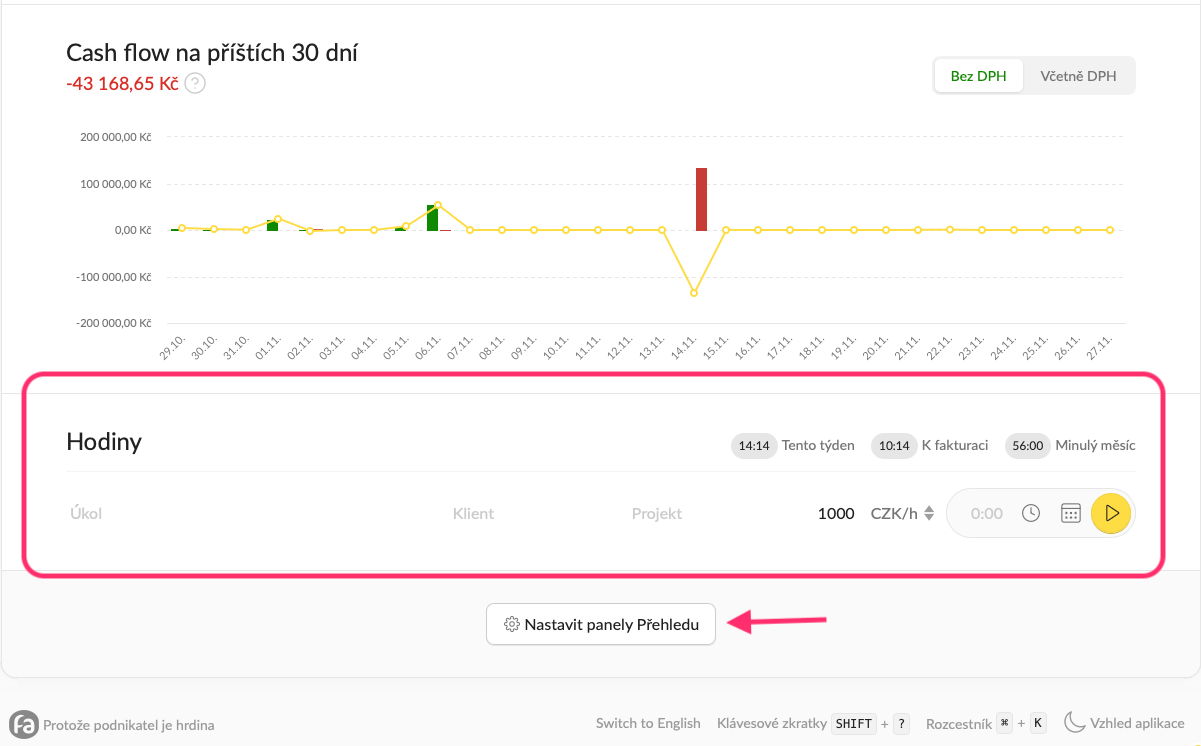
Měřit čas můžete i přímo na Přehledu. Vlastník účtu si tam může přidat oddíl Hodiny přes tlačítko Nastavit panely Přehledu dole na Přehledu. Oddíl ukazuje součty Tento týden, K fakturaci a Minulý měsíc a umí spustit, zastavit i ručně zapsat měření. Uvidí ho uživatelé s právem zápisu a přístupem k fakturám.
S jakými funkcemi se v Hodinách potkáte?
| Funkce | K čemu slouží a jak ji používat |
|---|---|
| Úkol | Editovatelné pole s popisem vykonávané činnosti. Při psaní nabízí úkoly, které už v účtu někdo zapsal. Návrh vyberete šipkami a Enterem nebo kliknutím. Když žádný nevyberete, Enter spustí měření s napsaným textem. Při úpravě uloženého záznamu pole návrhy nenabízí. Podle úkolu nelze filtrovat. Přenese se do popisu položky faktury (při seskupení řádek za každý záznam) a do výkazu práce v Excelu. |
| Klient | Vyberte klienta z kontaktů nebo rovnou založte nového klienta. |
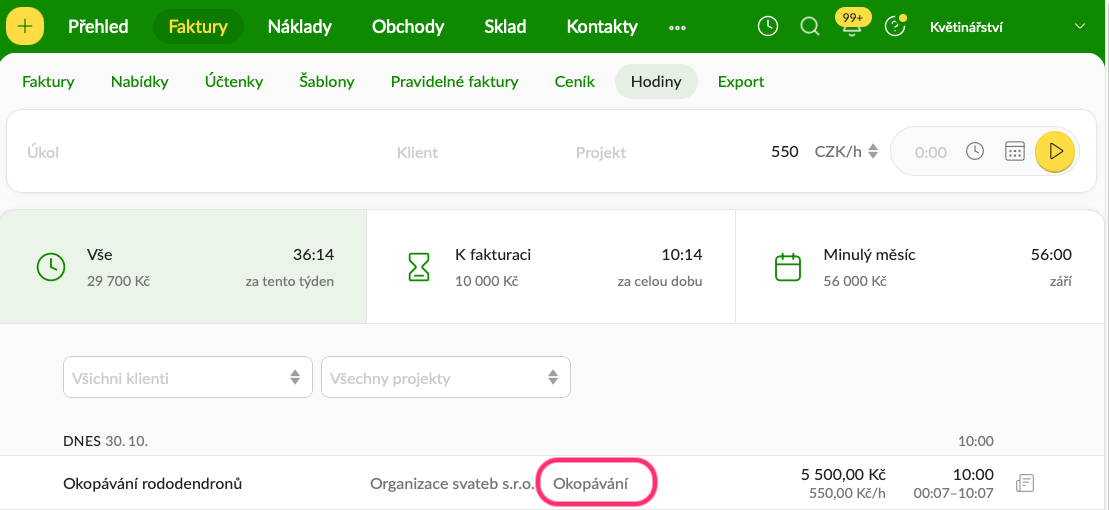
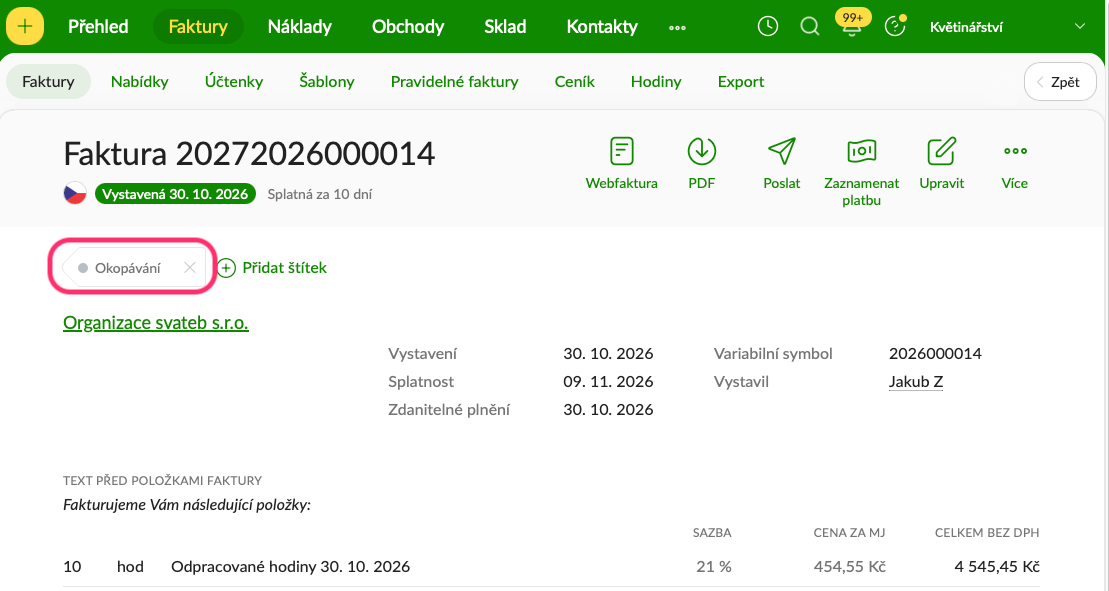
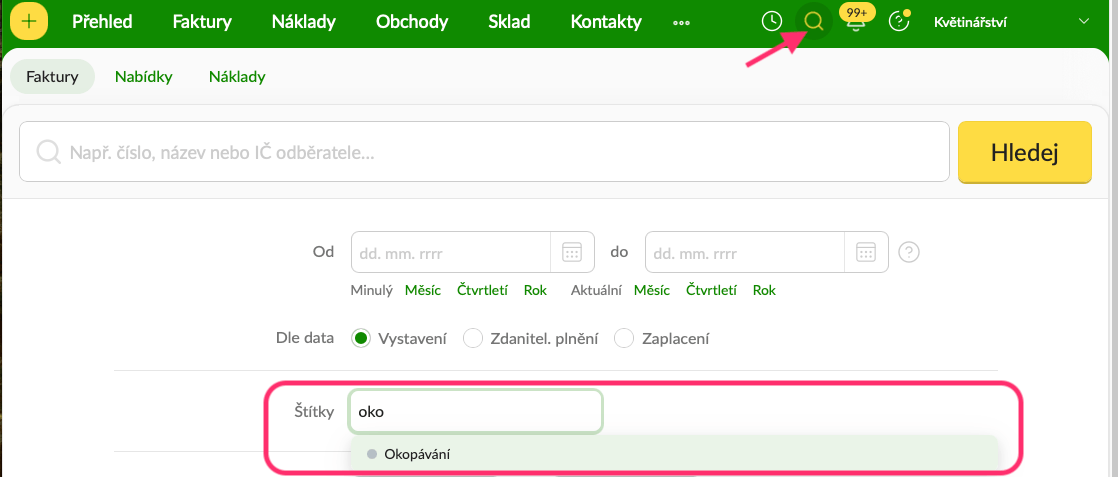
| Projekt | Vyberte existující projekt, nebo napište nový. Podle projektu můžete záznamy filtrovat i fakturovat. Název projektu vytvoří štítek se stejným názvem a vloží štítek do faktury – podle štítků můžete následně faktury vyhledávat. |
| Hodinová sazba (hodinovka) | Částku přepíšete přímo v poli, měnu změníte kliknutím na dvě šedé šipky. Nové měření předvyplní sazbu a měnu z posledního záznamu v účtu. Po výběru klienta robot sazbu přepíše poslední sazbou toho klienta. |
| Časovač | Po spuštění měření počítá čas. Můžete do něj i ručně zapsat dobu a potvrdit ji žlutým tlačítkem. Ve výchozím stavu ukazuje 0:00. Přijímá i zkrácené zápisy: 9 = 9:00, 130 = 1:30, 1.30 nebo 1:30. Desetinný zápis jako 1,5 nefunguje. |
| Ikonka stopek | Po kliknutí zapíšete čas ve formátu od–do. Nejkratší záznam je jedna minuta. Stačí napsat hodinu (13 → 13:00). Měření může přesáhnout půlnoc, u záznamu se pak ukáže symbol „+1“. |
| Ikonka kalendáře | Přiřadí záznam k jinému dni než dnešnímu. |
| Žluté spouštěcí a vypínací tlačítko | Kliknutím na žlutý trojúhelník spustíte měření. Trojúhelník se změní na fajfku, kliknutím na ni měření ukončíte nebo uložíte ručně zadaný čas. |
| Ikonka koše | Smaže probíhající měření. |
| Karta Vše | Přehledová karta, ukazuje částky a čas (vyfakturované i nevyfakturované) za aktuální týden. |
| Karta K fakturaci | Ukazuje celkový nevyfakturovaný čas a částku. Cizí měny vidíte zvlášť. Kliknutím na kartu zobrazíte jen nevyfakturované záznamy. |
| Karta Minulý měsíc | Ukazuje celkový vyfakturovaný i nevyfakturovaný čas a částku za minulý měsíc. Cizí měny vidíte zvlášť. Kliknutím na kartu zobrazíte záznamy za minulý měsíc. |
| Všichni klienti | Vyberte klienta, kterého máte u některého záznamu. Stačí napsat první písmena. |
| Všechny projekty | Vyberte projekt, který máte u některého záznamu. Stačí napsat první písmena. |
| Všichni uživatelé | Pole s možností výběru, zúží seznam na záznamy vybraného uživatele. Zobrazí se, jakmile mají dokončené záznamy aspoň dva uživatelé účtu, a nabízí právě je. Funguje na kartách Vše, K fakturaci i Minulý měsíc a jde kombinovat s filtrem klienta, projektu i měny. |
| Všechny měny | Pole s možností výběru, zobrazí se na kartě K fakturaci, když má vybraný klient záznamy ve více měnách. Před fakturací v něm vyberte měnu, jedna faktura může být jen v jedné měně. |
| Zrušit filtraci | Odkaz vedle filtrů, zruší všechny vybrané filtry najednou. |
| Ikonka spouštěcího tlačítka „play“ | Objeví se vlevo po najetí myší na uložený záznam a spustí nové měření se stejným úkolem, klientem, projektem a sazbou. Ve stejný den se nový záznam zařadí do skupiny s původním. U skupiny naváže na její nejnovější záznam, záznamy v rozbalené skupině tlačítko nemají. Takto spuštěné měření se vypíná v horní části obrazovky velkým vypínacím tlačítkem. |
| Symbol tří teček | Obsahuje další možnosti (například upravit, duplikovat, smazat, fakturovat klienta, fakturovat projekt). U skupiny záznamů nabízí Upravit vše a Smazat vše, které změní nebo smažou všechny záznamy skupiny najednou. |
| Příloha s Excelem | Text Příloha s Excelem vedle tlačítka Fakturovat znamená, že robot přiloží k faktuře podrobný výkaz práce v Excelu. Zapíná se a vypíná přepínačem Přiložit podrobný Excel po kliknutí na ozubené kolečko. Ve výchozím stavu je vypnutý a robot si pamatuje vaši poslední volbu. |
| Ozubené kolečko vedle žlutého tlačítka Fakturovat | Nastavíte tu, jak se záznamy na faktuře seskupí (podle hodinovky, vše do jednoho řádku, nebo řádek za každý záznam), jestli a jak se čas zaokrouhlí (na čtvrthodiny, půlhodiny, hodiny, nebo bez zaokrouhlení) a jestli se přiloží výkaz v Excelu. Robot si vaše poslední nastavení pamatuje. |
| Zaokrouhlení časů | Ve výchozím stavu se čas zaokrouhluje na čtvrthodiny, a to vždy nahoru. Při seskupení podle hodinovky nebo do jednoho řádku se zaokrouhluje součet za každou sazbu, ne jednotlivé záznamy. Při řádku za každý záznam se zaokrouhluje každý záznam zvlášť. |
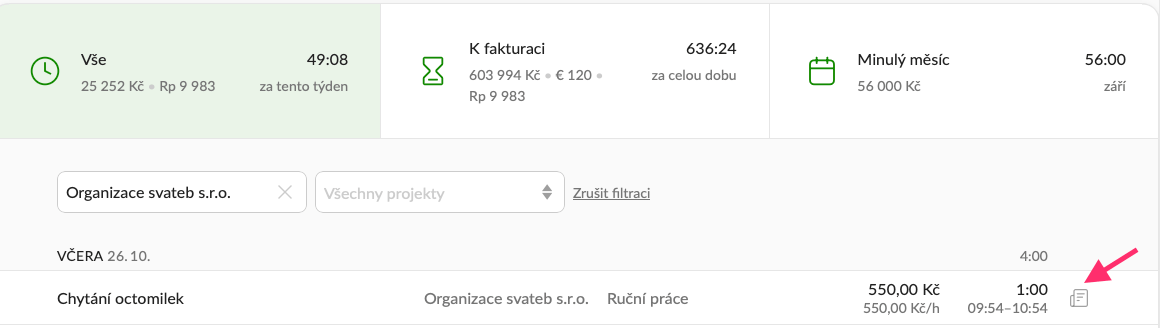
| Ikonka faktury na pravé straně řádku s měřením | Záznam je vyfakturovaný. Kliknutím otevřete fakturu. Vyfakturovaný záznam už upravit nejde. |
Jak spustit měření času?
Měření spustíte přímo na obrazovce Faktury → Hodiny v řádku pro nový záznam:
- Napište popis práce do pole Úkol (například „Úprava webu“). Robot vám nabídne úkoly, které už v účtu někdo zapsal.
- Vyberte klienta a projekt. Pokud projekt ještě nemáte, založíte ho zapsáním do pole Projekt.
- Zkontrolujte hodinovou sazbu. Robot ji předvyplní podle posledního záznamu klienta.
- Klikněte na žlutě podbarvené tlačítko s trojúhelníkem pro spuštění měření času.
- Až práci dokončíte, měření zastavíte stejným žlutě podbarveným tlačítkem.
Ukončené měření se uloží jako záznam do seznamu pod řádkem pro nové měření.
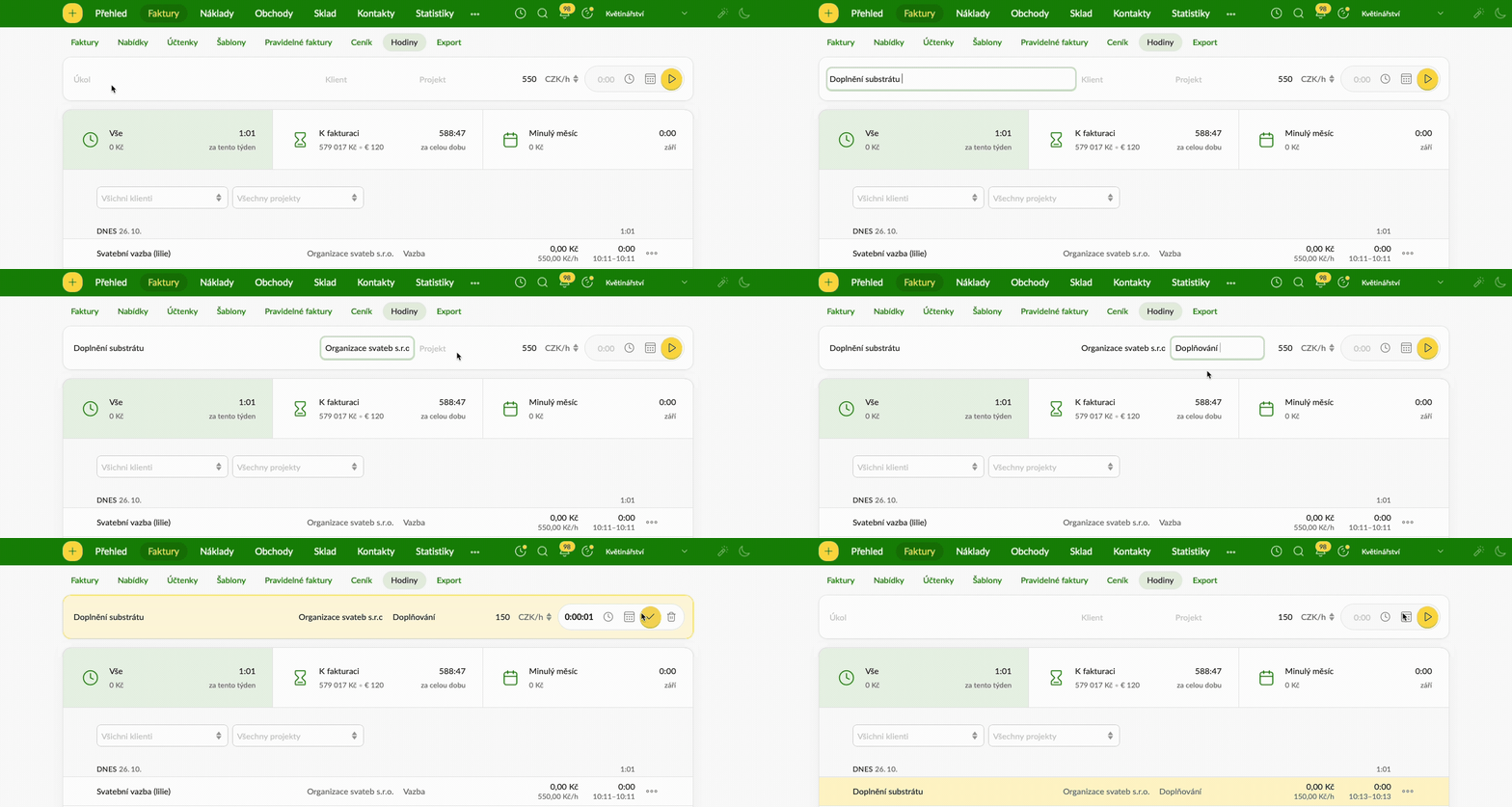
Tip: Měření spustíte i klávesou Enter přímo z pole Úkol. Práci si urychlíte, když mezi poli Úkol, Klient, Projekt a dalšími budete přecházet klávesou Tab. Na obrazovku Hodiny se odkudkoli ve Fakturoidu rychle dostanete klávesovou zkratkou F + H. Další zkratky najdete v článku Klávesové zkratky.
Jak zapsat odpracované hodiny zpětně nebo s budoucím datem?
Datum záznamu změníte ikonkou kalendáře v řádku pro nový záznam. Hodí se to, když jste zapomněli práci vykázat, nebo když ji potřebujete přiřadit k jinému dni než dnešnímu.
Odpracovaný čas zapíšete zpětně nebo do budoucna ve stejném řádku jako nové měření takto:
- Vyplňte Úkol, Klienta, Projekt, Hodinovou sazbu.
- Klikněte na ikonku kalendáře a vyberte datum, ke kterému se měření váže.
- Zapište časový rozsah počtem hodin do časovače (výchozí stav je 0:00) nebo klikněte na ikonku stopek a zapište čas ve formátu „od–do“ anebo spusťte měření žlutým tlačítkem.
- Až práci dokončíte, měření zastavte žlutým tlačítkem.
Když po kliknutí na ikonku stopek vyplníte jen začátek (bez konce), spustí se měření zpětně od té chvíle. U běžícího měření můžete začátek upravit. Když doplníte konec, měření se ukončí a uloží. Když přepíšete dobu, začátek se posune zpět.
Jak pokračovat v rozpracovaném měření?
Na uložený záznam navážete ikonkou „play“, která se objeví po najetí myší na řádek. Hodí se to u dlouhodobých projektů nebo menších dílčích úkonů, které nepotřebujete klientovi rozepisovat – stačí mu souhrnné označení, třeba „analýza“. Postupujte takto:
- Na hlavním přehledu si vyberte existující záznam, na který chcete navázat.
- Najeďte myší na řádek, vlevo se objeví ikonka „play“.
- Kliknutím na ni spustíte další měření.
- Po dokončení se nové měření zařadí takto:
- Měření ve stejný den: Nový záznam se s původním zobrazí jako skupina – v řádku uvidíte počet záznamů, součet doby a částky a šipku pro rozbalení. Záznamy ve skupině zůstávají samostatné.
- Měření v jiný den: Zařadí se do svého dne a skupina nevznikne.
- Měření u už vyfakturovaného záznamu: Nový záznam zůstane samostatný a nevyfakturovaný. Vyfakturované a nevyfakturované záznamy nikdy nejsou v jedné skupině.

Jak pracovat s názvem projektu?
Název projektu se automaticky stane štítkem, který se vloží na fakturu. Při zapisování názvu projektu můžete vybrat ze štítků, které už ve Fakturoidu máte nebo napsat nový název a robot štítek vytvoří sám.
Tip: Pro budoucí filtrování, statistiky a vyhledávání doporučujeme udržovat jednotný zápis názvů projektů, ideálně si předem názvy vytvořit jako nové štítky v Nastavení → Štítky → Přidat štítek. Když štítek v Nastavení → Štítky smažete, zmizí projekt i ze záznamů v Hodinách. Robot vás na to před smazáním upozorní.
Jak z uložených měření vystavit fakturu?
Kdykoli potřebujete uložená měření vyfakturovat klientovi, snadno to zařídíte na několik kliknutí takto:
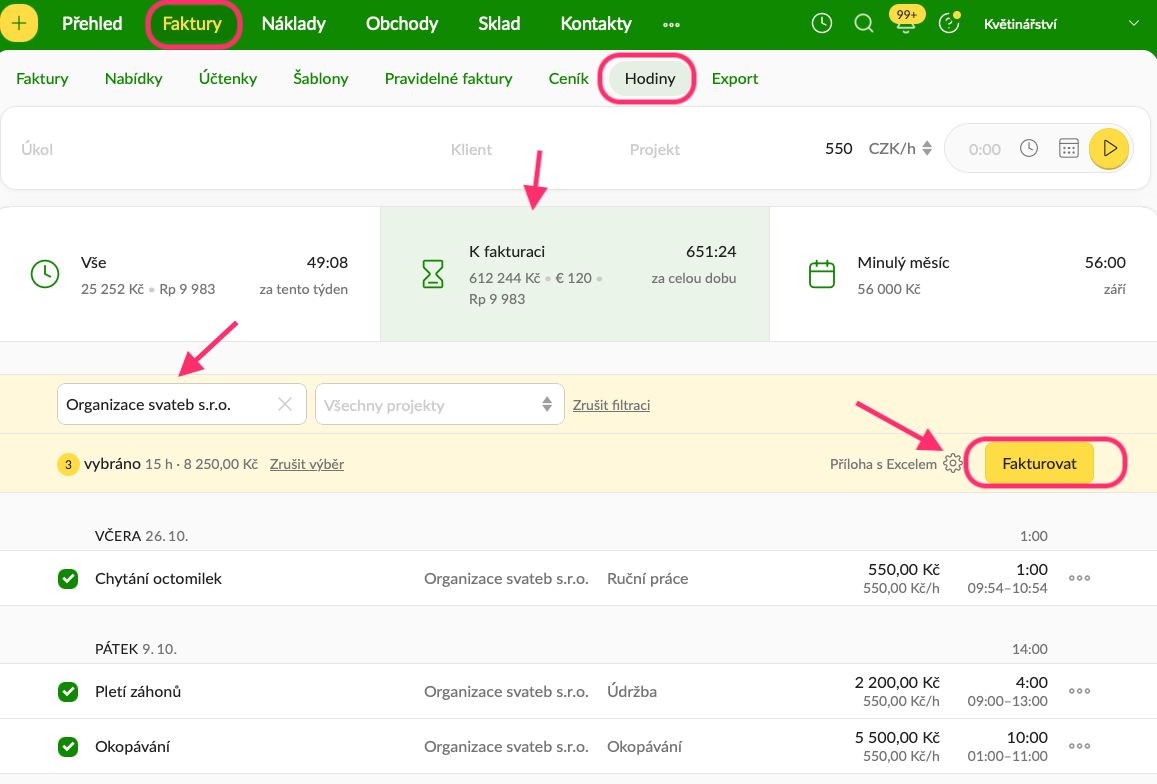
- Na hlavním přehledu Hodin klikněte na kartu K fakturaci.
- Ve filtru Všichni klienti vyberte klienta, kterému chcete fakturovat (zobrazí se všechny projekty tohoto klienta). Pokud má klient záznamy ve více měnách, vyberte i měnu ve filtru Všechny měny.
- Pokud je to potřeba, zpřesněte výběr zvolením projektu ve filtru Všechny projekty.
- Robot předvybere všechny vyfiltrované záznamy. Zaškrtávátky na levé straně můžete z výběru odstranit měření, která fakturovat nechcete. Zaškrtávátko u skupiny vybere nebo zruší všechny její záznamy, po rozbalení můžete vyfakturovat i jen některé.
- Kliknutím na ozubené kolečko nastavíte, jak se položky na faktuře seskupí, jestli se čas zaokrouhlí a jestli se přiloží podrobný výkaz práce v Excelu.
- Klikněte na tlačítko Fakturovat.
- Robot předpřipraví fakturu a projekty záznamů na ni přidá jako štítky (v horní části si můžete zvolit typ faktury, třeba zálohovou).
- Vystavte fakturu pomocí tlačítka Vytvořit fakturu.
Tip: Rychleji to jde přes tři tečky u libovolného záznamu → Fakturovat klienta nebo Fakturovat projekt. Robot vás přenese na kartu K fakturaci s vyfiltrovaným klientem (a projektem) i měnou záznamu, takže kroky 1–3 přeskočíte.
Poznámka:
- Výkaz práce už ve formuláři faktury neodeberete. Vraťte se do Hodin a přikládání vypněte, nebo fakturu vytvořte a výkaz odeberte v úpravě faktury (Upravit → Další možnosti → Přílohy pro klienta, červený křížek).
- Fakturu z Hodin nejde uložit jako koncept.
- Na faktuře z Hodin nejde změnit klienta ani měnu, aby faktura seděla se záznamy.
Co se stane s vyfakturovaným měřením?
Po vystavení faktury se na řádku s vyfakturovaným záznamem zobrazí ikonka faktury, která vede na konkrétní fakturu. Vyfakturovaný záznam už upravit nejde. Když fakturu smažete, všechny její záznamy se vrátí na kartu K fakturaci. Fakturu z Hodin ale nejde obnovit z koše.
Jak upravit, duplikovat nebo smazat měření?
Úkol, klienta, projekt, sazbu, čas i datum změníte přímo v seznamu záznamů:
- Najděte záznam, který chcete změnit.
- Klikněte do pole, které chcete změnit, a údaj přepište.
- Kliknutím na tři tečky zobrazíte další možnosti (upravit, duplikovat, smazat).
Jak upravit nebo smazat skupinu záznamů?
Záznamy jednoho dne od stejného uživatele se stejným úkolem, klientem, projektem, hodinovou sazbou a měnou zobrazí robot jako jednu skupinu. Seskupují se i záznamy bez úkolu, v seznamu je uvidíte jako Odpracované hodiny. Skupinu můžete snadno upravit takto:
- Kliknutím na šipku skupinu rozbalíte a záznamy upravíte jednotlivě. Upravený záznam se podle nových údajů ze skupiny vyřadí, nebo do ní přidá.
- Kliknutím na úkol, klienta, projekt nebo sazbu v řádku skupiny, nebo přes tři tečky → Upravit vše změníte údaje u všech záznamů najednou. Dobu, čas od–do a datum upravíte jen u jednotlivých záznamů.
- Tři tečky → Smazat vše smaže všechny záznamy skupiny.
Poznámka: U už vyfakturované skupiny se místo „tří teček“ zobrazuje odkaz Zobrazit fakturu.
Jak se vyznat v přehledu hodin?
Na obrazovce Hodiny jsou záznamy seskupené po dnech včetně součtu hodin za každý den. Ve výchozím zobrazení vidíte posledních 7 dní, kdy jste měřili. Starší záznamy zobrazíte tlačítkem Načíst další. Nejnovější záznamy jsou nahoře.
Nad výpisem najdete tři karty. Kromě filtrování ukazují i celkový čas a částku:
- Vše – měření všech uživatelů účtu za aktuální týden
- K fakturaci – odpracovaný čas, který jste zatím nevyfakturovali
- Minulý měsíc – záznamy za předchozí kalendářní měsíc
Záznamy si můžete vyfiltrovat také podle klienta, projektu nebo uživatele. Vyfakturované záznamy poznáte podle ikonky faktury, kliknutím na ni fakturu otevřete.
Jaká data obsahuje výkaz práce v Excelu?
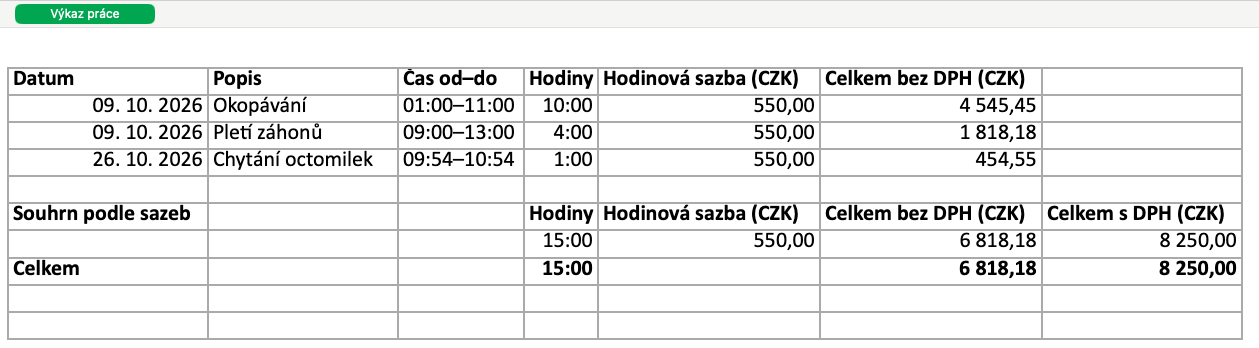
Z výkazu práce váš klient snadno a přehledně zjistí, jakou práci fakturujete, kdy jste úkon provedli, jak dlouho trval a kolik stál. Výkaz obsahuje:
- jednotlivé záznamy tak, jak jste je naměřili – datum, popis, čas od–do, odpracované hodiny (hodiny:minuty), sazbu a částku,
- souhrn podle sazeb včetně zaokrouhlení,
- celkovou částku, která odpovídá řádkům faktury.
Klient si výkaz stáhne z webfaktury nebo z e-mailu s fakturou stejně jako ostatní přílohy. Výkaz je ve stejném jazyce jako faktura, takže zahraniční klient dostane popisky i formát data ve svém jazyce.
Časté otázky
Můžu mít pro různé klienty různé hodinové sazby?
Ano. Sazbu nastavíte u každého záznamu zvlášť a robot vám ji také při dalším měření u stejného klienta předvyplní. Díky tomu můžete mít různé sazby pro různé klienty i projekty.
Co když zapomenu stopky vypnout?
Klikněte na dobu u záznamu (u skupiny ji nejdřív rozbalte) nebo na tři tečky → Upravit, a opravte ji na skutečně odpracovaný čas.
Můžu mít spuštěných víc měření najednou?
Ne, každý uživatel může mít spuštěné jen jedno měření. Pokud chcete začít jinou práci, aktuální měření nejdřív zastavte. Měření se propisuje do všech otevřených záložek s Fakturoidem, takže když ho zastavíte v jedné, ostatní záložky to hned poznají.
Můžu na jednu fakturu vložit měření v různých měnách?
Ne, jedna faktura může být jen v jedné měně. Pokud má klient záznamy ve více měnách, vyberte na kartě K fakturaci měnu ve filtru Všechny měny a pro každou měnu vystavte samostatnou fakturu.
Můžu na faktuře z Hodin změnit počet hodin nebo cenu?
Ne. Na řádku z Hodin nejde měnit množství, jednotku ani cenu a řádek nejde odebrat, aby faktura seděla se záznamy. Ze stejného důvodu nejde na faktuře změnit ani klienta a měnu. Pokud potřebujete částku upravit, přidejte na fakturu samostatný řádek (třeba slevu). Jinak opravte záznamy v Hodinách ještě před fakturací.
Proč mi robot nedovolí záznamy vyfakturovat?
Nejspíš je ve výběru záznam bez hodinové sazby nebo s nulovou dobou. Doplňte mu sazbu nebo dobu nebo ho z výběru vyřaďte zaškrtávátkem.
Můžu vystavit fakturu z Hodin v cizím jazyce?
Ano. Robot jazyk předvyplní podle nastavení kontaktu, změnit ho můžete kdykoli ve formuláři faktury v Dalších možnostech. Robot přeloží jednotku i popis řádků z Hodin a ve stejném jazyce bude i výkaz práce v Excelu. Popis úkolu, který jste ručně zapsali, se nepřekládá.
Proč se faktura s výkazem v Excelu neuloží?
Výkaz zabírá jedno z pěti míst na přílohy faktury. Když už máte přiložených pět souborů (výkaz by byl šestou přílohou), robot fakturu neuloží a upozorní vás, že se Excel mezi přílohy nevejde. Odeberte některou přílohu nebo přikládání výkazu vypněte.
Jak zjistím, kdo měření provedl?
Pod úkolem vidíte jméno uživatele, který čas změřil. U vašich měření se vaše jméno nezobrazuje, ostatní uživatelé ho ale uvidí. V horní části přehledu si také můžete filtrovat měření podle uživatelů, kteří je provedli. Filtr Všichni uživatelé se zobrazí, jakmile mají dokončené záznamy aspoň dva uživatelé účtu. Když ho použijete na kartě K fakturaci, vyfakturujete jen záznamy vybraného uživatele.

