
Potřebujete vytisknout fakturu, dodací list, objednávku, přehled faktur, výdajový nebo příjmový pokladní doklad? Poradíme vám, jak na to v několika snadných krocích.
Obsah článku
- Jaké doklady si mohu vytisknout?
- Jak si stáhnu tiskové výstupy v PDF?
- Jak vytisknout celkový přehled faktur/nákladů?
-
Časté otázky
- Lze převést tiskové výstupy do cizího jazyka?
- Výtisk faktury není dobře čitelný, jak upravím barvu?
- Fungují tiskové výstupy i v mobilní aplikaci?
- Jak upravím šířku okrajů dodacího listu/objednávky?
- Mohu vystavovat/tisknout objednávky?
- V jakých tarifech jsou tiskové výstupy (Dodací list a Pokladní doklad) dostupné?
- Mohlo by vás zajímat
Jaké doklady si mohu vytisknout?
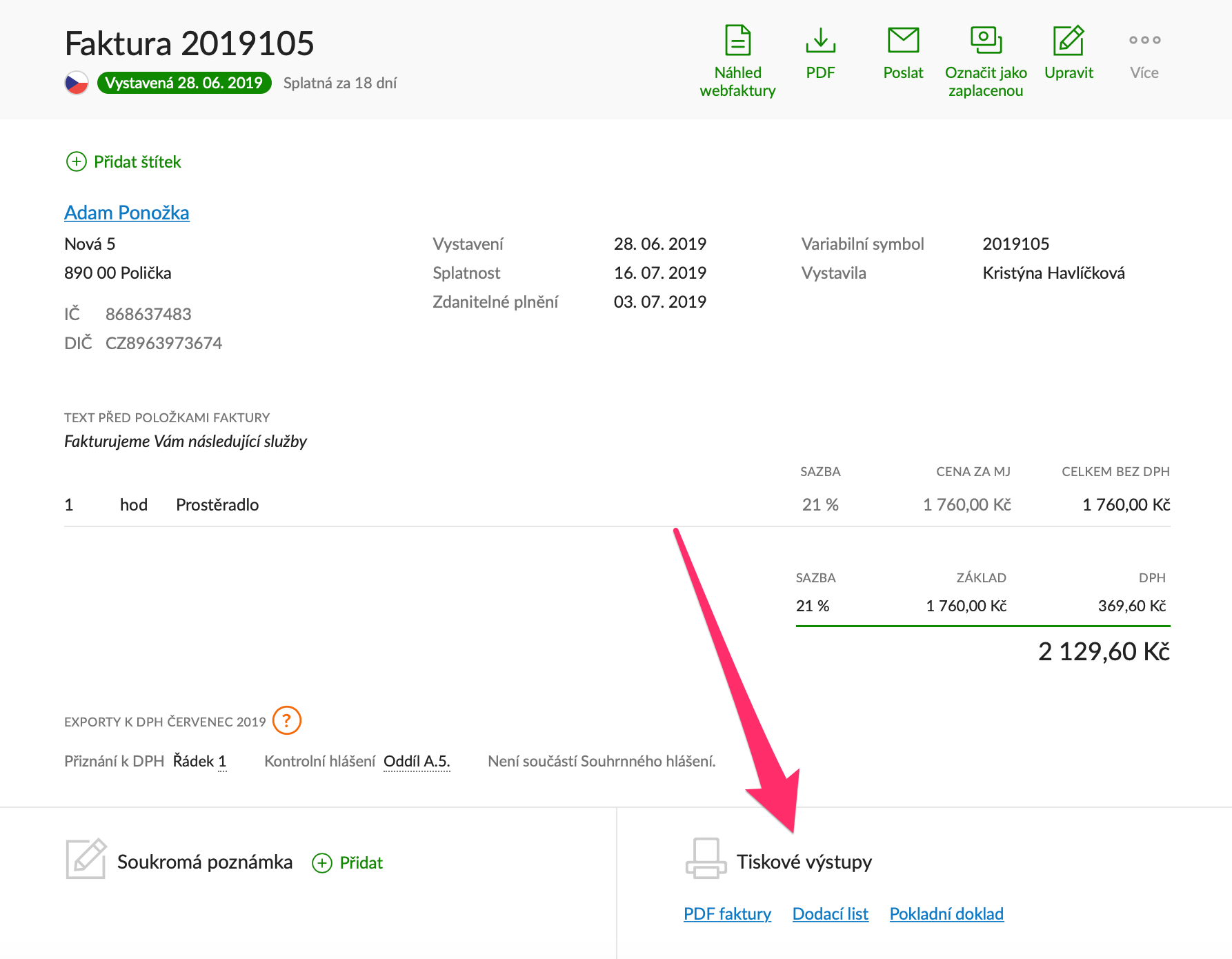
Ať už potřebujete fakturu v papírové podobě, vytisknout objednávku, přiložit k zásilce dodací list nebo vystavit pokladní doklad, všechny možnosti najdete přehledně uspořádané v sekci Tiskové výstupy v pravém dolním rohu obrazovky.
- Fakturu můžete snadno zobrazit a vytisknout kliknutím na PDF faktury
- K tisku dodacího listu a objednávky se dostanete přes tlačítko Dodací list, které je pro oba tiskové výstupy společné - sami si "přepínátkem" zvolíte, jestli chcete vystavit dodací list nebo objednávku.
- Příjmový i výdajový pokladní doklad zobrazíte pomocí tlačítka Pokladní doklad nebo Výdajový doklad (pro náklady)
Tip: K tisku můžete kdykoliv přejít žlutým tlačítkem Vytisknout
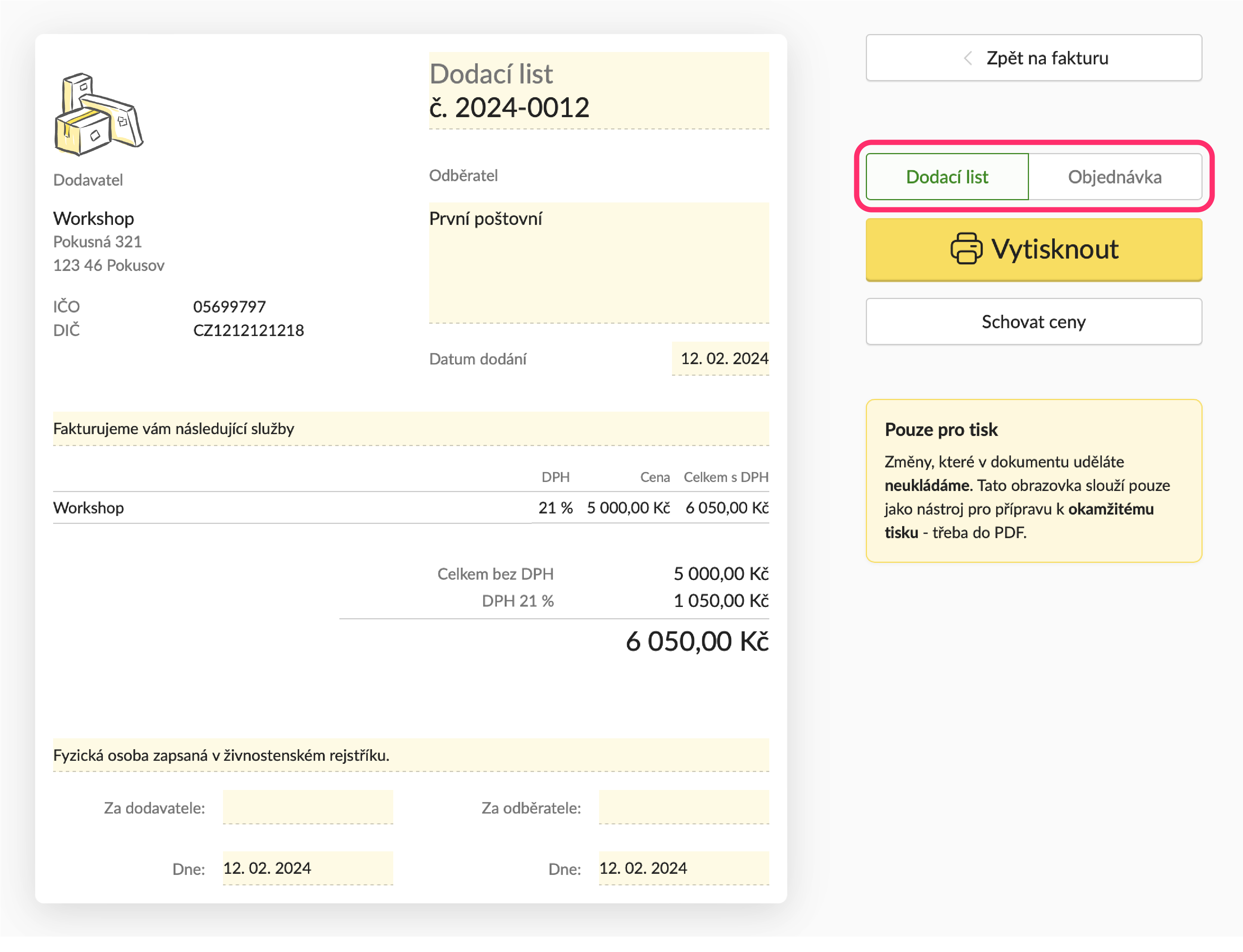
Žlutě ohraničená pole jsou plně editovatelná, můžete si je přepsat dle potřeby.
Jak si stáhnu tiskové výstupy v PDF?
- Faktura se po stisknutí tlačítka PDF faktury automaticky otevře jako PDF soubor, který stačí uložit.
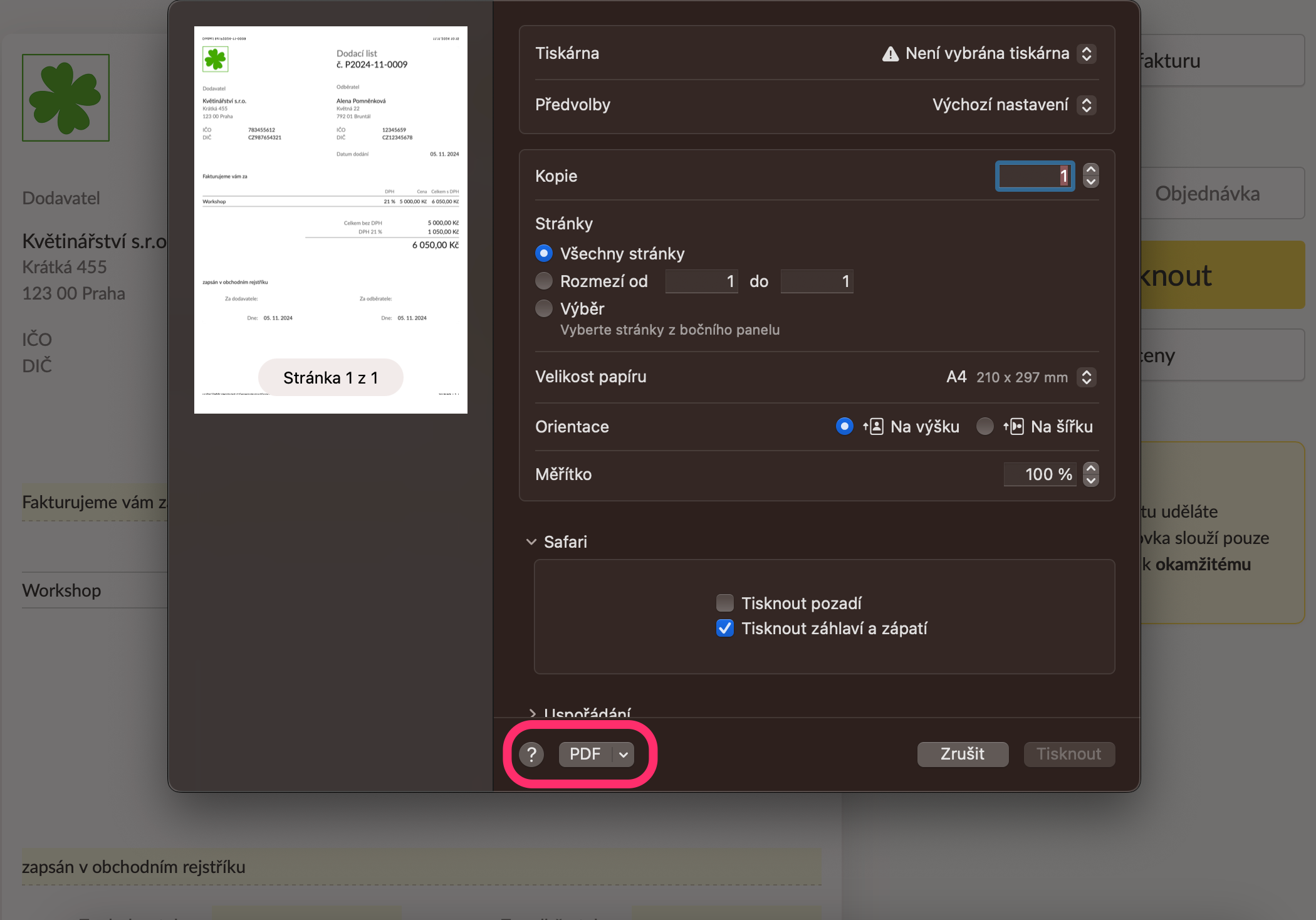
- Dodací list, objednávku a pokladní doklad si uložíte přes žluté tlačítko Vytisknout a v následně otevřeném okně zvolíte PDF.
Jak vytisknout celkový přehled faktur/nákladů?
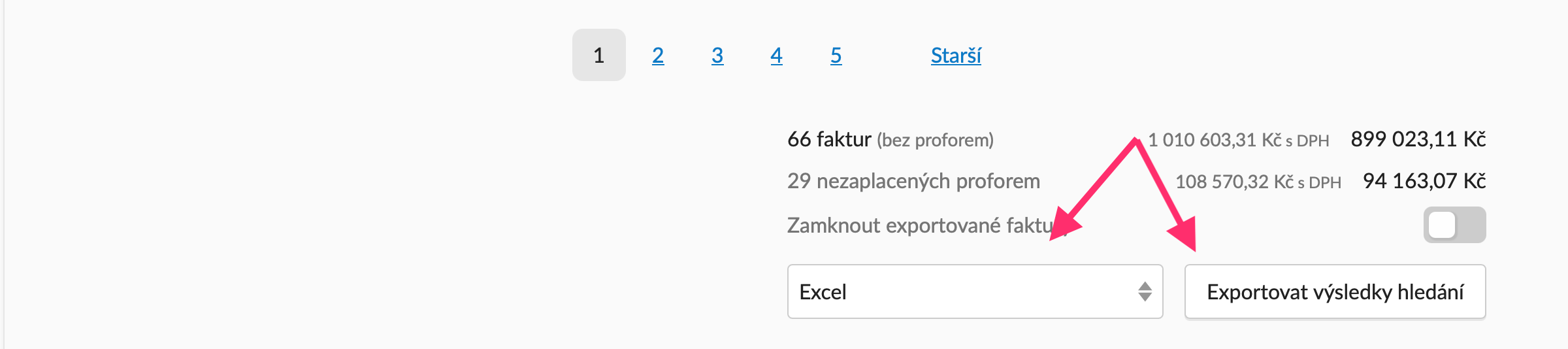
Potřebujete vytisknout všechny doklady nebo přehled faktur/nákladů podle různých parametrů? Snadno to zvládnete přes lupu v horní liště. Zvolte, zda vyhledáváte Faktury nebo Náklady, zadejte požadované parametry a potvrďte vyhledávání. Poté na konci seznamu vyberte požadovaný formát (PDF pro tisk nebo například Excel) a exportujte výsledky hledání. Soubor se stáhne do vašeho počítače, odkud jej snadno vytisknete.
Časté otázky
Lze převést tiskové výstupy do cizího jazyka?
Ano, jazyk faktury si zvolíte v Dalších možnostech. Objednávka a dodací list převezmou jazyk faktury. Pokladní doklad zůstává vždy v češtině.
Výtisk faktury není dobře čitelný, jak upravím barvu?
Na již vystavených fakturách barvu změnit nelze. Změna je možná pouze pro nové doklady v Nastavení pomocí tlačítka Změnit vzhled s následným výběrem požadované barvy.
Fungují tiskové výstupy i v mobilní aplikaci?
Ano, v mobilní aplikaci si vytvoříte, stáhnete i vytisknete vše stejně jako ve webové verzi Fakturoidu.
Jak upravím šířku okrajů dodacího listu/objednávky?
Některé prohlížeče okraje nezobrazují nebo je zobrazují chybně – možná bude potřeba šířku nastavit ručně. Zobrazte dodací list, klikněte na žluté tlačítko Vytisknout a zvolte požadovanou šířku v sekci Okraje.
Mohu vystavovat/tisknout objednávky?
Samostatně objednávky vystavovat nelze. Tiskové výstupy jsou pevně spojeny s fakturou. Pokud tedy existuje faktura, můžete pro tisk objednávky využít Dodací list a jeho záhlaví přepsat na objednávku. Se správou nabídek/objednávek může pomoci funkce Obchodní případy
V jakých tarifech jsou tiskové výstupy (Dodací list a Pokladní doklad) dostupné?
Tiskové výstupy jsou dostupné ve všech tarifech (i v bezplatném tarifu Zdarma).