
Obchody ve Fakturoidu slouží k evidenci a sledování obchodních příležitostí u zákazníků. Máte na jednom místě přehled o tom, u koho čekáte na odpověď, komu jste poslali nabídku, co je potřeba udělat dál a jak se daří obchody uzavírat. Robot vám připomene důležité termíny a provede vás následnými fázemi obchodu přes přípravu nabídky až po vystavení faktury. Funkce je dostupná v tarifu Na maximum.
Obsah článku
Co je to obchodní případ?
Obchodní případ si můžete představit jako kartu zákazníka, která se postupně posouvá jednotlivými fázemi obchodu. Založíte ji ve chvíli, kdy zákazník projeví zájem, a dál s ní pracujete přes obchodní jednání, vyjednávání o ceně, přípravu nabídky, vystavení faktury nebo třeba následný servis. Díky tomu máte celý obchodní případ přehledně na jednom místě, víte, ve které fázi se nachází a máte přehled o důležitých termínech a dalších krocích.
Kdy využít obchodní případy?
Obchodní případy využijete zejména tehdy, kdy se váš obchodní proces skládá z více kroků, spolupracuje na něm více lidí nebo je potřeba se k zákazníkovi vracet a je pro vás důležité mít přehled o průběhu obchodu a termínech, například:
- Jste výrobní společnost nebo řemeslník a váš obchodní proces začíná poptávkou, pokračuje naceněním, nabídkou, realizací, servisem.
- Poskytujete službu, které předchází několik schůzek a potřebujete mít záznam o tom, v jaké fázi se jednání se zákazníkem aktuálně nachází.
- Potřebujete včas připomenout, že je potřeba se zákazníkovi znovu ozvat (například na servisní schůzku nebo úpravu smlouvy).
- Chcete mít u všech zákazníků na jednom místě historii jednání a domluvených kroků.
Jak začít pracovat s obchodními případy?
- Budete potřebovat tarif Na maximum. Pokud ho nemáte, změňte si ho.
- Vytvořte si název (typ) obchodního případu v Nastavení → Obchodní případy (například "Poptávky po telefonu").
- Vytvořte a pojmenujte si Stavy v rámci každého typu obchodního případu: v Nastavení → Obchodní případy klikněte na modrý název obchodního případu a pak na Přidat stav. Pořadí stavů si upravíte přidržením a posunutím ikony tří vodorovných čar.
- Změny uložte kliknutím na tlačítko Uložit.
- Výše uvedený postup zopakujte, pokud potřebujete více typů obchodních případů (například "Poptávky po telefonu", "Poptávky e-mailem", "Poptávky sociální sítě").
- Typy a stavy máte nastavené – teď už můžete založit nový obchodní případ kliknutím na žluté "plus" v levém horním rohu nebo na Obchody v horní liště.
Jak vytvořit nový obchodní případ?
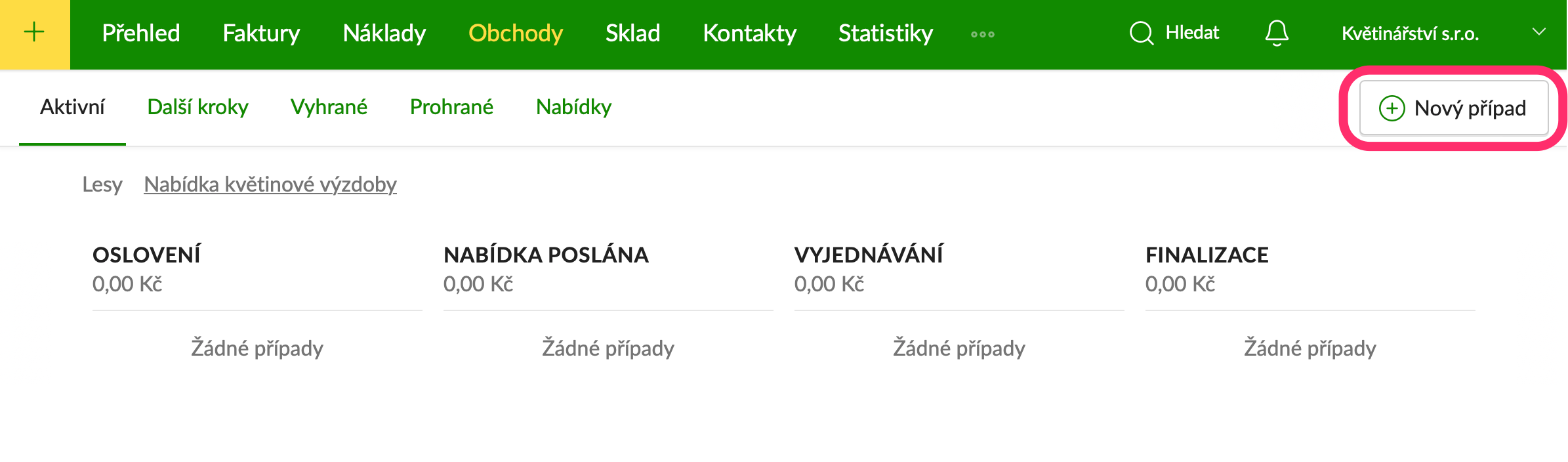
- Nový obchodní případ vytvoříte kliknutím na tlačítko Obchody v horní liště a následně tlačítkem Nový případ v pravém horním rohu v kartě Obchody nebo kliknutím na žluté "plus" v levém horním rohu a následným výběrem Obchodní případ.
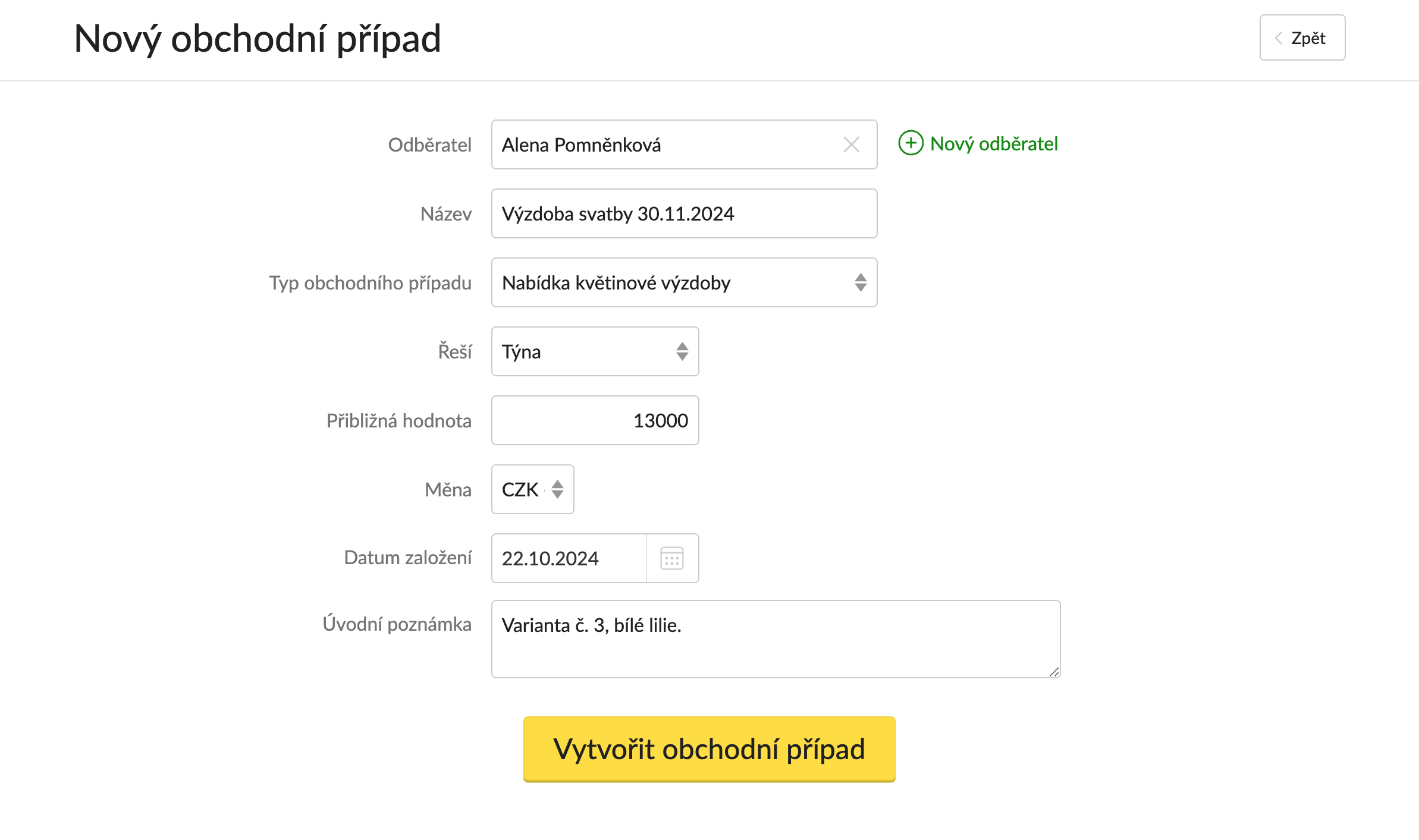
- Ve formuláři případu zadáte odběratele, název případu, přibližnou hodnotu a vyberete typ případu. Přiřadíte také uživatele, který obchod řeší.
Jak pracovat s průběhem obchodu?
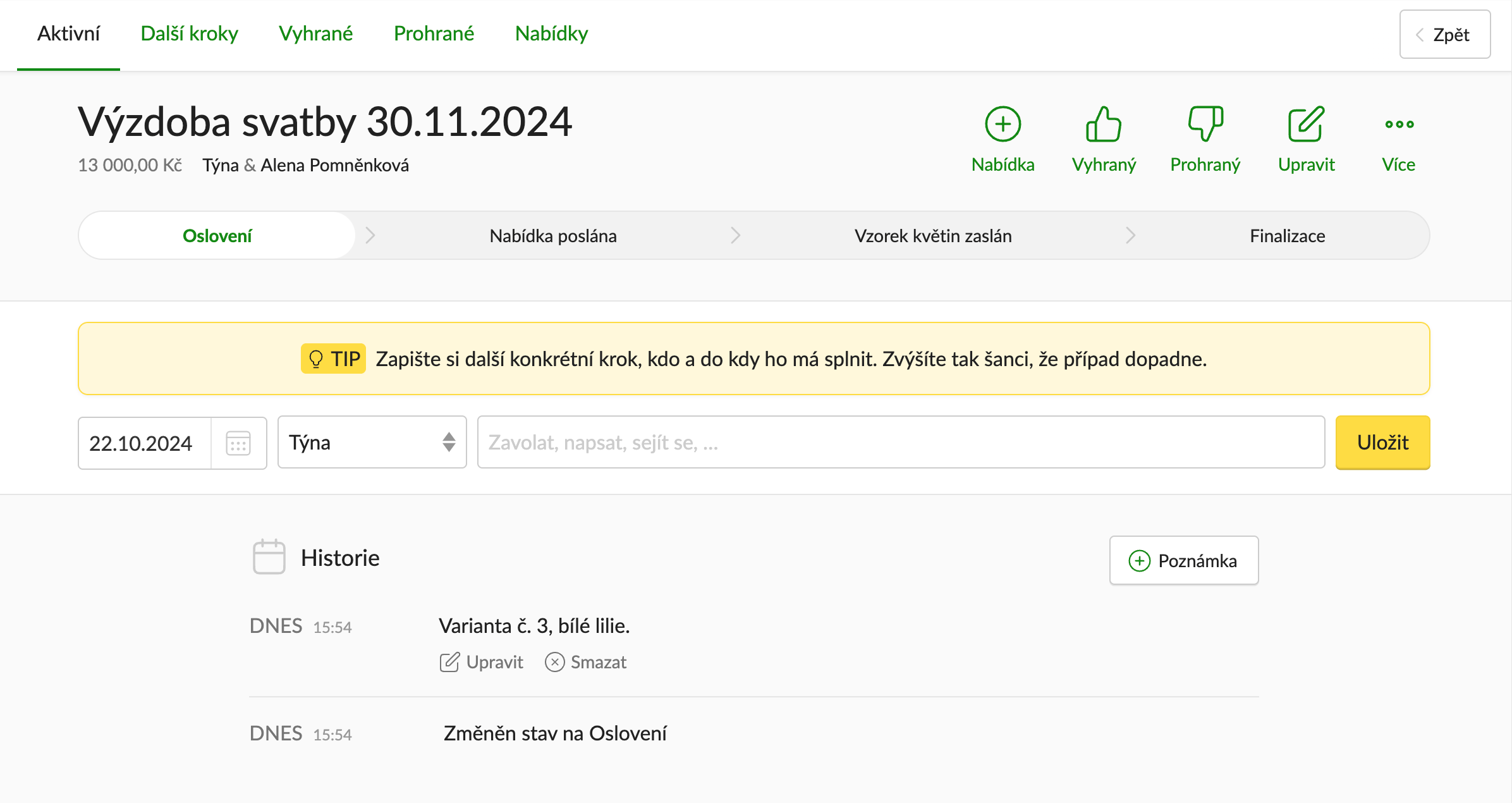
U každé obchodní příležitosti můžete snadno sledovat, v jaké fázi se obchod nachází, kdo obchod řeší a jaký je další krok.
Jak přesouvat obchody do další fáze?
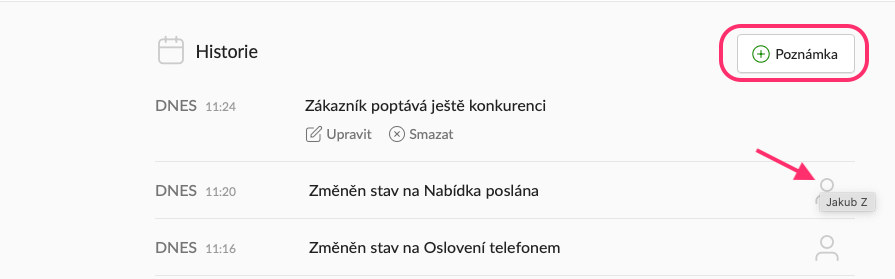
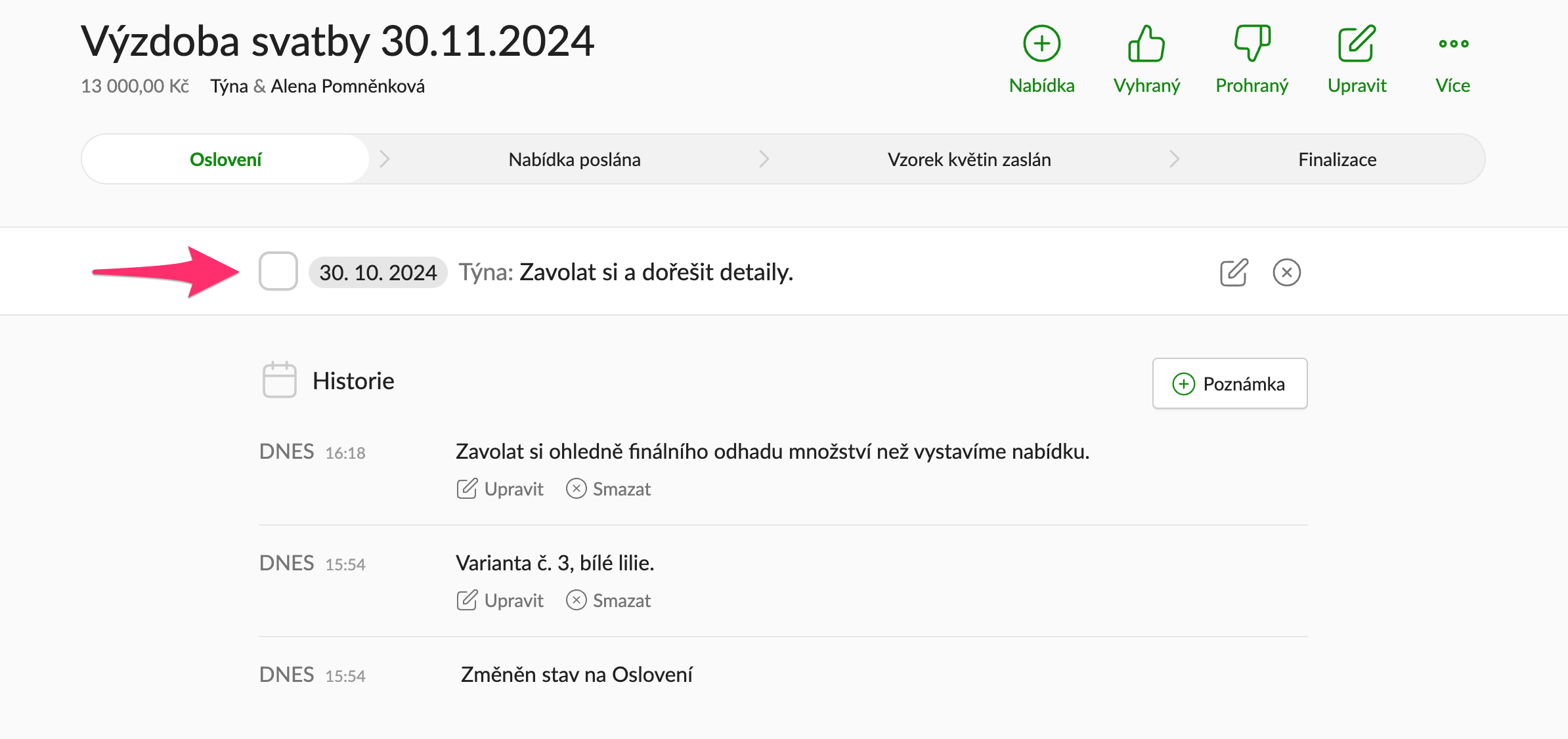
Obchod můžete jednoduše posouvat oběma směry do příslušných fází (stavů) kliknutím na horní lištu, kde se zobrazují stavy. Ve spodní části obrazovky o změně robot vytvoří záznam, abyste měli přehled o tom, kdo a kdy stav obchodu změnil. Přidat můžete i poznámku, která se zobrazí v historii změn.
Pokud například potřebujete přesunout obchod ze stavu *Oslovení telefonem* do *Nabídka poslána*, klikněte na stav *Nabídka poslána* a obchod se automaticky přesune do tohoto stavu.

K čemu slouží funkce Další kroky?
Pomocí funkce Další kroky můžete definovat jakýkoliv úkol, přiřadit termín splnění a zadat úkol k řešení konkrétnímu uživateli. Jediným kliknutím úkol vyřešíte a můžete zadat další. Podrobněji Další kroky popisujeme v samostatném článku.
Jak vystavovat nabídky v rámci obchodního případu?
Nabídku můžete kdykoliv vystavit přímo v rámci konkrétního obchodu kliknutím na funkci Nabídka v horní liště. Můžete také vytvořit samostatnou nabídku a poté ji k případu přiřadit (po výběru kontaktu se zobrazí rolovací nabídka, ze které vyberete obchodní případ, ke kterému nabídku připojíte).

Jak vystavovat faktury v rámci obchodního případu?
Fakturu snadno vystavíte ze schválené nabídky. Nejdřív ale nabídku označte jako objednanou tlačítkem Označit jako objednanou – tím se zobrazí tlačítko Vystavit fakturu.

Jak pracovat s označením Vyhraný/Prohraný obchodní případ?
Označení obchodů jako Vyhraný nebo Prohraný přesune obchody do záložky Vyhrané nebo Prohrané pro váš lepší přehled. Více píšeme v tomto článku.

Jak najít aktivní obchody?
Otevřené obchody zobrazuje záložka Aktivní roztříděné podle jejich stavu. Díky tomu budete mít rychlý přehled o tom, na kolika případech se pracuje a v jaké fázi procesu se nacházejí.
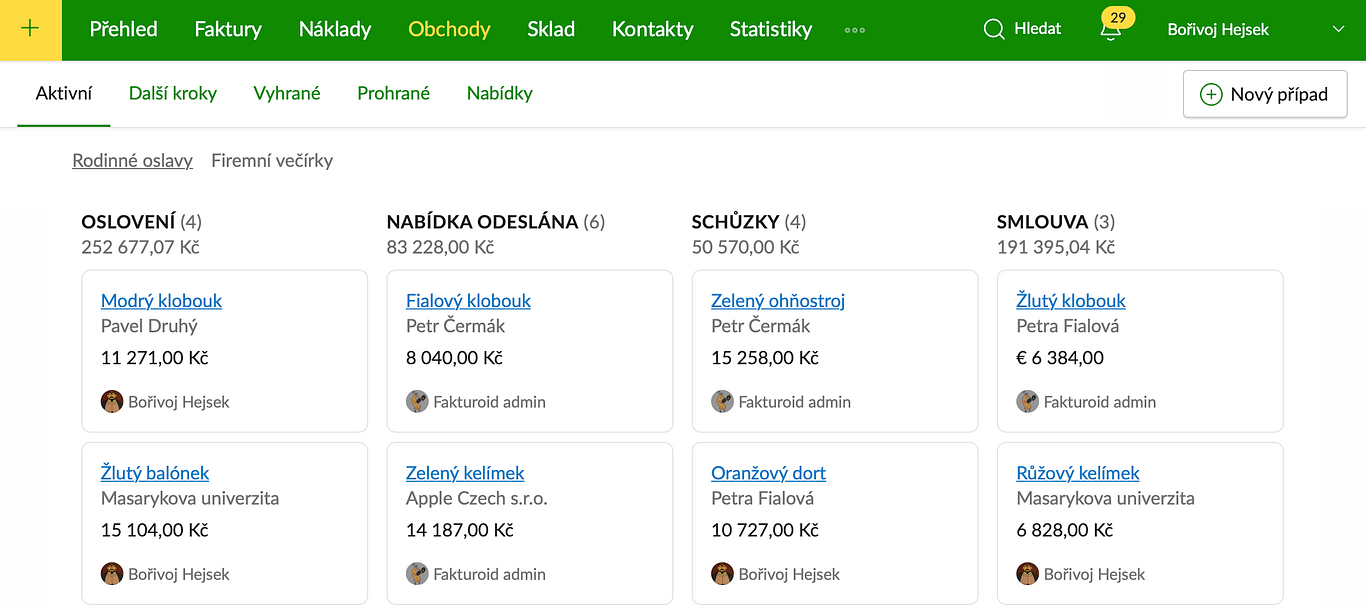
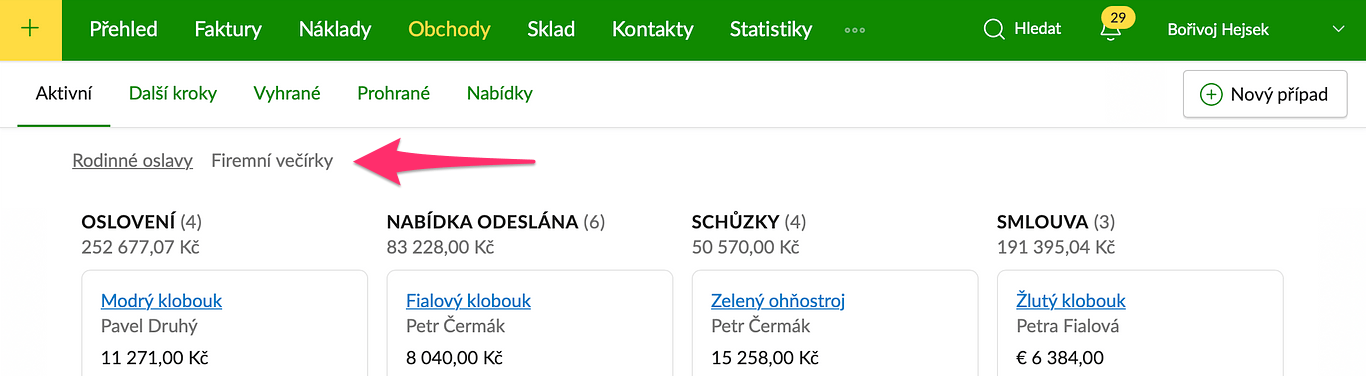
Jednotlivé typy případu zobrazíte kliknutím na název pod hlavním menu.
Časté otázky
Kde najdu obchodní případy kolegů, kteří u nás již nepracují?
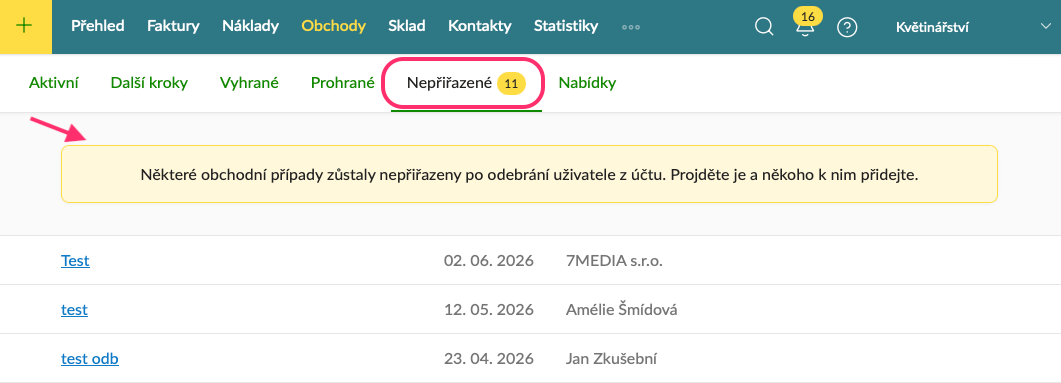
Po odebrání uživatele z účtu jejich obchodní případy najdete v záložce Nepřiřazené v horní liště. Každému případu můžete po jeho rozkliknutí a kliknutí na Upravit přiřadit, kdo případ nově řeší.
Je možné vyhodnotit, jestli obchod vydělal nebo prodělal s ohledem na spotřebovaný materiál a fakturovanou částku?
Ne, tohle obchodní případy zatím neumí spočítat automaticky. Pokud chcete náklady a výnosy srovnávat sami, můžete si pomoct umělou inteligencí přes MCP server.
Jak vystavím více faktur k jednomu obchodnímu případu?
Pokud potřebujete vystavit více faktur v rámci jednoho obchodního případu, stačí vytvořit více nabídek (nemusíte je zákazníkovi odesílat) a z každé nově vytvořené nabídky vystavit další fakturu.