Fakturoid teď umí komunikovat přímo s ChatGPT, Claudem a dalšími AI nástroji. Vystavte fakturu nebo nahrajte doklad do Krabice – přímo z AI chatu, bez přepínání aplikací.
Obsah článku
Co je to MCP server?
MCP neboli Model Context Protocol je otevřený protokol, který umožňuje AI nástrojům komunikovat s jinými aplikacemi. Funguje jako univerzální propojka – ať už používáte ChatGPT, Claude, OpenAI Codex nebo jiný AI nástroj, přes MCP se jednoduše napojíte na Fakturoid.
K čemu se MCP server hodí?
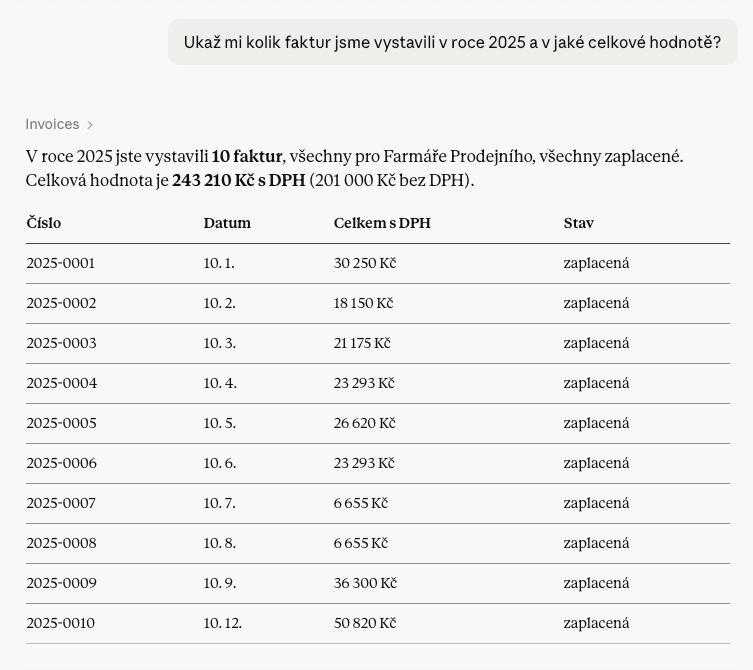
Faktury a vše kolem nich teď vyřídíte přímo v ChatGPT, Claude nebo jiném AI nástroji. Místo ručního proklikávání prostě napište třeba „Ukaž mi, kolik faktur jsme vystavili v roce 2025 a v jaké celkové hodnotě?“ – a AI vám výsledek přehledně zobrazí.
Pomocí ChatGPT, Claude, OpenAI Codex, Gemini CLI nebo Cursor (IDE) můžete snadno například:
- vystavit nebo upravit fakturu
- zkontrolovat pohledávky po splatnosti
- nahrát soubory různých formátů jako náklad do Krabice nebo je přidat k existujícímu nákladu
- vyhledat, upravit nebo přidat nový kontakt
Systém pracuje s fakturami, náklady, kontakty, bankovními účty i Krabicí. A protože AI chápe kontext celého požadavku, klidně ho zkombinujte: „Vytvoř z dokladu náklad a označ ho jako zaplacený s datem vystavení." U faktur i nákladů můžete zadat také datum zdanitelného plnění (DUZP), například „Vystav fakturu pro firmu Novák s DUZP 30. září“.
Kolik za propojení s AI zaplatíte?
Samotné napojení AI na Fakturoid je zdarma a i MCP volání je aktuálně bez omezení – můžete ho využívat neomezeně, bez ohledu na počet API požadavků. Do budoucna se MCP volání začnou počítat do limitu API požadavků vašeho tarifu, stejně jako u napojení na e-shop nebo jiné aplikace.
Jak fungují limity API požadavků?
Když se k limitu přiblížíte nebo ho překročíte, dáme vám vědět. Pokud zjistíte, že vám limit nestačí, můžete přejít na vyšší tarif, kde máte API požadavků víc. U nejvyššího tarifu Na maximum se požadavky navíc jednoduše dofakturují – 199 Kč bez DPH za každých započatých 10 000 požadavků.
Tip: Nevíte, co jsou API požadavky? Podívejte se na článek o tom, jak funguje API ve Fakturoidu.
Jak propojím Fakturoid s AI?
Oproti jiným integracím tady nemusíte nic složitě nastavovat ani generovat API klíče. Stačí do svého AI nástroje zadat adresu MCP serveru, potvrdit přístup ke svému účtu a můžete hned začít. Níže najdete konkrétní postup pro váš AI nástroj.
Jak propojím Fakturoid s ChatGPT?
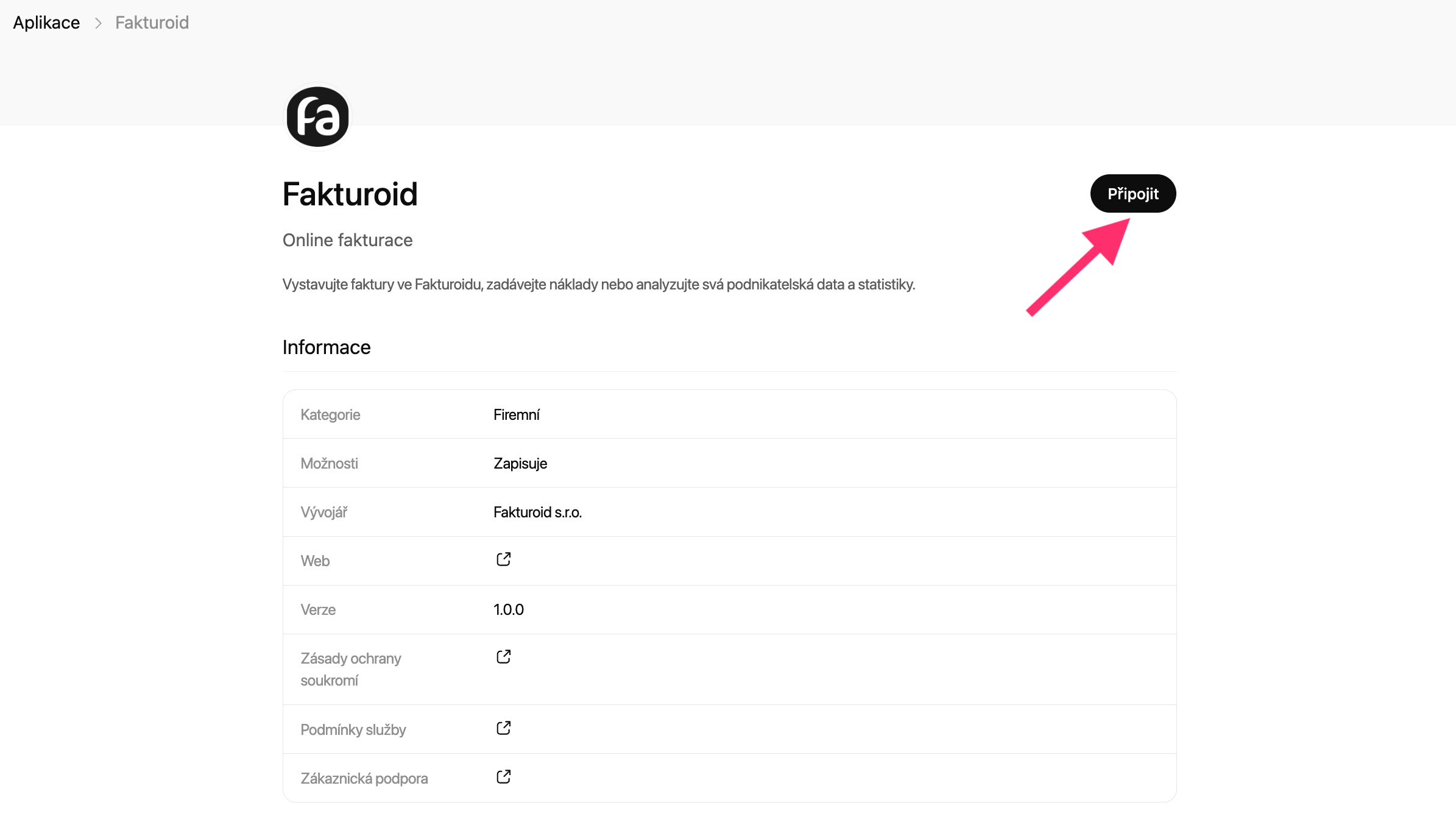
Aplikaci, která propojí Fakturoid s Chatem, najdete přímo v katalogu ChatGPT nebo na tomto odkazu.
Vpravo nahoře klikněte na Připojit.
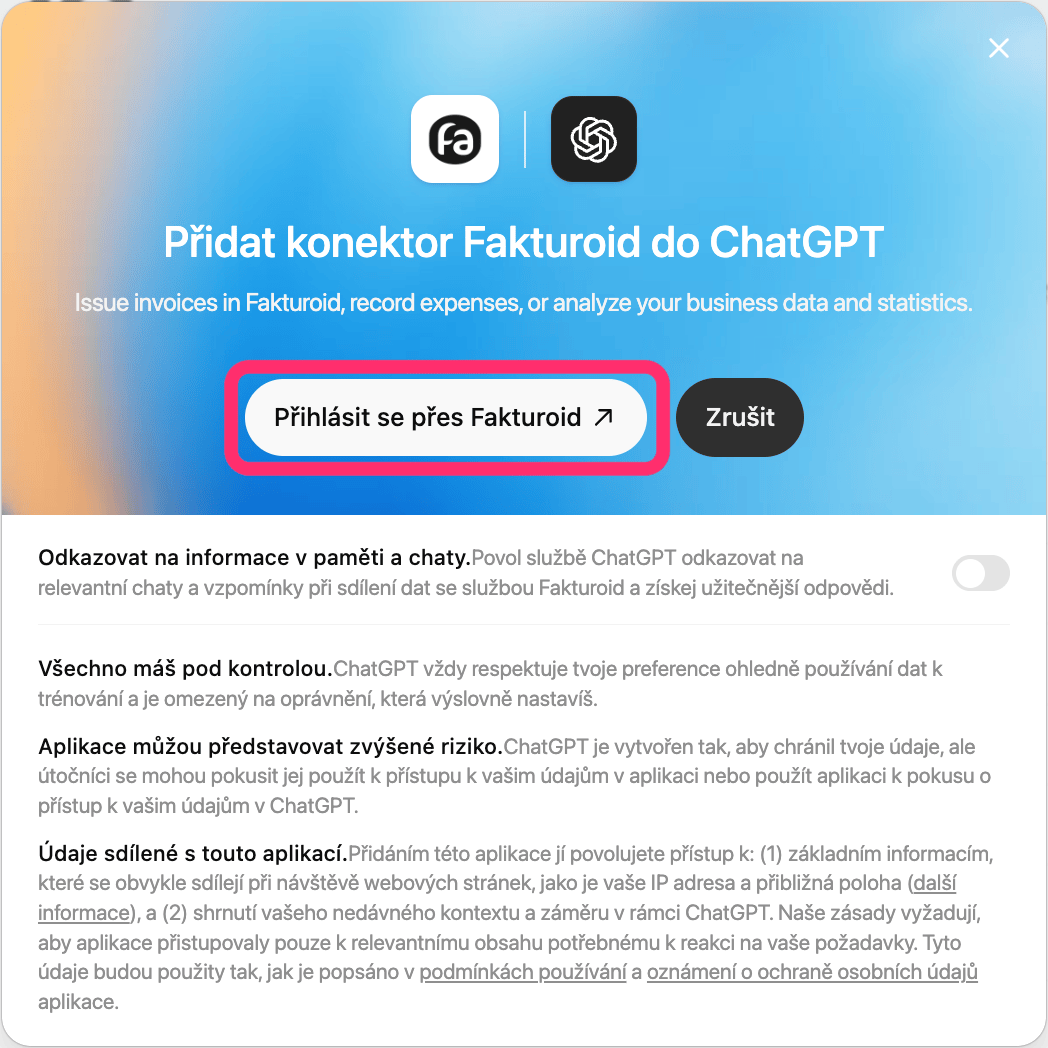
Zobrazí se ještě potvrzovací okno o přidání propojení. Vyberte Přihlásit se přes Fakturoid.
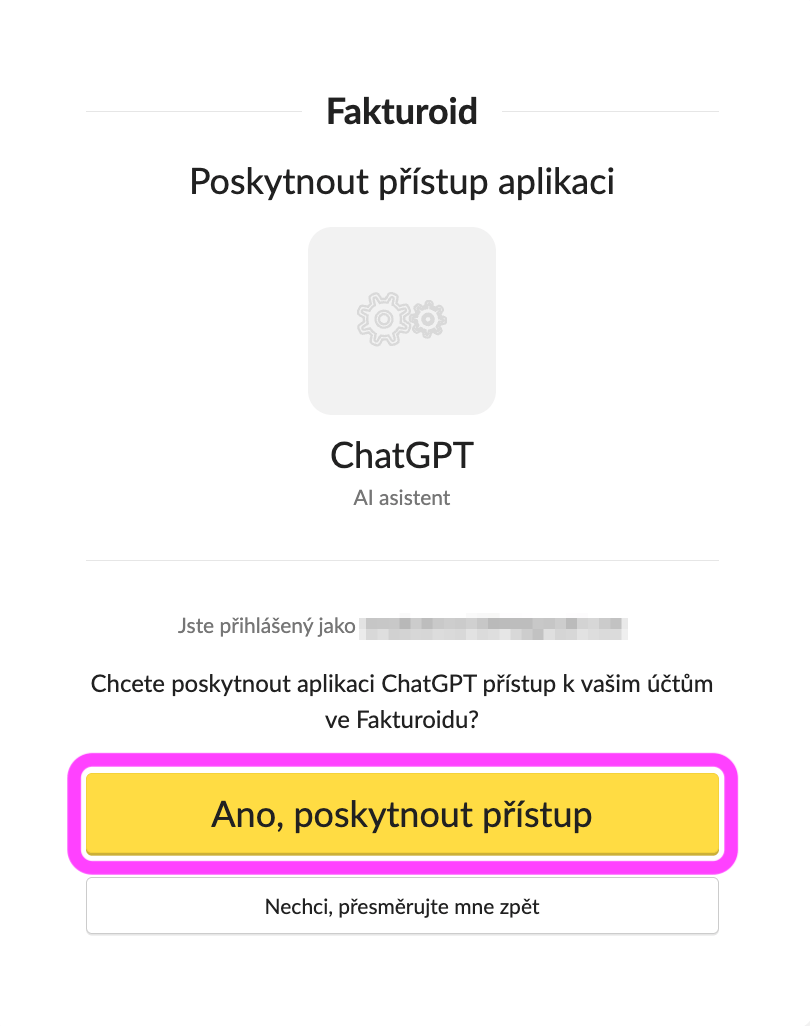
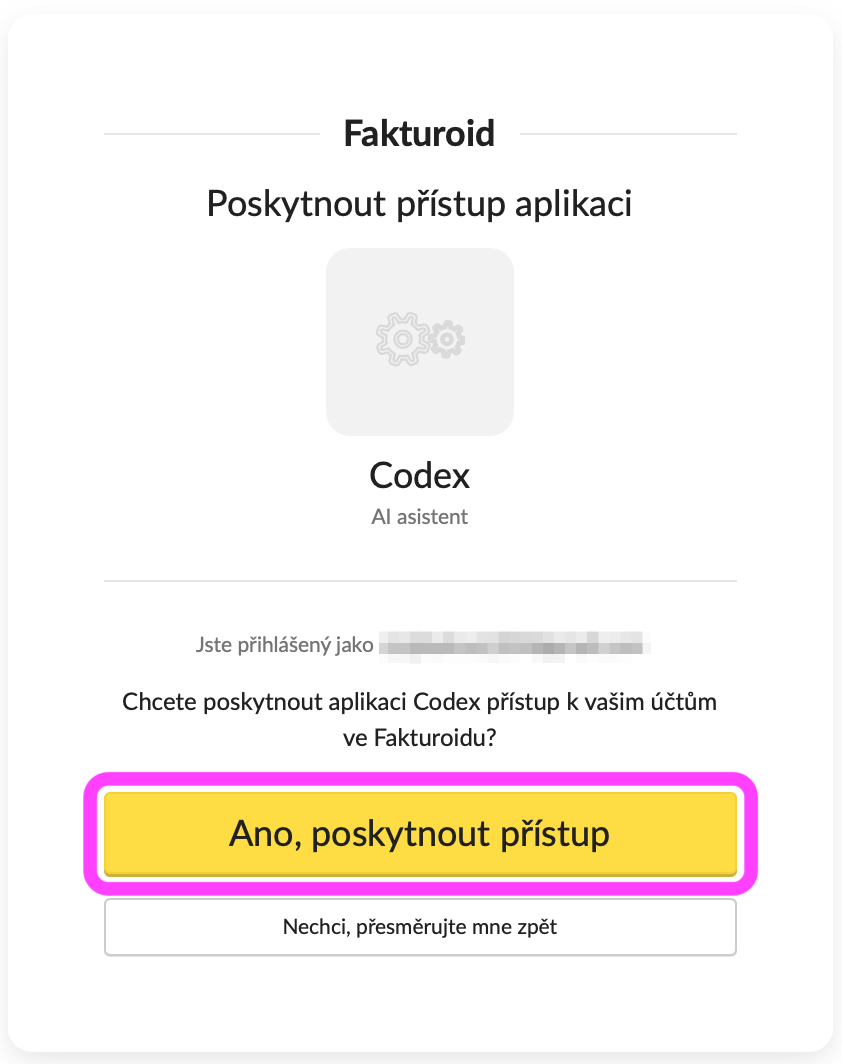
Pokud nejste v prohlížeči přihlášeni do svého účtu ve Fakturoidu, zobrazí se formulář, kam zadáte své přihlašovací údaje. Pak už jen stačí kliknout na Ano, poskytnout přístup a je hotovo.
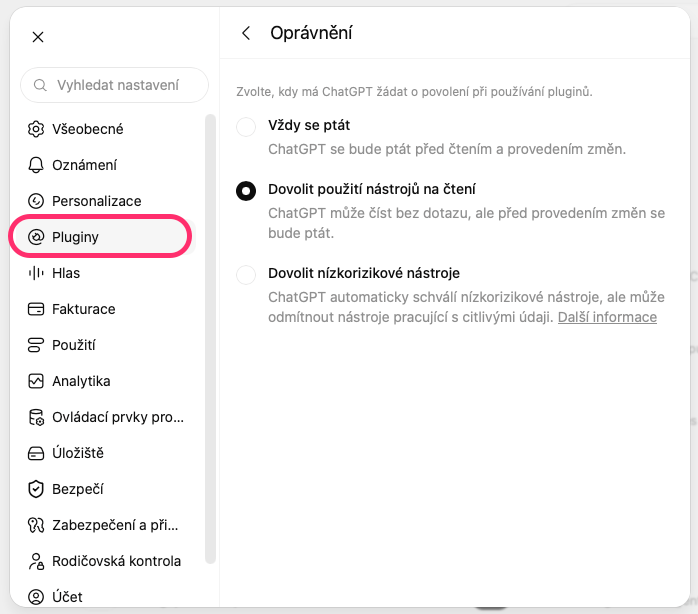
Vrátíte se zpět do ChatGPT, kde můžete nastavit oprávnění pro připojené aplikace. V Nastavení → Pluginy → Oprávnění si vyberete z možností Vždy se ptát, Dovolit použití nástrojů na čtení a Dovolit nízkorizikové nástroje. Nastavení platí globálně pro všechny připojené aplikace, nejen pro Fakturoid.
Poznámka: Nahrávání souborů do Krabice nebo k nákladům funguje pouze na plánech ChatGPT Business, Enterprise a Edu – a to automaticky, bez dalšího nastavení.
Jak propojím Fakturoid s Claude?
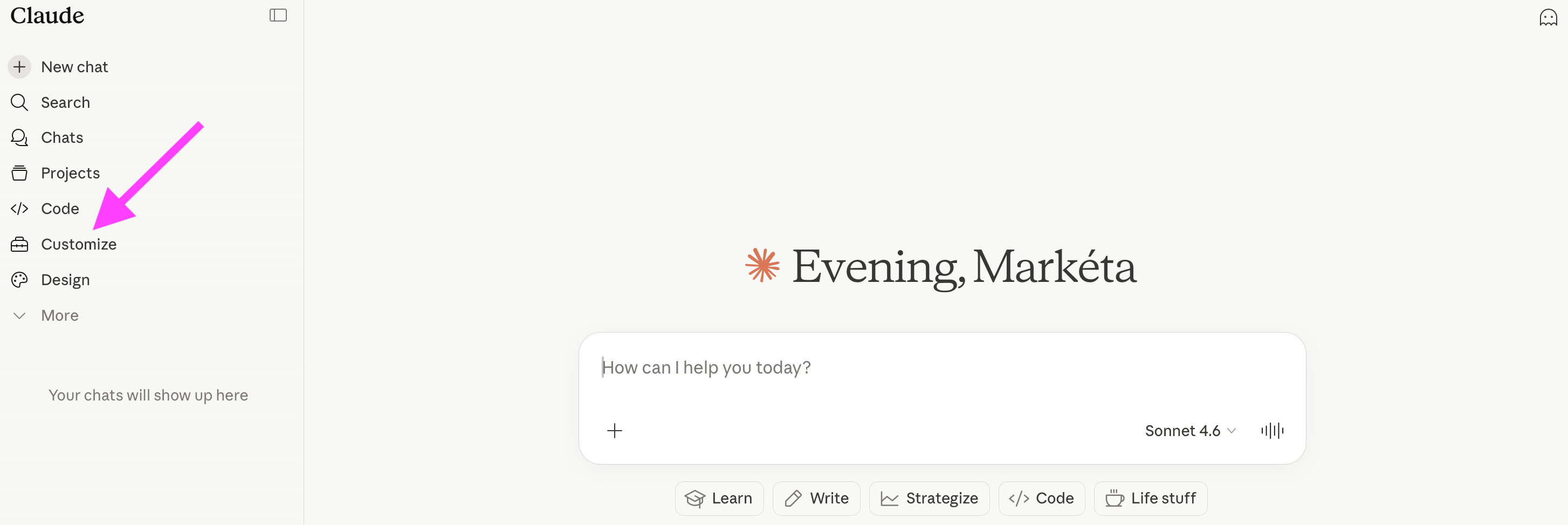
Otevřete si Claude a v levém postranním panelu klikněte na Customize.
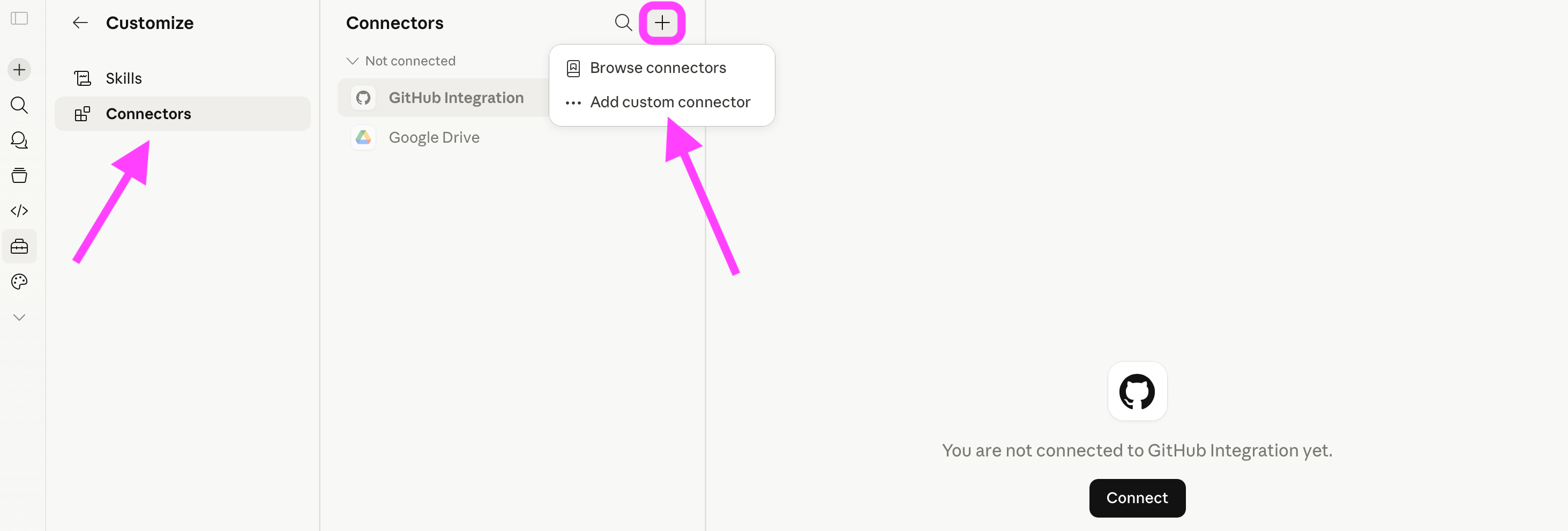
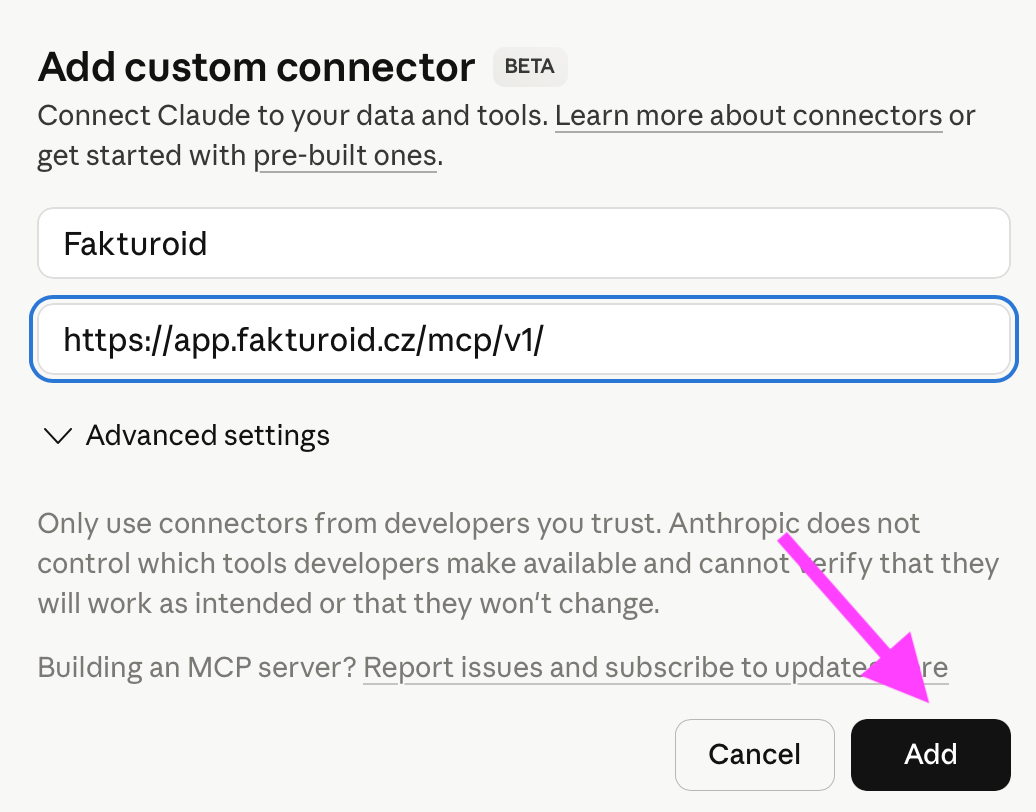
Vlevo vyberte Connectors a kliknutím na tlačítko plus se zobrazí možnost Add custom connector.
Do pole Name zadejte název propojení, například Fakturoid a do pole Remote MCP server URL vložte tento odkaz https://app.fakturoid.cz/mcp/v1/. Potvrďte kliknutím na Add.
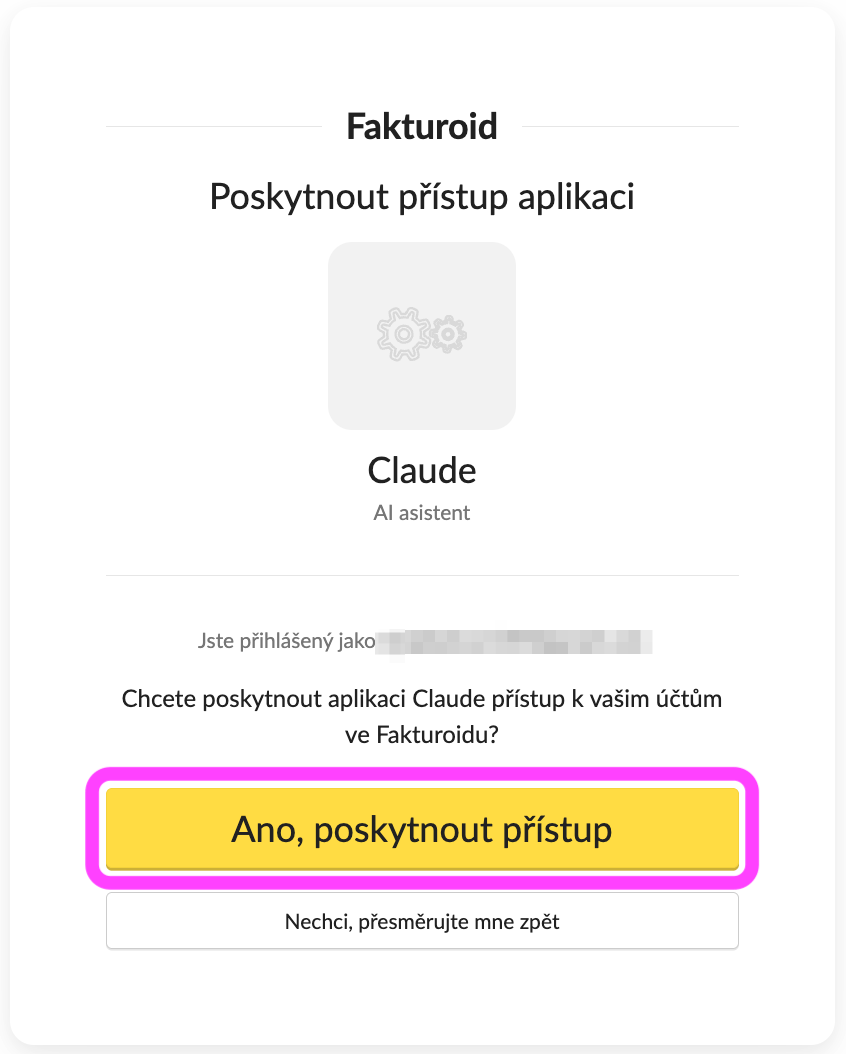
Pokud nejste v prohlížeči přihlášeni do svého účtu ve Fakturoidu, zobrazí se formulář, kam zadáte své přihlašovací údaje. Pak už jen stačí kliknout na Ano, poskytnout přístup a je hotovo.
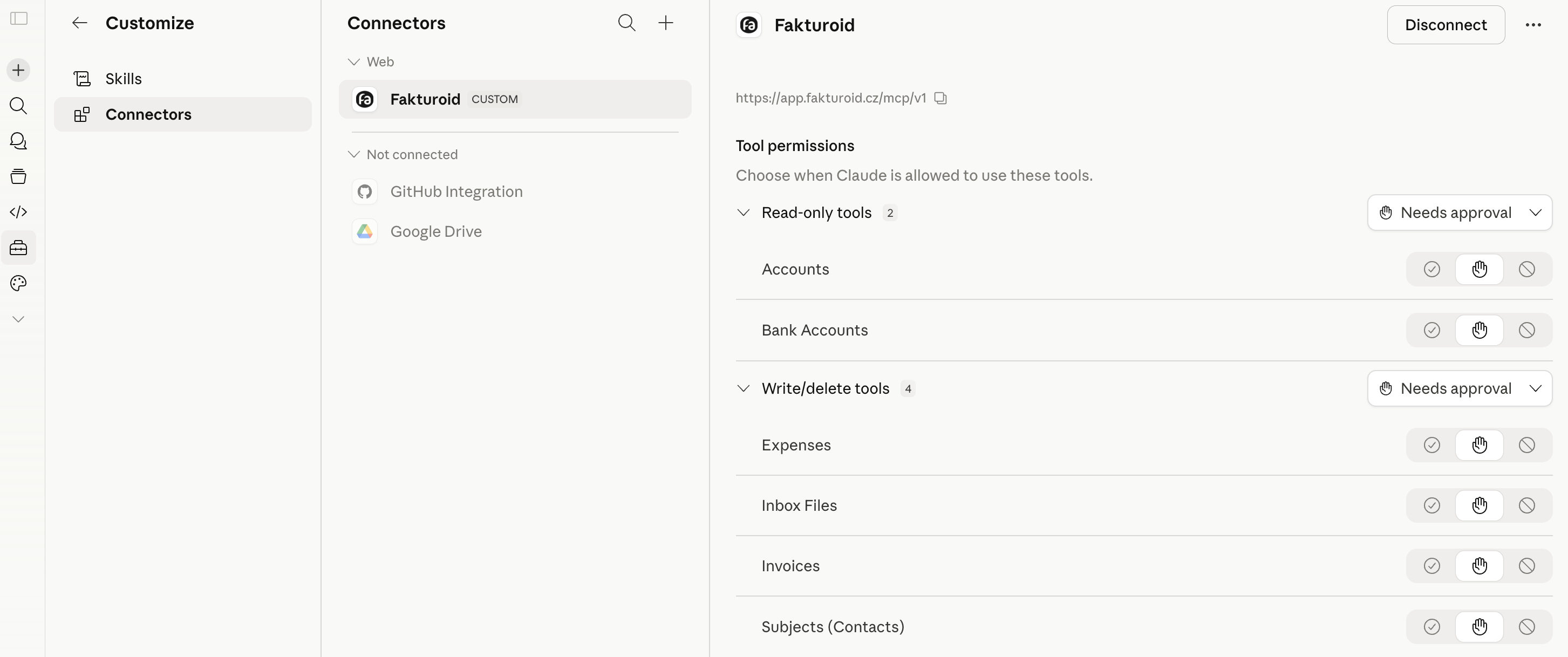
Vrátíte se zpět do Claude, kde můžete případně upravit jednotlivá oprávnění, která aplikace získala.
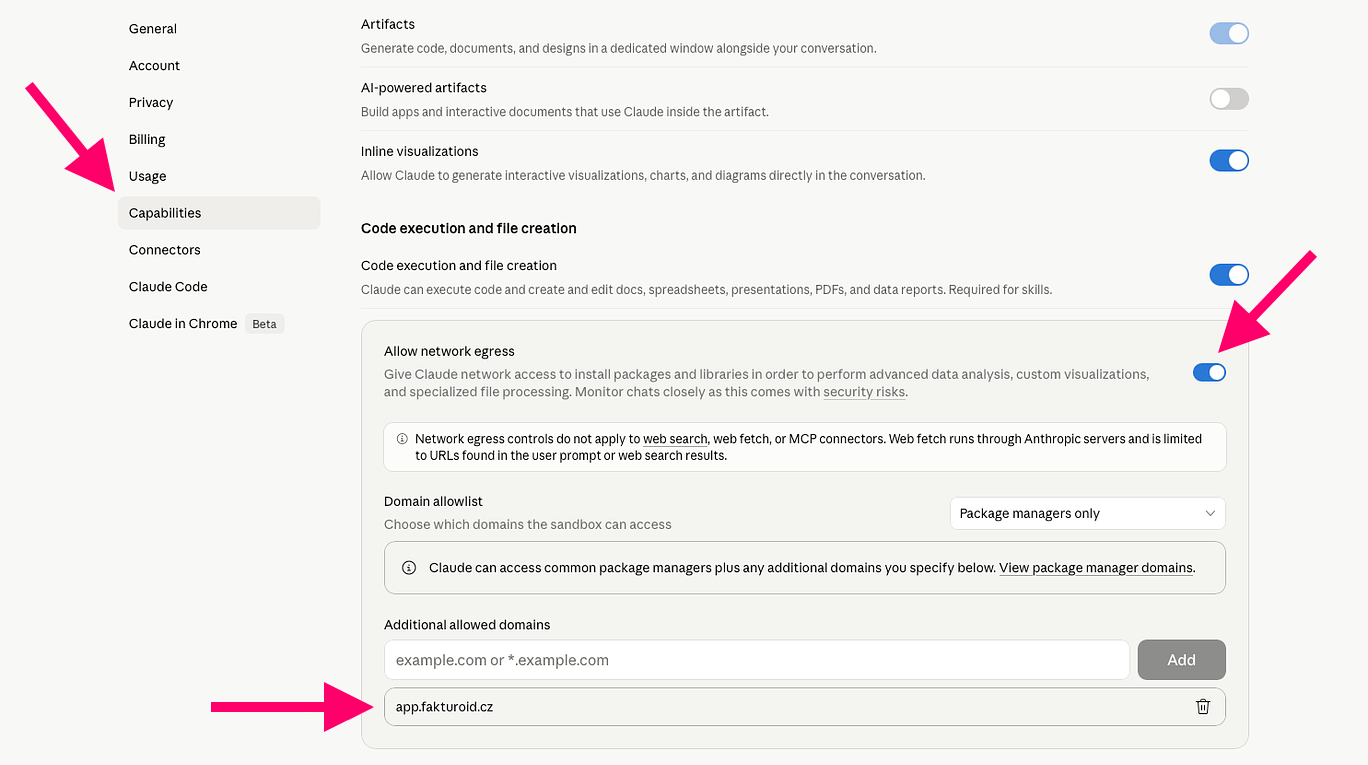
Chcete přes Claude nahrávat soubory do Krabice nebo k nákladům? Otevřete Settings → Capabilities → Code execution and file creation, zapněte Allow network egress a v Domain allowlist přidejte app.fakturoid.cz.
Poznámka: Nahrávání souborů do Krabice nebo k nákladům funguje pouze v placených plánech Claude.
Jak propojím Fakturoid s OpenAI Codex?
Otevřete si Codex a vlevo dole klikněte na Nastavení → Nastavení.
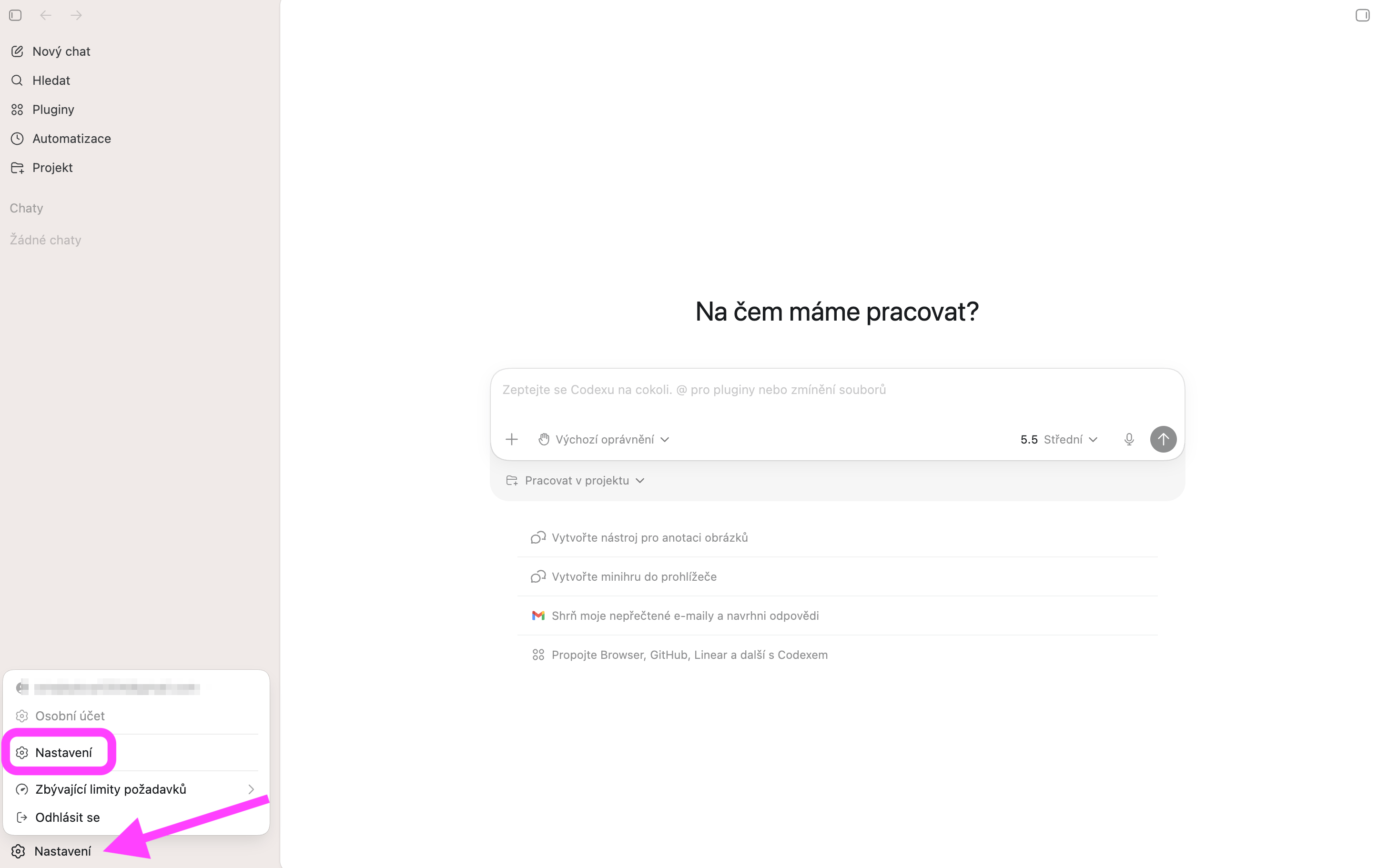
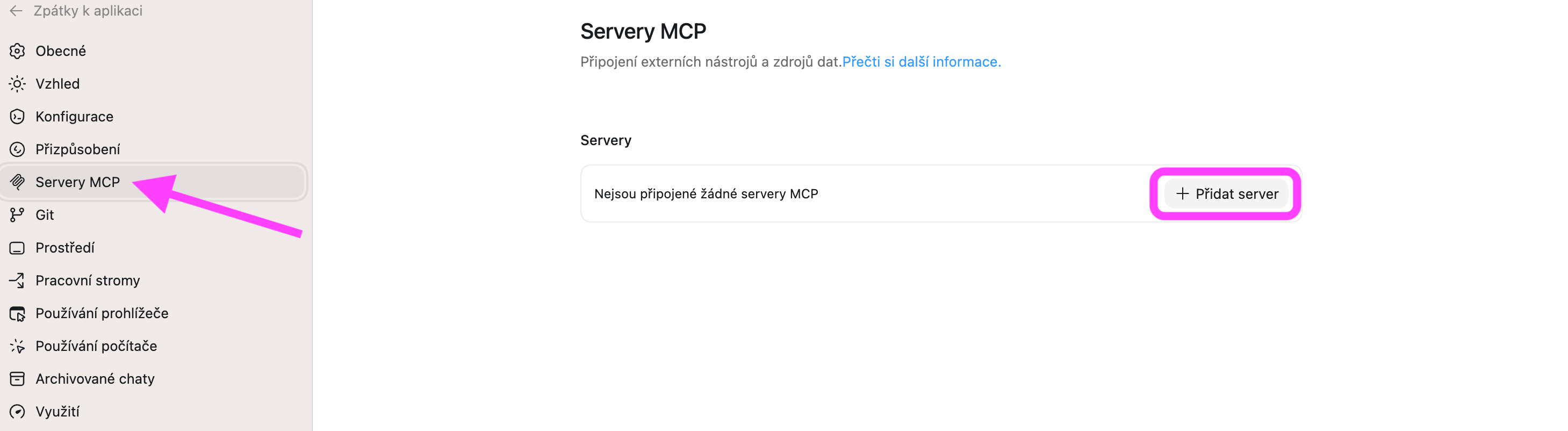
V levém postranním panelu klikněte na Servery MCP a pak na Přidat server.
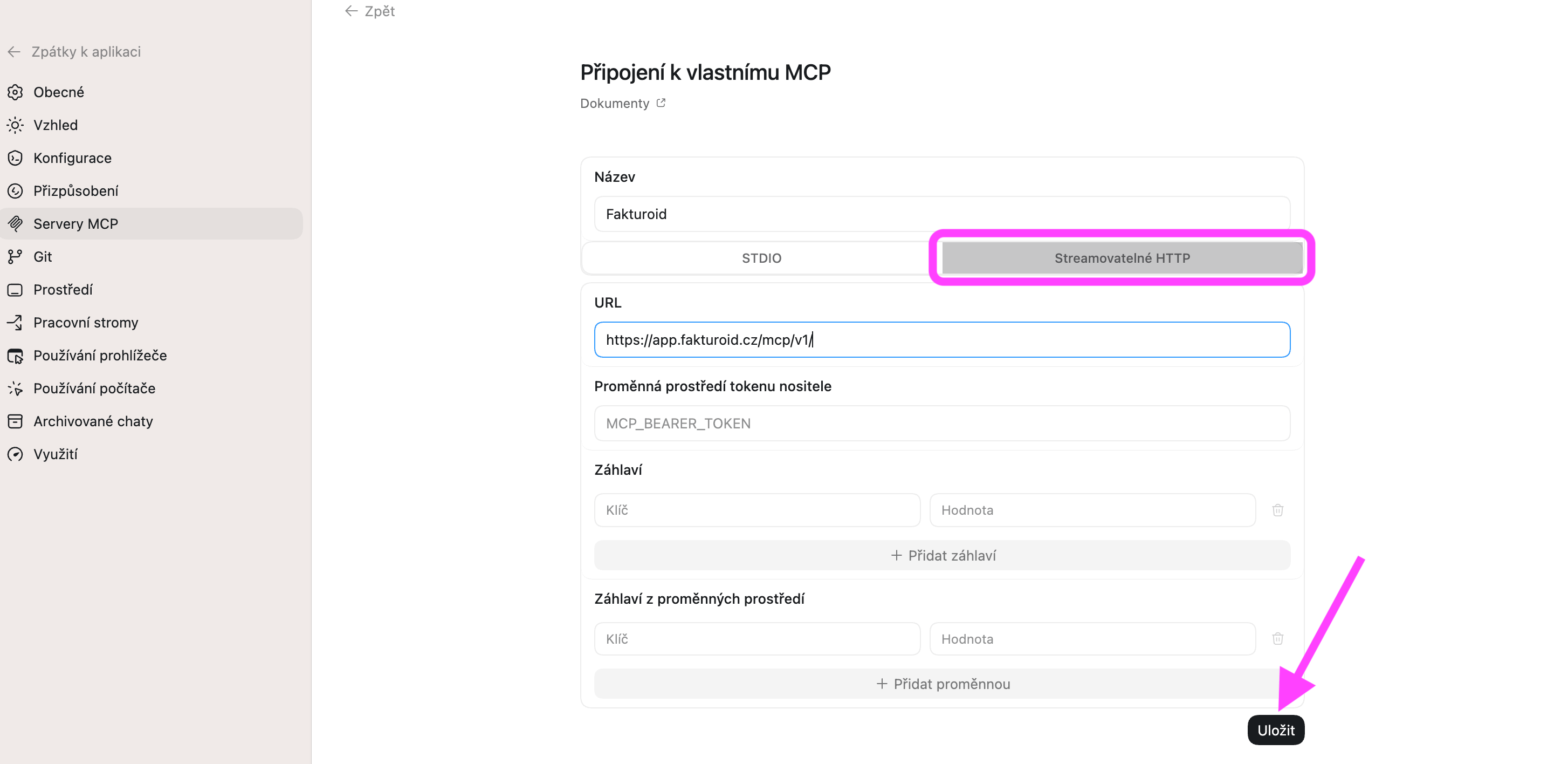
Do pole Název napište třeba Fakturoid. Klikněte na Streamovatelné HTTP a do pole URL vložte tuto adresu https://app.fakturoid.cz/mcp/v1/. Dejte Uložit.
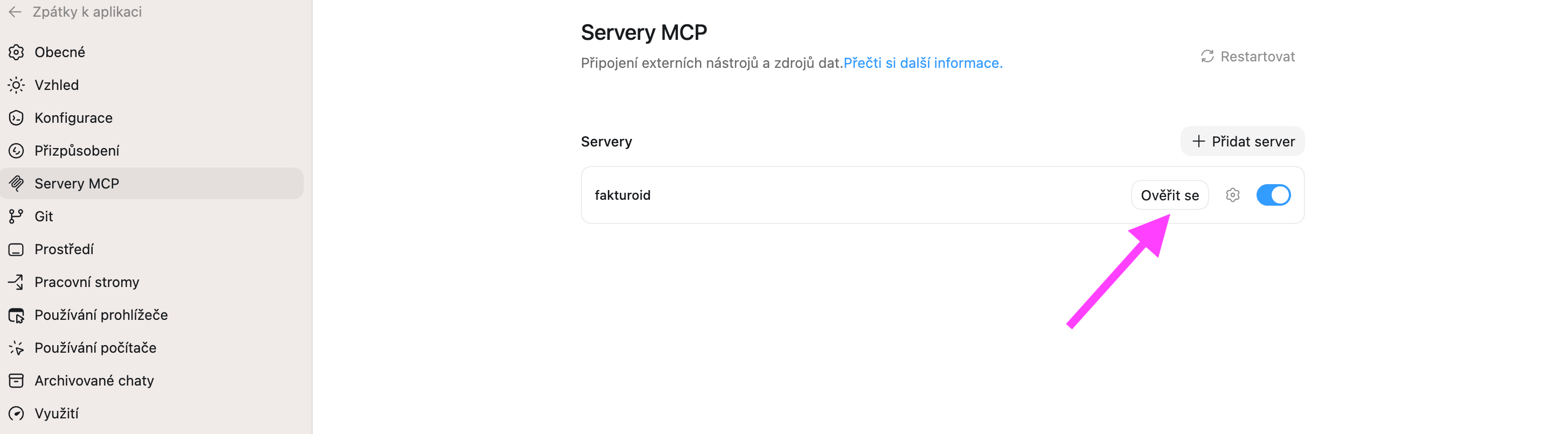
Codex vás přesměruje zpět na seznam připojených serverů. Zde klikněte na Ověřit se.
Pokud nejste v prohlížeči přihlášeni do svého účtu ve Fakturoidu, zobrazí se formulář, kam zadáte své přihlašovací údaje. Pak už jen stačí kliknout na Ano, poskytnout přístup a je hotovo.
Jak propojím Fakturoid s Cursor (IDE)?
Vycházíme z bodu, kdy máte Cursor u sebe v počítači nainstalovaný a "rozjetý", připravený pro práci.
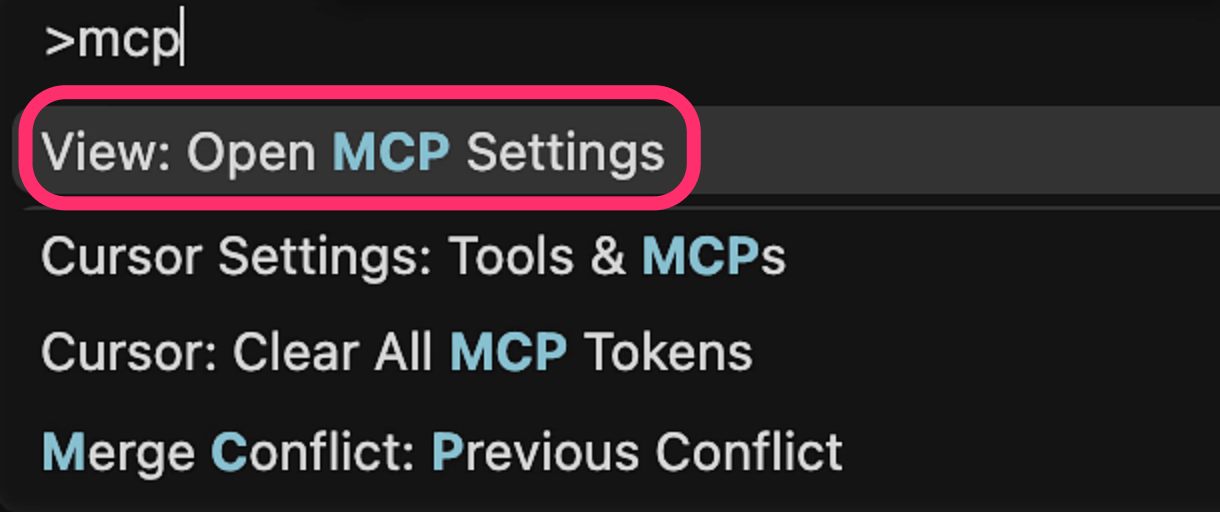
Otevřete si příkazový řádek pomocí shift+command+p (Mac) nebo shift+control+p (Windows). Napište příkaz "mcp" a z nabídky vyberte "View: Open MCP Settings".
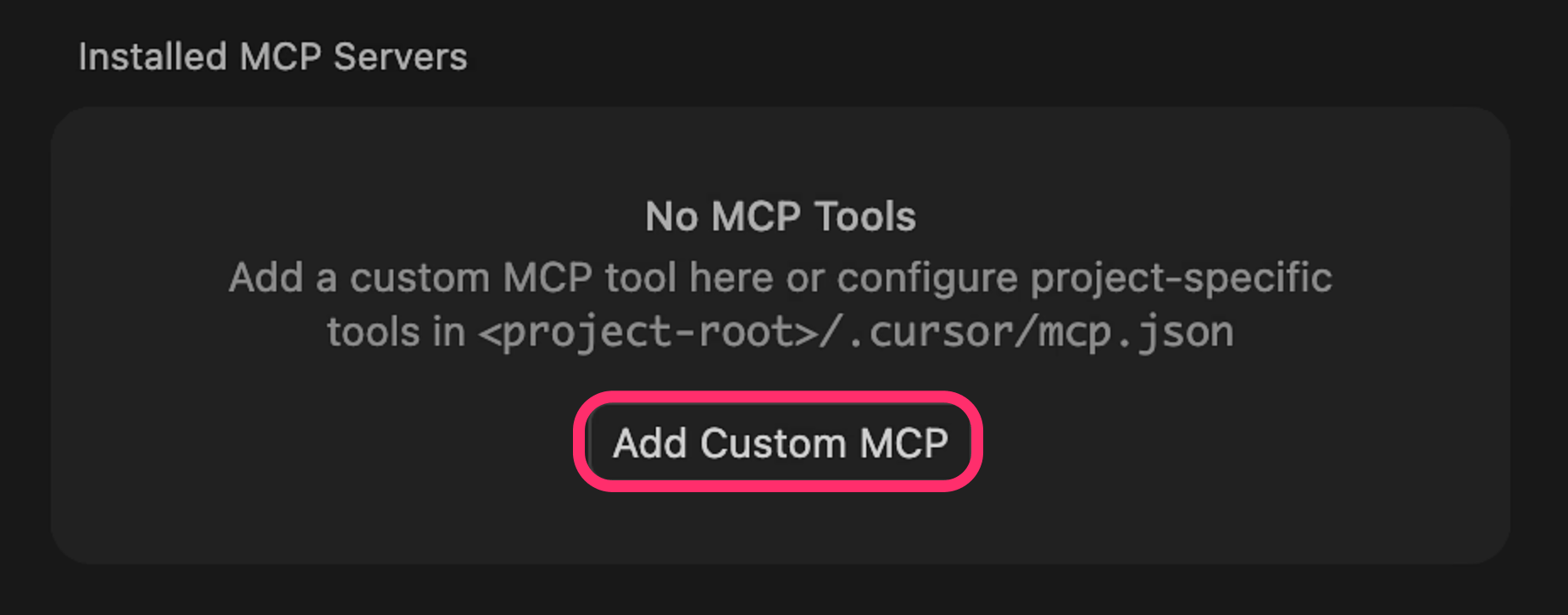
Otevře se vám nabídka instalovaných MCP serverů, klikněte na tlačítko "Add custom MCP".
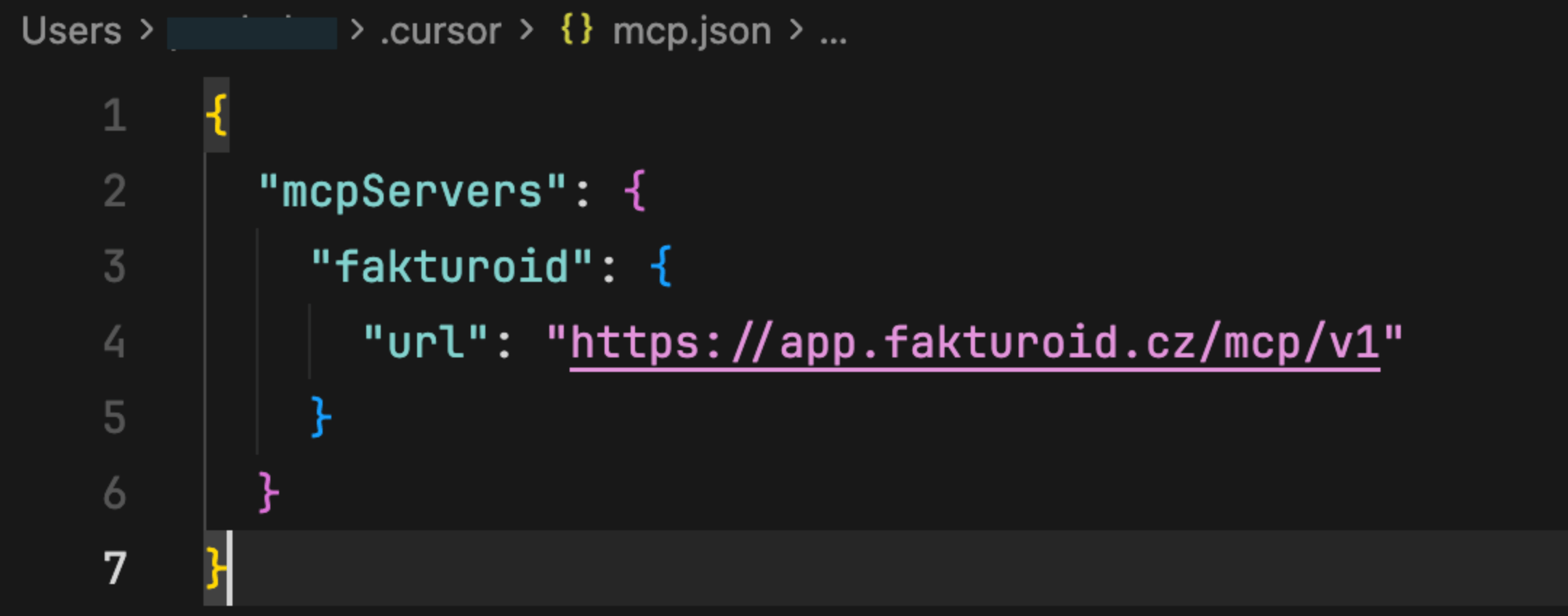
Následně zadejte příkaz s URL https://app.fakturoid.cz/mcp/v1 tak, jako to vidíte na obrázku.
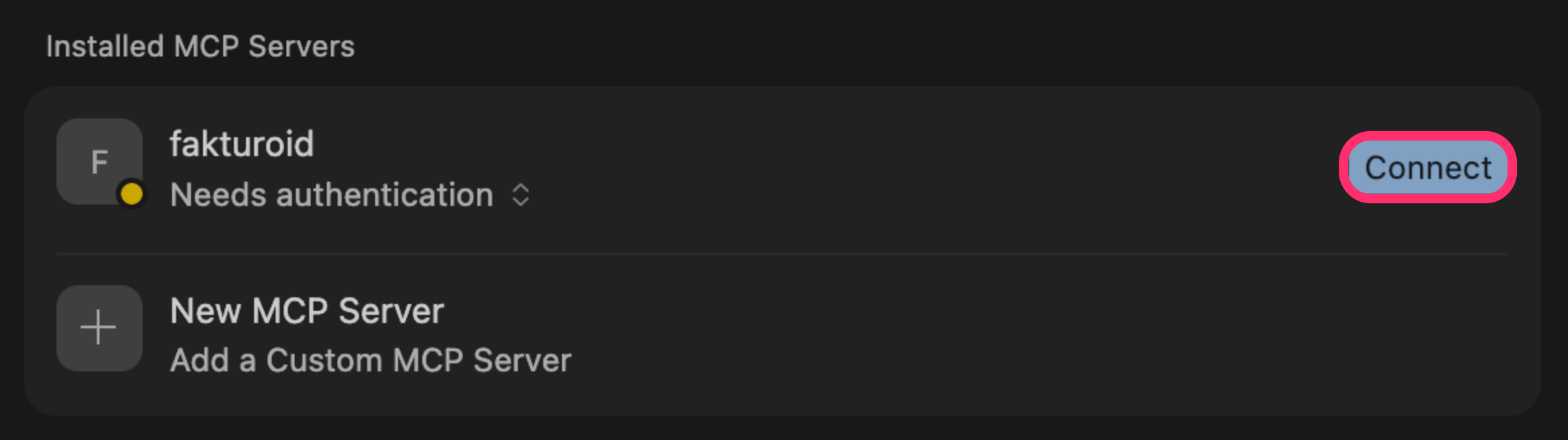
MCP server máte nyní nainstalován. Klikněte na tlačítko "Connect" pro autorizaci.
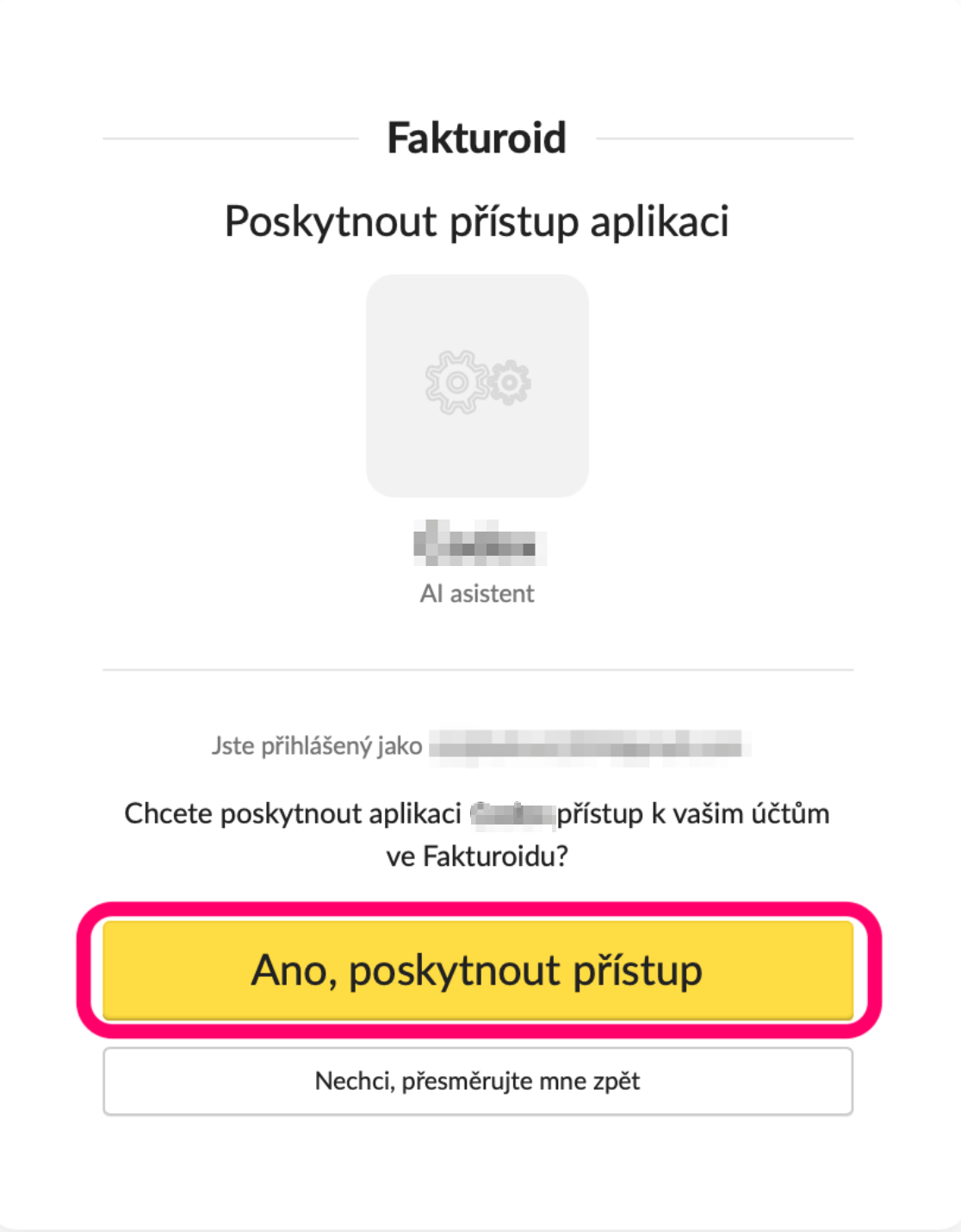
Pokud nejste v prohlížeči přihlášeni do svého účtu ve Fakturoidu, zobrazí se formulář, kam zadáte své přihlašovací údaje. Pak už jen stačí kliknout na Ano, poskytnout přístup a je hotovo.
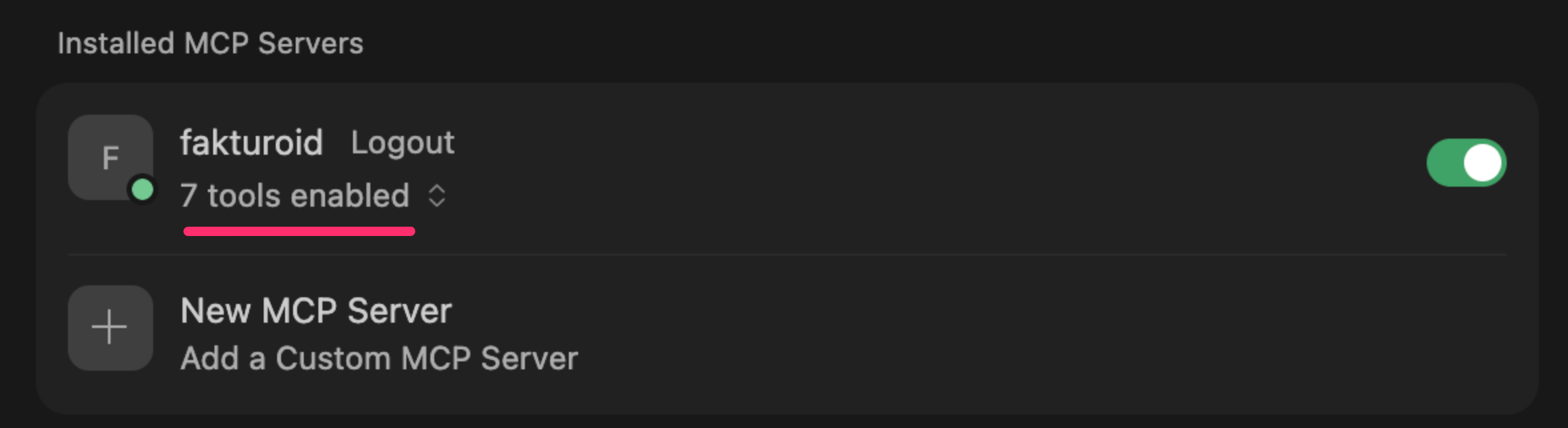
Pokud se připojení zdařilo, nyní uvidíte aktivované propojení a "tools", které máte k dispozici.
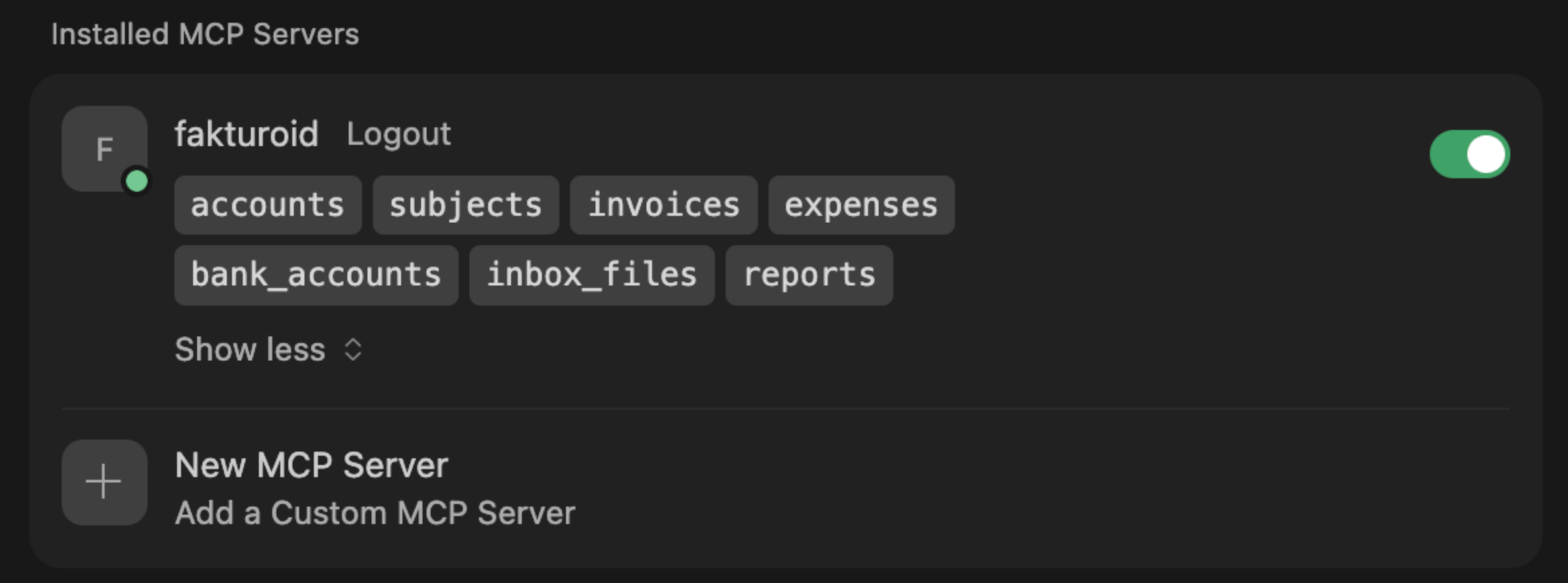
Tools je možné rozkliknout a prohlédnout si je, případně kliknutím na konkrétní záložku je vypnout.
Jak zruším propojení s AI ve Fakturoidu?
Ve Fakturoidu propojení s AI zrušíte v Nastavení → Uživatelský účet → Aplikace s přístupem k vašemu účtu kliknutím na Zrušit přístup vedle názvu daného AI klienta.

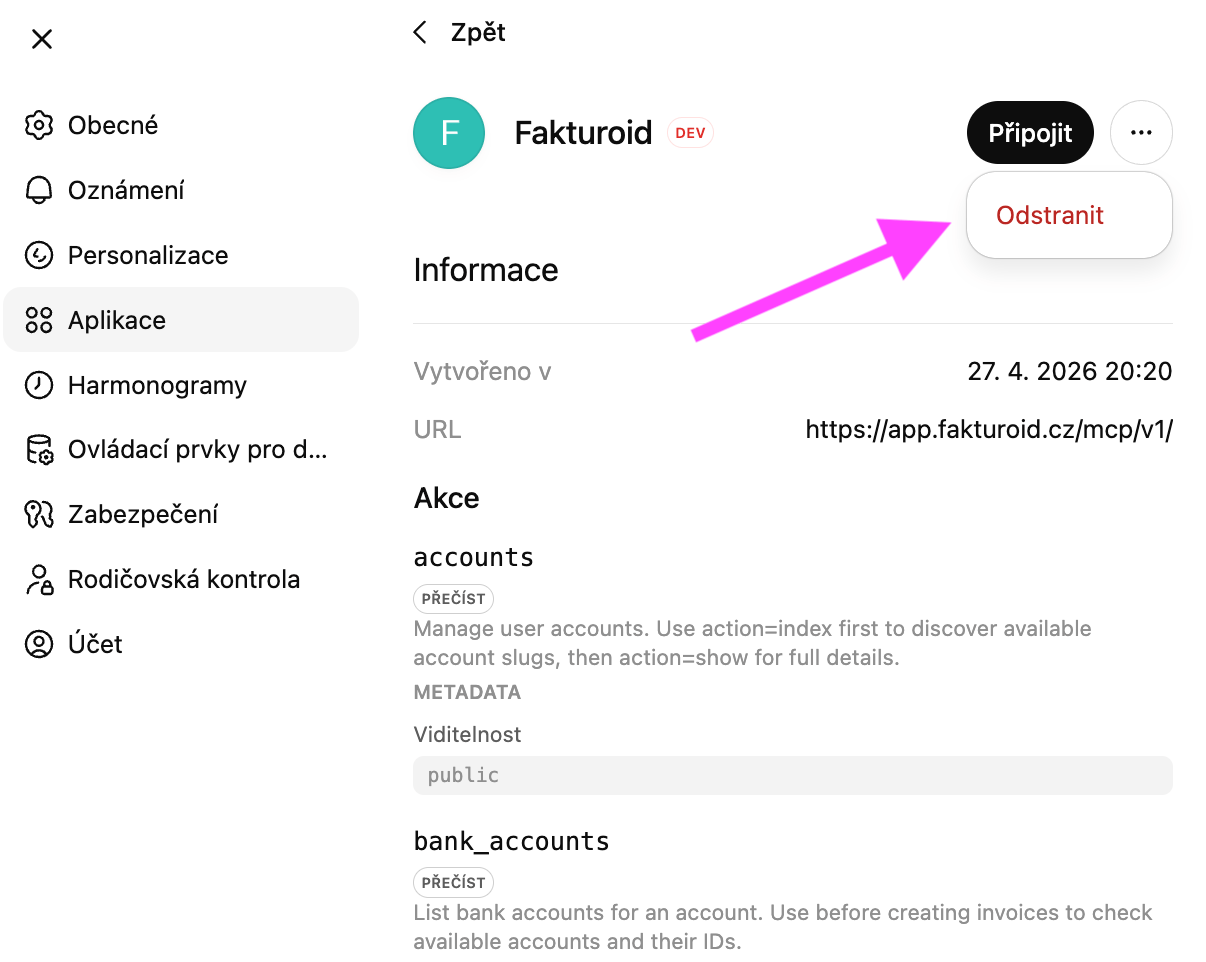
Jak zruším propojení v ChatGPT?
Propojení v ChatGPT můžete zrušit v Nastavení → Aplikace → Fakturoid → tři tečky vpravo nahoře → Odstranit.
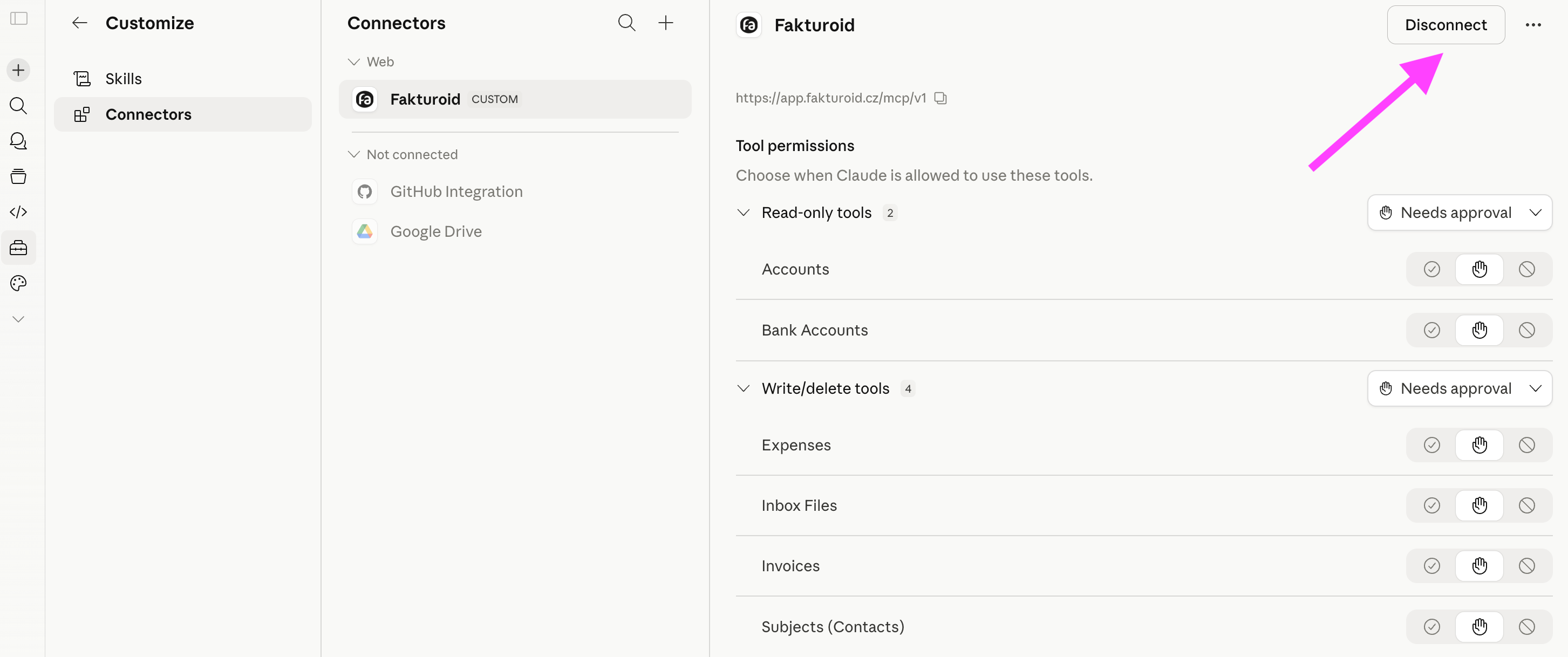
Jak zruším propojení v Claude?
Propojení v Claude můžete zrušit v Customize → Connectors → Fakturoid → Disconnect.
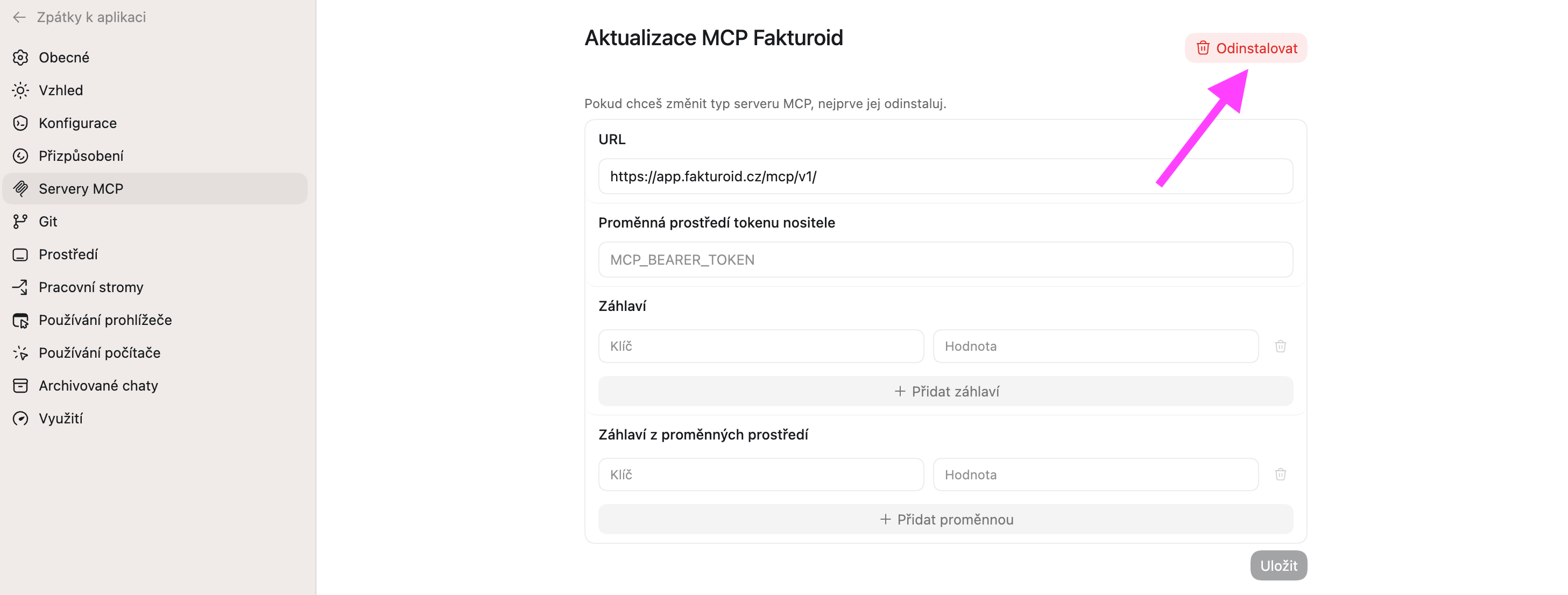
Jak zruším propojení v OpenAI Codex?
Propojení v Codex můžete zrušit v Nastavení → Servery MCP → ozubené kolečko u názvu serveru → Odinstalovat.
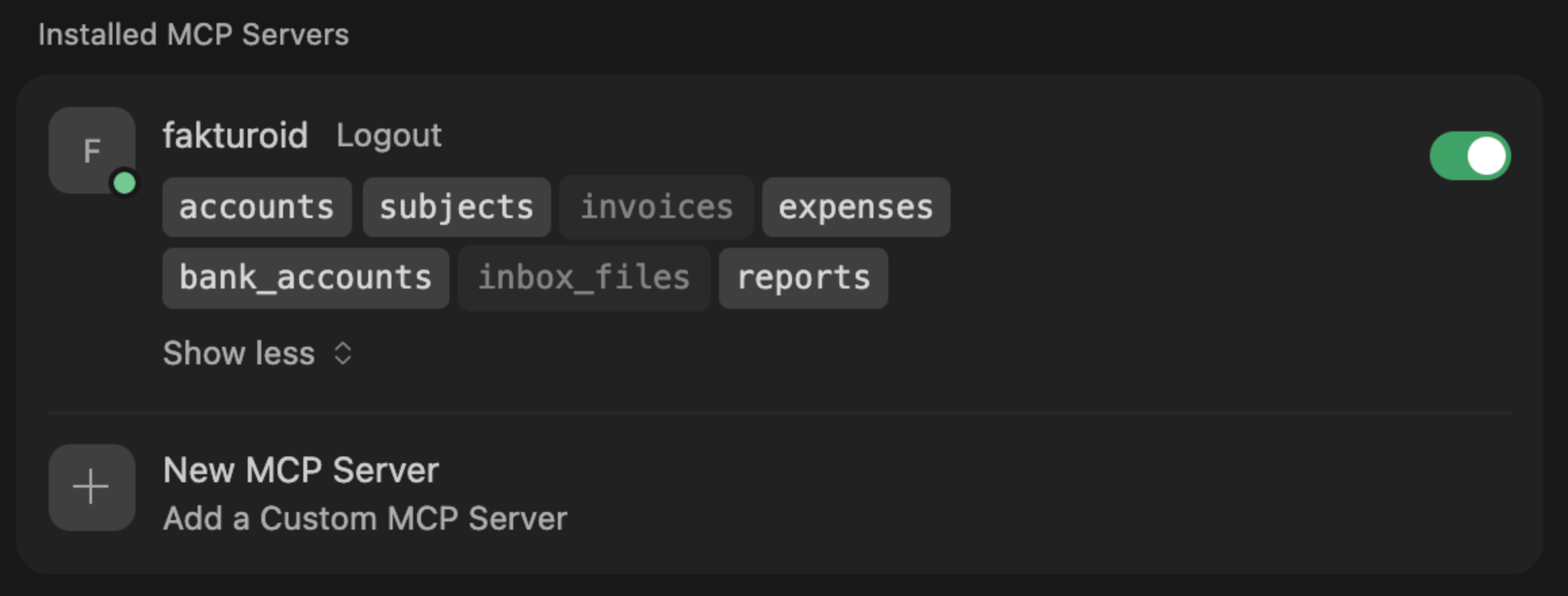
Jak zruším připojení v Cursor (IDE)?
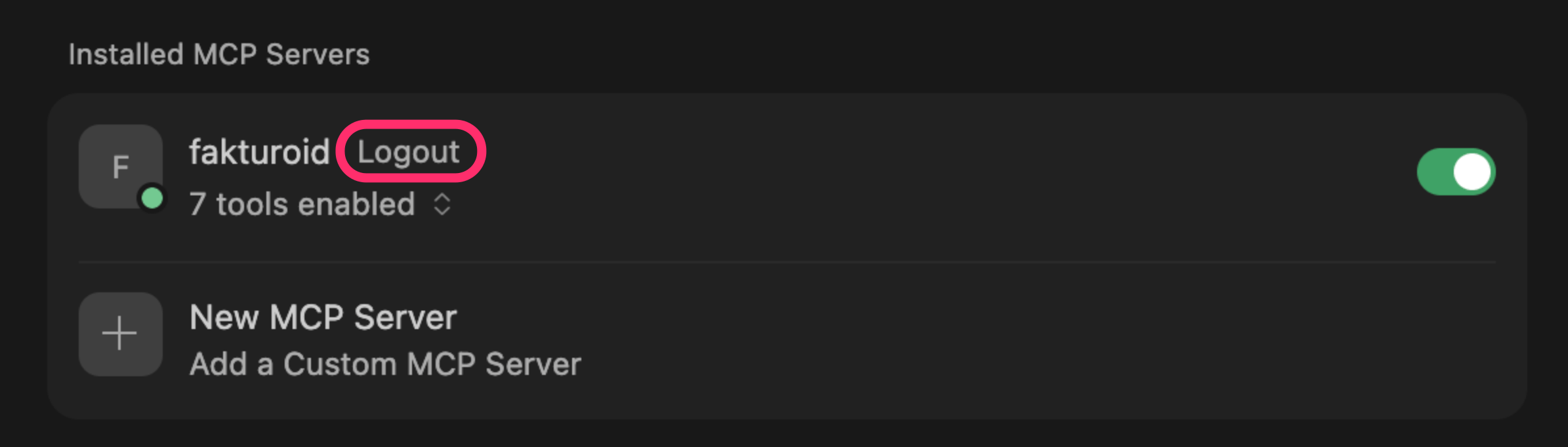
Propojení v Cursoru zrušíte v instalovaných MCP serverech, kliknutím na tlačítko "Logout".
Jak bezpečně pracovat s AI?
- Zkontrolujte výsledek. Jako každý nástroj, i AI se občas splete. Vystavené doklady si proto překontrolujte.
- Sdílejte jen to, co je potřeba. Do chatu vkládejte jen informace, které AI potřebuje k danému úkolu. Citlivá data jako hesla, čísla karet, osobní údaje apod. tam nezadávejte. Počítejte s tím, že data procházejí i přes poskytovatele AI.
- Používejte oficiální zdroje. Claude Desktop stahujte z webu Anthropic, ChatGPT z webu OpenAI. Připojujte jen služby, kterým důvěřujete.
- Ponechte si poslední slovo. U důležitých akcí (hromadná fakturace, úprava dlouholetých kontaktů) si nejdřív nechte od AI navrhnout, co chce udělat – a potvrďte to, až si ověříte, že je všechno v pořádku.
- Když potřebujete zjistit, co se v účtu dělo, podívejte se do historie událostí. Najdete tam přesný seznam všech akcí – i těch, které provedla AI.
- Když AI udělá chybu (třeba špatně vystaví fakturu), opravte ji jako by šlo o běžnou lidskou chybu.
Co AI v účtu smí (a co ne)
- AI nemůže dělat všechno. Přes MCP může vystavovat a číst faktury, náklady a kontakty a podívat se na bankovní účty. Nemá přístup k mazání dokladů, nastavení účtu, správě uživatelů ani přepínání tarifu.
- Autorizace přes OAuth. Žádná hesla, AI dostane jen omezený přístupový token, který se průběžně obnovuje a v nastavení Fakturoidu ho můžete kdykoliv zneplatnit.
Pokud se potřebujete k propojení Fakturoidu s AI přes MCP na cokoliv doptat, ozvěte se nám na podpora@fakturoid.cz.
Časté otázky
Nemůžu najít Fakturoid v katalogu aplikací v ChatGPT – co mám dělat?
Fakturoid najdete v katalogu ChatGPT pod názvem Fakturoid nebo přes přímý odkaz. Propojení si můžete aktivovat ve všech plánech ChatGPT i ve všech tarifech Fakturoidu včetně bezplatných. Soubory do Krabice nebo k nákladům nahrajete v placených plánech ChatGPT (Business, Enterprise a Edu).
Je propojení s AI zdarma?
Ano, napojení AI na Fakturoid je zdarma a i MCP volání v rámci tohoto napojení je aktuálně bez omezení. Do budoucna se MCP volání začnou počítat do limitu API požadavků vašeho tarifu, stejně jako u napojení na e-shop nebo jiné aplikace.
Poznám v účtu, že jsem fakturu vytvořil přes MCP server?
Ne, Fakturoid informace o vytvoření faktury v Událostech faktury nezobrazuje. Propíše sem pouze informace o úpravách nebo zaplacení. V takovém případě zobrazí uživatele, který změnu provedl nezávisle na tom, zda to bylo přímo v aplikaci nebo přes MCP.
Můžu přes MCP server přiložit přílohu k faktuře?
Přes MCP server můžete v současné době nahrávat soubory pouze do Krabice nebo jako přílohy k nákladům. Přílohy k fakturám přes MCP server přikládat zatím nejde. Stále je však můžete k fakturám přiložit ručně v aplikaci nebo přes Fakturoid API.
Je možné propojit Fakturoid s Gemini?
Propojení s Gemini prozatím není možné. Gemini aktuálně neumožňuje napojení vlastního MCP a je možné vybírat pouze z jejich katalogu.