
Vystavujete pořád dokola stejné faktury nebo některým odběratelům opakovaně fakturujete s odlišným nastavením (třeba v jiné měně nebo jazyce)? S šablonou ušetříte čas, protože údaje nastavíte jednou a fakturu pak vystavíte na pár kliknutí. Ukážeme vám, jak šablonu vytvořit a použít.
Obsah článku
- Jak vytvořit a použít šablonu faktury? (videonávod)
- K čemu slouží šablona faktury?
- Co můžete v šabloně nastavit?
- V jakých tarifech jsou šablony faktur dostupné?
- Jak vytvořit šablonu?
- Jak nastavit v šabloně faktury DUZP na konec minulého měsíce?
- Jak ze šablony vystavit fakturu?
- Jak šablonu upravit, duplikovat nebo smazat?
- Časté otázky
- Mohlo by vás zajímat
Jak vytvořit a použít šablonu faktury? (videonávod)
Nechce se vám číst? Podívejte se na video – ukáže vám, jak šablonu vytvoříte a použijete při vytváření nové faktury. V článku najdete navíc další způsoby vytvoření a použití šablony, přehled nastavení a odpovědi na časté otázky.
K čemu slouží šablona faktury?
Šablona faktury je uložený vzor, ze kterého vystavíte novou fakturu s už připravenými údaji. Hodí se například, když:
- vystavujete stejnou fakturu různým odběratelům,
- chcete automaticky doplnit období pomocí proměnných,
- chcete si připravit faktury dopředu,
- na faktuře chcete mít jiné nastavení než ve výchozích hodnotách,
- chcete ke každé faktuře automaticky přiložit stejnou přílohu (například obchodní podmínky),
- chcete pro konkrétního odběratele uvádět stále stejnou větu před položkami, patičku faktury nebo číslo objednávky,
- fakturujete do zahraničí a chcete si nastavit jinou měnu, jazyk nebo číselnou řadu.
Co můžete v šabloně nastavit?
Povinný je pouze název šablony a alespoň jedna položka s cenou (může být i nulová). Dál v ní můžete nastavit stejné údaje jako u běžné faktury:
- Základní údaje: odběratele, číselnou řadu, typ dokladu (zálohová nebo ostrá faktura), měnu a jazyk faktury.
- Termíny: splatnost a datum uskutečnění zdanitelného plnění (DUZP), buď shodné s datem vystavení, nebo na konci předchozího měsíce.
- Platbu: platební metodu, bankovní účet a zobrazení IBAN na faktuře.
- Daně: přenesenou DPH.
- Texty: číslo objednávky, větu před položkami a patičku faktury.
- Položky: názvy položek a jejich ceny. Využít můžete také proměnné pro automatické doplnění fakturovaného data nebo období.
- Štítky: vlastní štítky, kterými se označí každá faktura vystavená ze šablony.
- Přílohy pro klienta: až 5 příloh, které se automaticky přiloží ke každé faktuře vystavené ze šablony.
V jakých tarifech jsou šablony faktur dostupné?
Šablony faktur jsou dostupné ve všech tarifech včetně tarifu Zdarma. Přílohy pro klienta k nim přidáte v tarifech Na lehko, Na každý den a Na maximum, štítky pak v tarifech Na každý den a Na maximum. Podrobné srovnání najdete v přehledu tarifů.
Jak vytvořit šablonu?
Šablonu můžete vytvořit dvěma způsoby: tlačítkem Nová šablona, nebo z už vystavené faktury.
Přes tlačítko Nová šablona
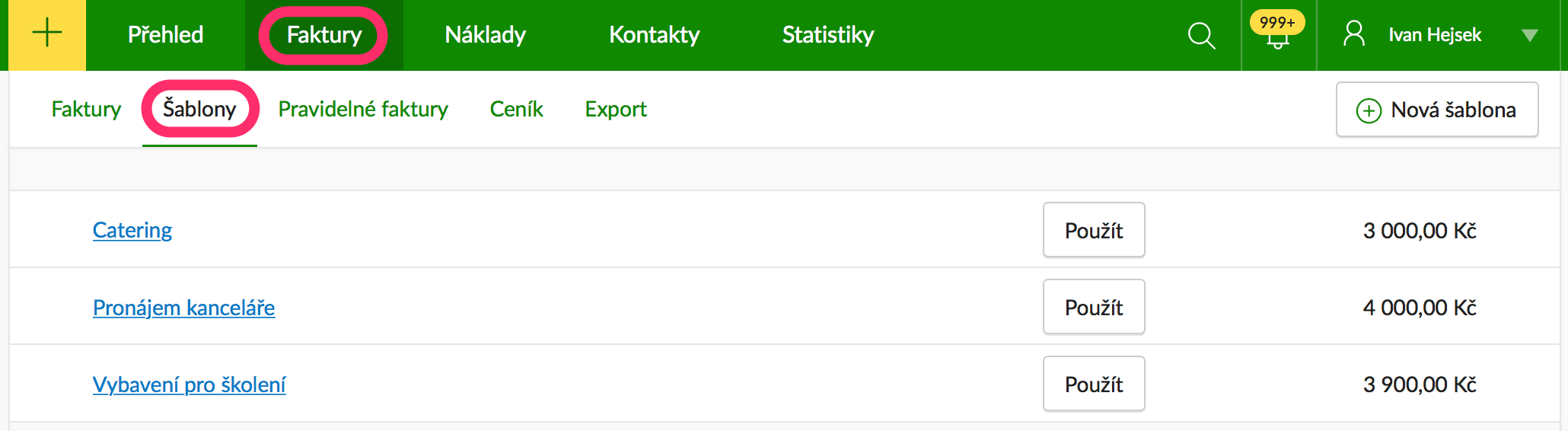
Šablonu faktury vytvoříte v záložce Faktury → Šablony tlačítkem Nová šablona.
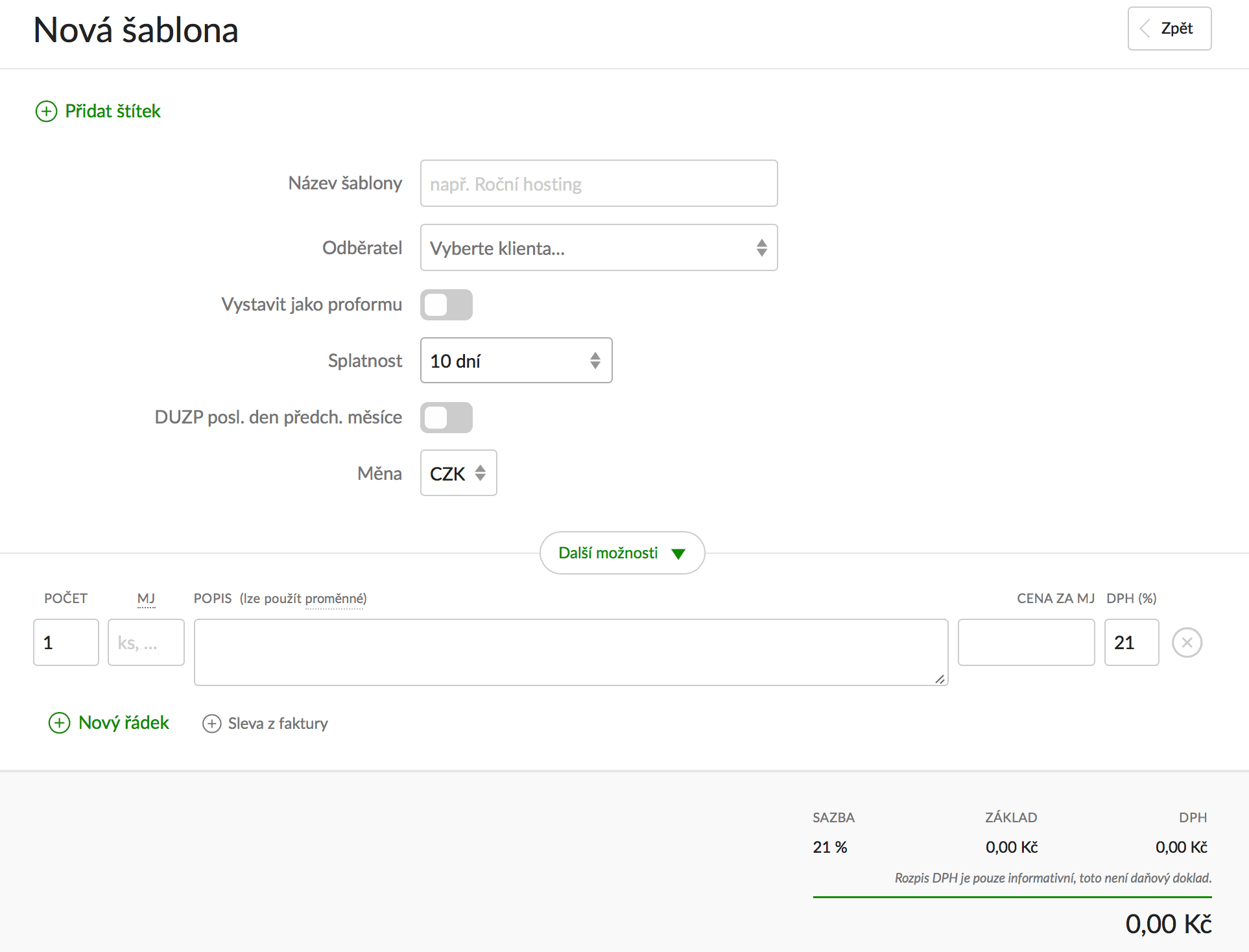
Formulář vypadá podobně jako klasická faktura. Odběratele můžete vyplnit rovnou v šabloně, nebo ho vybrat až při vystavování faktury. Podrobnější nastavení si můžete upravit v sekci Další možnosti.
Z vystavené faktury
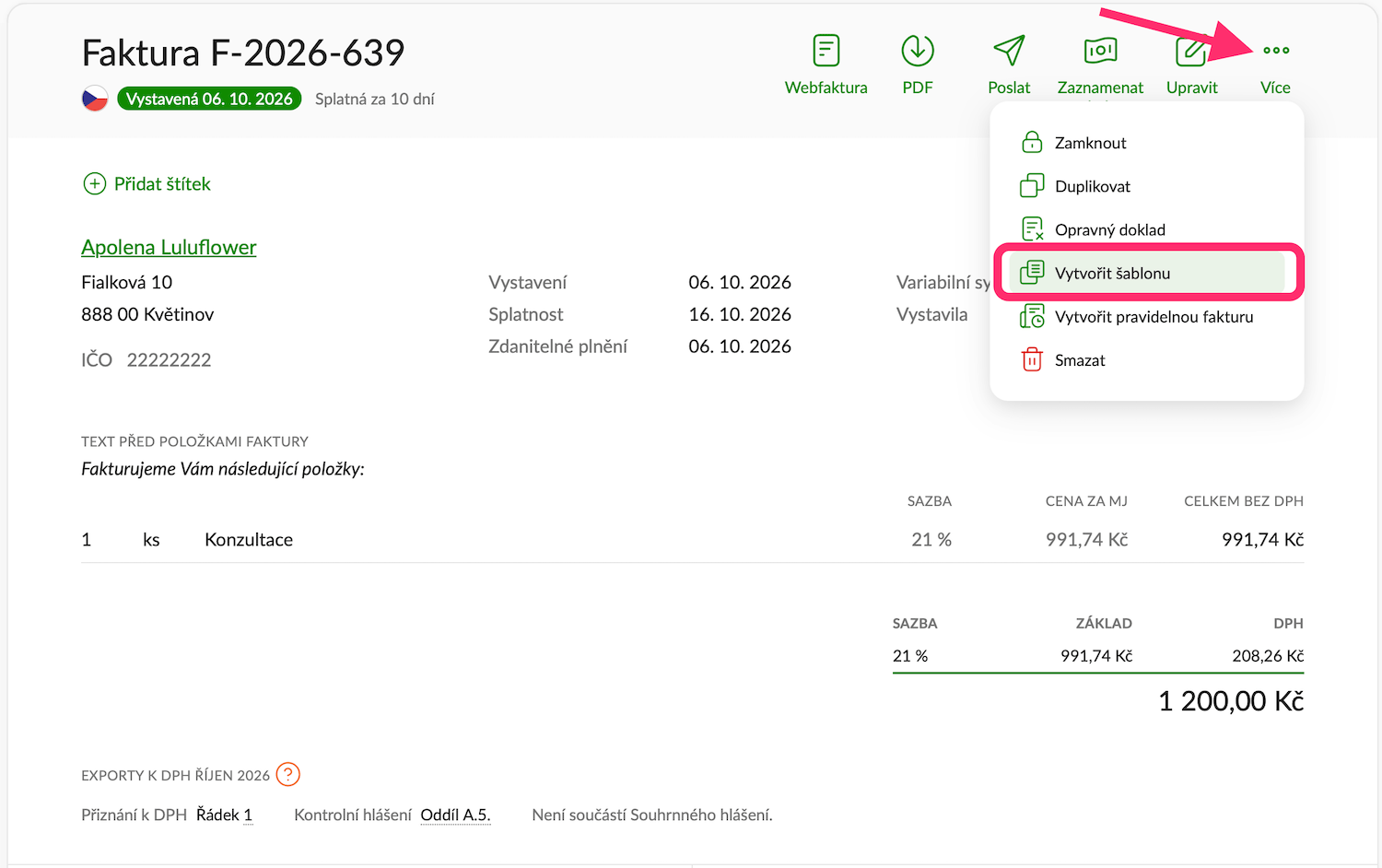
Šablonu můžete vytvořit i z dříve vystavené faktury přes tlačítko Více → Vytvořit šablonu. Otevře se vám formulář pro novou šablonu s předvyplněnými údaji z původní faktury, které můžete dále upravovat.
Jak nastavit v šabloně faktury DUZP na konec minulého měsíce?
V šabloně zapněte přepínač Zdanitelné plnění na konci minulého měsíce. Faktura vytvořená ze šablony pak bude mít DUZP (datum uskutečnění zdanitelného plnění) automaticky nastavené na poslední den minulého měsíce, takže ho nemusíte pokaždé přepisovat. Hodí se, když na začátku měsíce fakturujete práci za ten předchozí.
Jak ze šablony vystavit fakturu?
Fakturu ze šablony vystavíte dvěma způsoby: přes formulář nové faktury, nebo přímo ze šablony.
Přes formulář nové faktury
Nejčastěji šablonu využijete přímo při vystavování nové faktury:
- Klikněte na tlačítko Nová faktura.
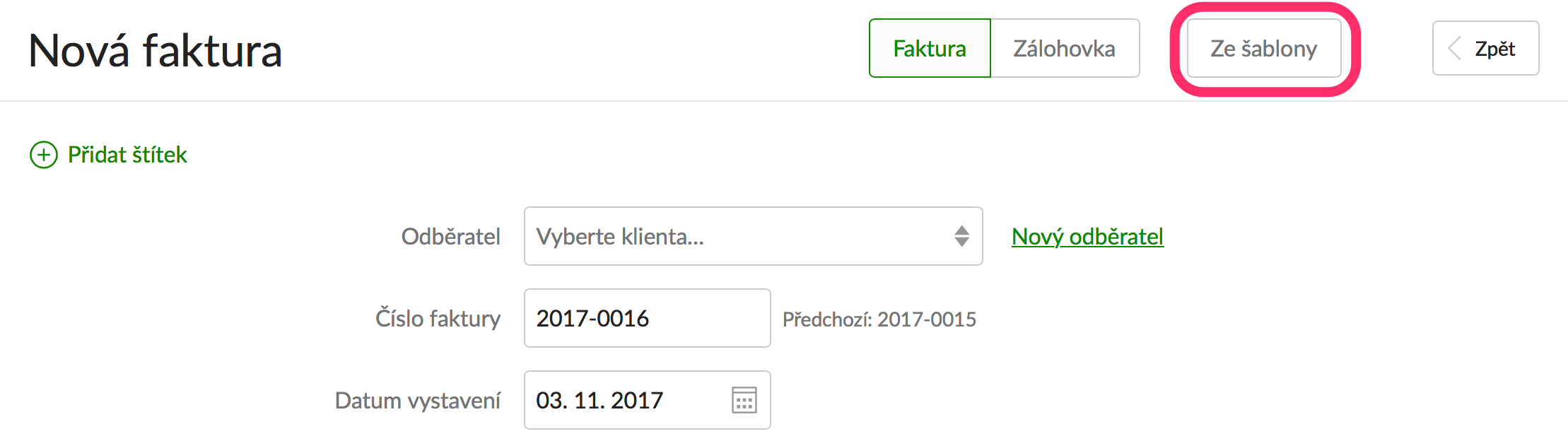
- Ve formuláři zvolte Ze šablony.
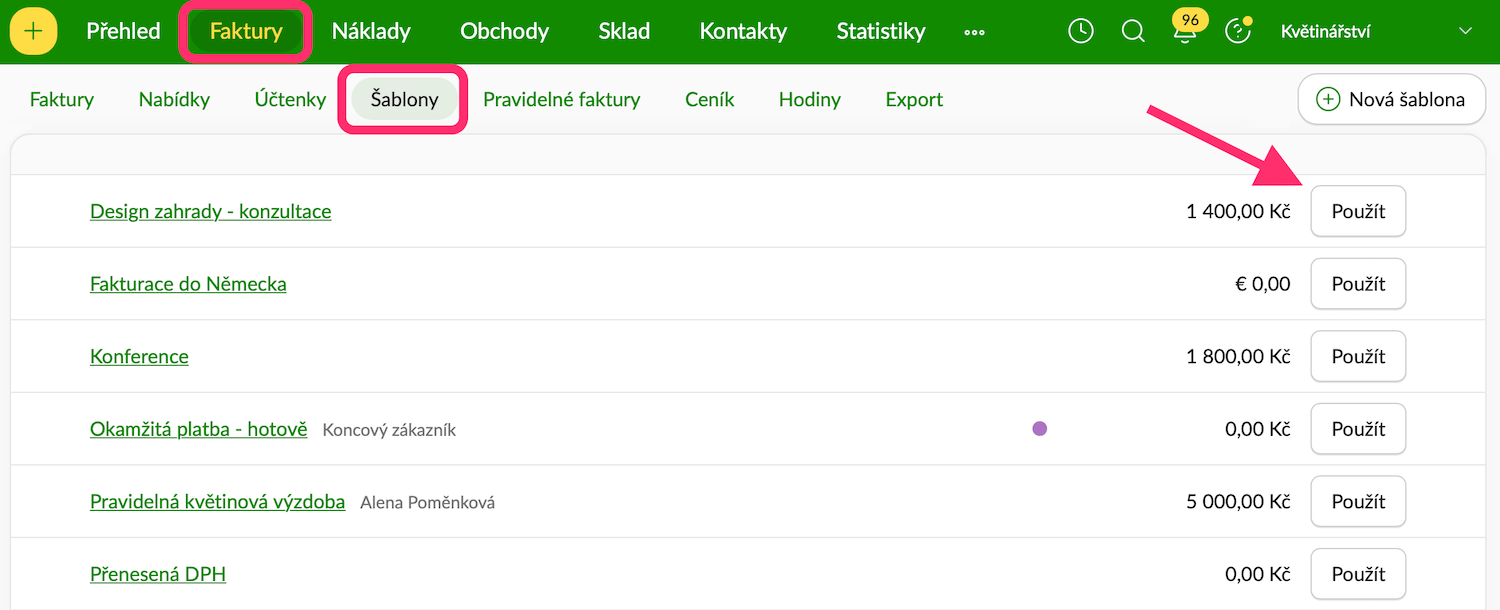
- U šablony, kterou chcete použít, klikněte na Použít.
- Doplňte potřebné údaje (například odběratele).
- Klikněte na Vytvořit fakturu.
Přímo ze šablony
Druhou možností, jak vystavit fakturu ze šablony, je najít konkrétní šablonu v záložce Faktury → Šablony a kliknout u ní na tlačítko Použít. Otevře se formulář nové faktury, kde doplníte potřebné údaje a fakturu vytvoříte.
Jak šablonu upravit, duplikovat nebo smazat?
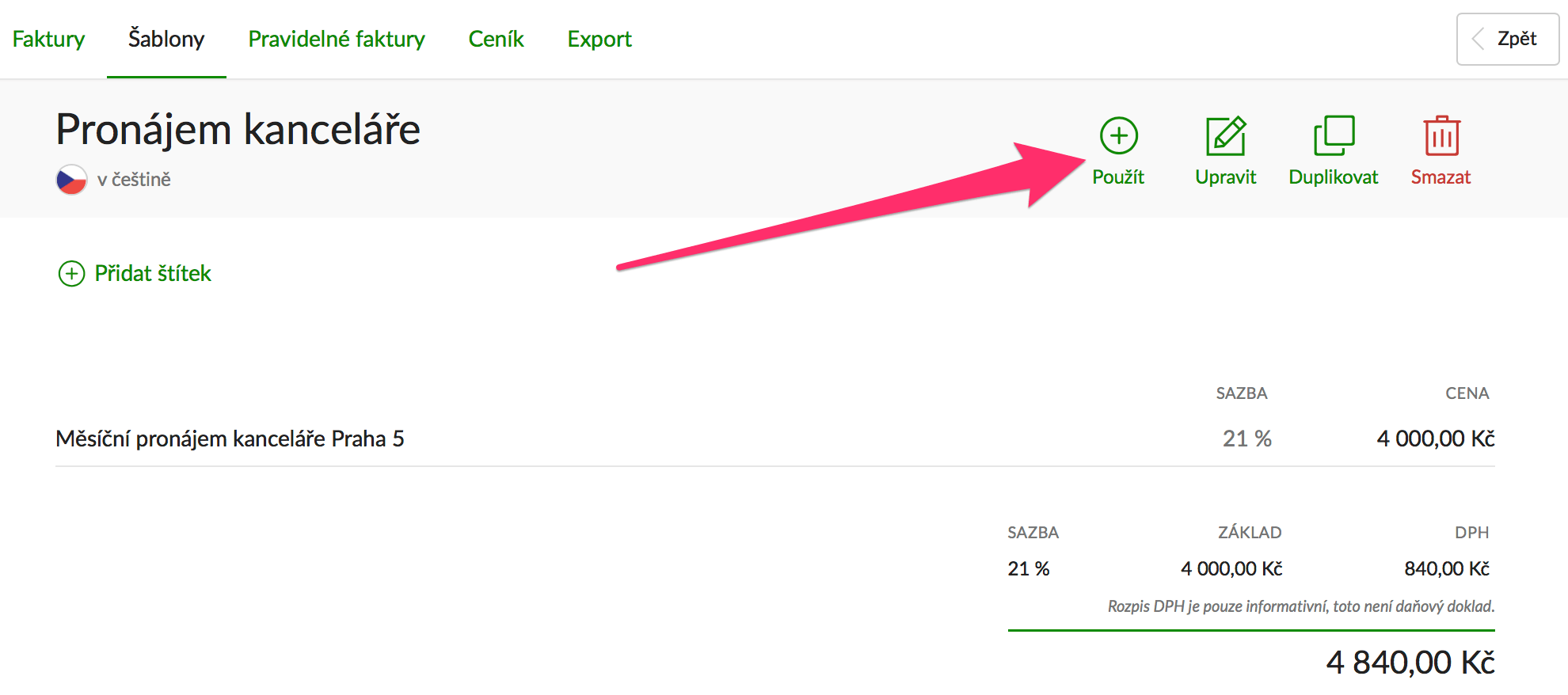
Šablonu upravíte, zduplikujete nebo smažete v jejím detailu. Detail otevřete v záložce Faktury → Šablony kliknutím na název šablony. Tlačítka Upravit, Duplikovat a Smazat najdete vpravo nahoře.
Časté otázky
Jaký je rozdíl mezi šablonou a pravidelnou fakturou?
Šablona je uložený vzor, ze kterého fakturu vystavíte sami, kdykoliv ji potřebujete. Odběratele si do ní můžete uložit předem, nebo ho vyberete až při vystavení. Pravidelná faktura se naopak vystavuje automaticky jednomu odběrateli v pravidelném intervalu (třeba za pronájem nebo předplatné).
Jak nastavit šablonu pro fakturaci do jiné země?
Pokud fakturujete do různých zemí a potřebujete na fakturách uvádět jiné údaje, vytvořte si šablonu pro každý trh. V šabloně si nastavte měnu, jazyk faktury, číselnou řadu, větu před položkami nebo patičku (zde můžete uvést například zahraniční DIČ). Šablonu doporučujeme pojmenovat názvem země.
Co se stane s textem z proměnných #m# a #y#, když na faktuře změním datum vystavení?
Při vytvoření faktury ze šablony se proměnné nahradí konkrétním měsícem a rokem podle data vystavení. Pokud měníte datum vystavení, upravte měsíc a rok v textu ručně, na faktuře už se sám nezmění.
Přecházím z plátce DPH na neplátce nebo naopak. Musím upravit šablony?
Ano, po změně plátcovství DPH upravte šablony ručně, aby se z nich vystavovaly faktury se správným nastavením DPH. Podrobný návod najdete v článku o změně fakturačních údajů.