
Vystavili jste fakturu nebo náklad a zjistili, že fakturační údaje potřebujete opravit? Postup závisí na tom, o jakou změnu se jedná. Důležité je vědět, že úprava kontaktu v adresáři se na už vystavených dokladech automaticky neprojeví.
Obsah článku
Jakou situaci řešíte?
- Odběratel nebo dodavatel zůstává stejný, jen jednorázově měníte jeho údaje – použijte funkci Upravit na faktuře nebo Upravit na nákladu.
- Chcete fakturu nebo náklad přepsat na jiný kontakt s jiným IČO – změňte odběratele nebo dodavatele na faktuře.
- Odběratel změnil adresu nebo název – aktualizujte i kontakt v adresáři a upravte každou vystavenou fakturu jednotlivě přes Upravit na faktuře
Potřebujete změnit údaje u stejného odběratele nebo dodavatele?
Funkci Upravit na faktuře/nákladu využijete tehdy, když odběratel/dodavatel zůstává stejný, ale některé údaje jsou rozdílné od těch uložených v Kontaktech – například potřebujete použít jinou adresu (fakturovat jednorázově na jinou pobočku).
- Otevřete si požadovaný doklad (fakturu nebo náklad).
- Klikněte na Upravit vpravo nahoře.
- V horní části dokladu (vedle pole odběratel/dodavatel) klikněte na Upravit na faktuře/nákladu.
- Přepište potřebné údaje.
- Změnu potvrďte tlačítkem Uložit fakturu/náklad.
- Pokud je potřeba, upravený doklad znovu odešlete pomocí tlačítka Poslat.
- Rozhodněte, zda jde o trvalou změnu. Pokud ano, upravte údaje i v Kontaktech.
Funkce Upravit na faktuře/nákladu je dostupná jak při zpětné úpravě už vystaveného dokladu, tak při vytváření nového dokladu po zadání kontaktu odběratele.
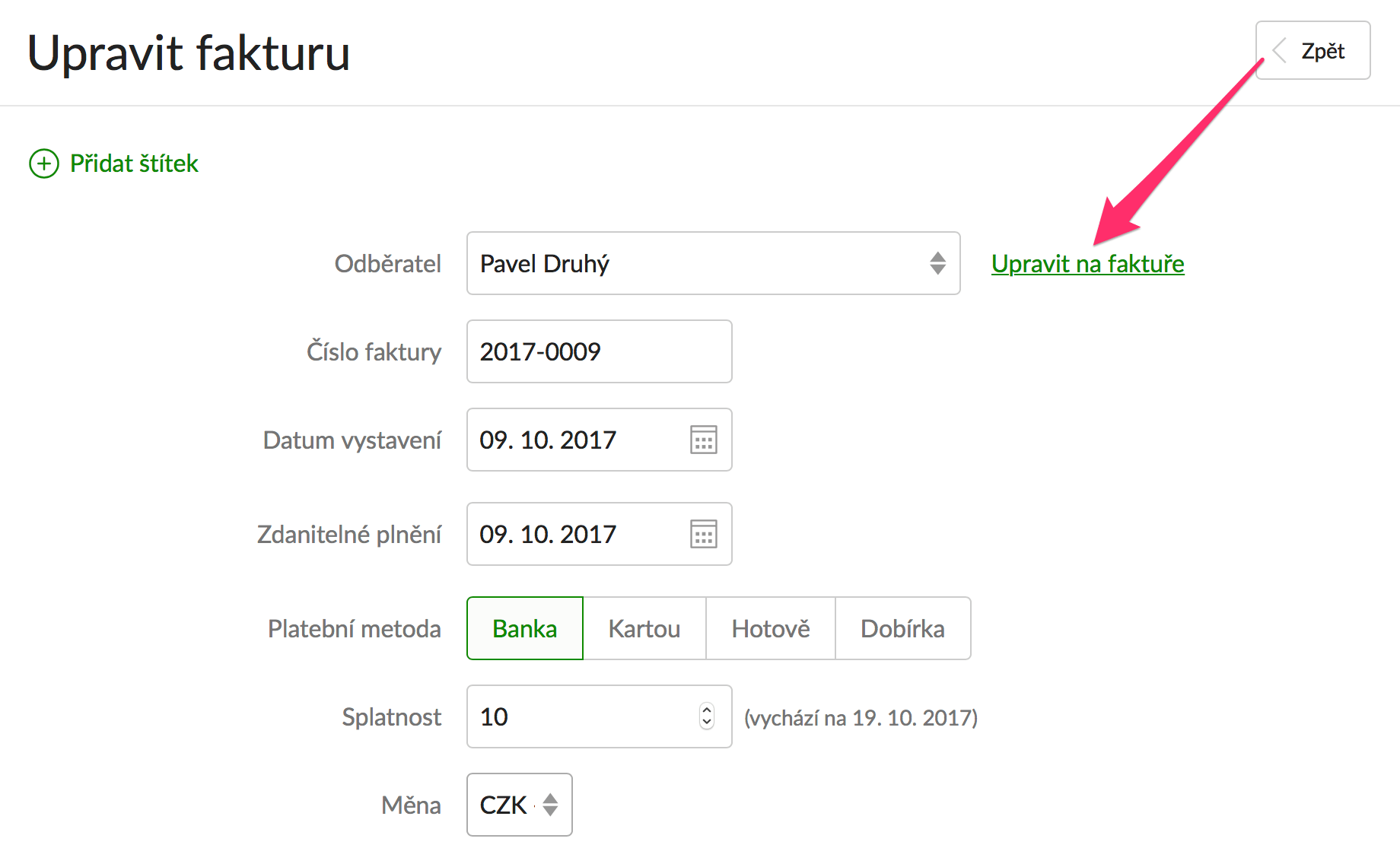
Přepsání údajů platí pouze pro daný doklad. Robot bude adresu z kontaktu doplňovat i do všech dalších dokladů, dokud ji trvale nezměníte v Kontaktech. Pokud například upravíte zálohovou fakturu, na finální faktuře se změna automaticky neprojeví – můžete ji upravit znovu ručně.
Pozor na opravné daňové doklady (dobropisy): Dobropisy berou data automaticky z kontaktu, který je použitý na původní faktuře. Více informací níže v článku.
Chcete fakturu nebo náklad přepsat na jiný kontakt (jiné IČO)?
Pokud má nový odběratel (nebo dodavatel) jiné IČO než původní, jedná se o jiný kontakt. Pouhé přepsání údajů přes Upravit na faktuře nestačí – faktura (nebo náklad) by zůstala přiřazená původnímu odběrateli (nebo dodavateli), jen s jinými údaji.
Pro změnu odběratele na faktuře nebo dodavatele na nákladu postupujte takto:
- Pokud kontakt v účtu nemáte, vytvořte ho na kartě Kontakty → Nový kontakt.
- Otevřete fakturu (nebo náklad) a klikněte na Upravit.
- Původního odběratele/dodavatele smažte (křížkem vedle jeho názvu).
- Nového odběratele/dodavatele vyberte ze seznamu kliknutím – k přiřazení faktury/nákladu novému odběrateli dojde až samotným kliknutím na kontakt ze seznamu, pouhé přepsání textu nestačí.
- Uložte změny.
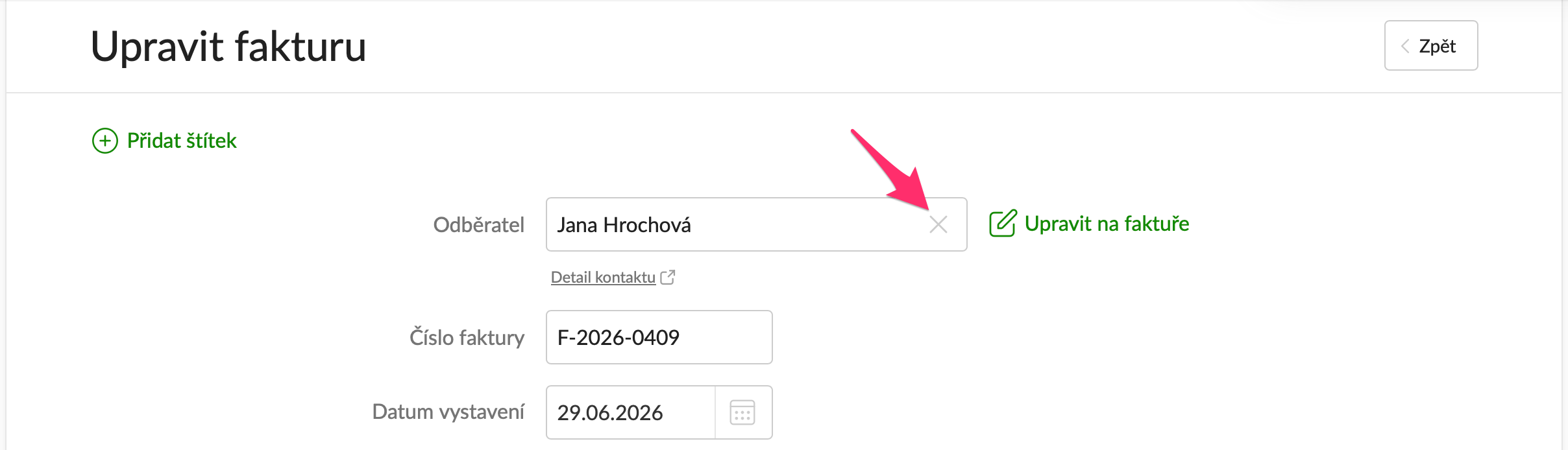
Obdobný postup platí i pro náklady.
Odběratel nebo dodavatel změnil název nebo adresu?
Údaje aktualizujte v adresáři Kontakty:
- Vyhledejte kontakt.
- Klikněte na něj.
- Klikněte na Upravit.
- Opravte údaje.
- Uložte změny tlačítkem Uložit.
Podrobný návod najdete v článku Jak změnit kontakt.
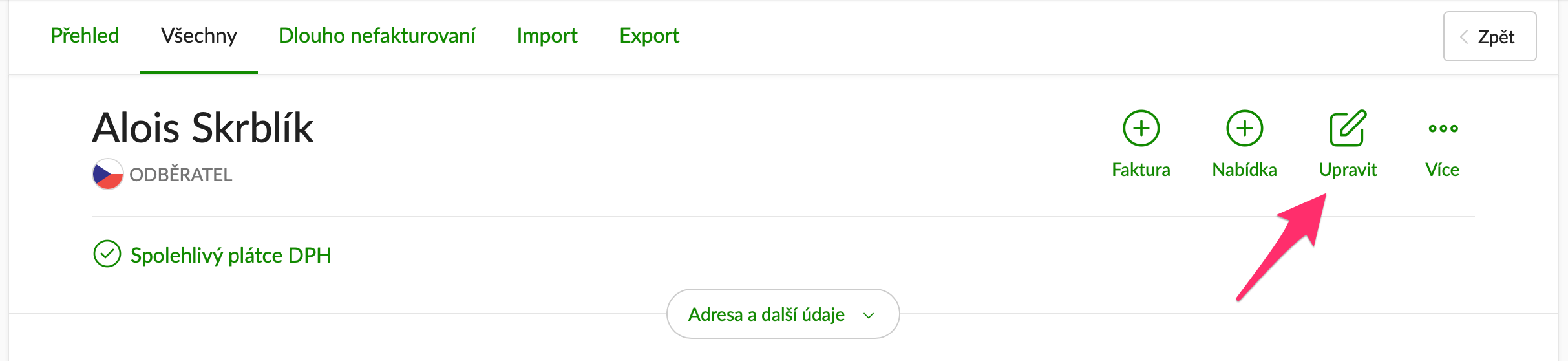
Pozor: Bez aktualizace v adresáři se staré údaje budou doplňovat i nadále na nové doklady. Změna kontaktu se ale nepropíše na už vystavené doklady – ty upravíte ručně na každé faktuře nebo nákladu podle postupu pro jednorázovou změnu údajů.
Pozor na opravné daňové doklady (dobropisy)
Robot do opravného daňového dokladu vždy vloží údaje aktuálně uložené u kontaktu v adresáři – tyto údaje v opravném dokladu nelze přepsat.
Pokud jste opravný doklad vystavili s nesprávnými údaji, dobropis smažte a vystavte znovu. Poznamenejte si přitom číslo původního dokladu, které poté přiřadíte novému, aby vám nevznikla mezera v číselné řadě.
Před vystavením nového opravného daňového dokladu se ujistěte, že odběratel v Kontaktech obsahuje správné údaje – ty se do opravného dokladu doplní automaticky.
Časté otázky
Potřebuji na fakturu přidat dodací adresu, je to možné?
Ano. Kliknutím na Upravit na faktuře/nákladu najdete přepínač Dodat na jinou adresu – po jeho aktivaci se zobrazí pole pro dodací adresu. Změna platí pouze pro danou fakturu. Podrobný postup najdete v článku Dodací adresa.