Máte aktivovaný Fakturoid pro účetní a chcete z něj vytěžit maximum? Projděte si, jaké funkce máte k dispozici, kde najdete své klienty a jak se rychle dostanete k potřebným datům.
Poznámka: Hledáte, jak si Fakturoid pro účetní aktivovat? Návod na to najdete v článku Co je Fakturoid pro účetní a jak si ho aktivovat.
Obsah článku
Co všechno umožňuje Fakturoid pro účetní?
V účtu klienta máte stejná oprávnění jako uživatel s rolí účetní. Máte oprávnění pro čtení a můžete:
- stahovat faktury skrze exporty do účetních programů,
- stahovat náklady ve formátu pro Pohodu, ISDOC nebo XML a nahrát je do účetního programu,
- stahovat originální doklady z přílohy nákladů,
- zamykat doklady – zamčený doklad klient nemůže upravovat a pozná podle něj, že je zaúčtovaný,
- přidávat k dokladům soukromé poznámky,
- upravovat sekci Daně a účetnictví v nastavení účtu klienta,
- v rámci hromadných akcí využít funkce tisk, odemknutí/zamknutí a export,
- vytvořit ABO export z nákladů pro nahrání do banky,
- vygenerovat DPFO ve formátu XML přímo z účtu klienta, který využívá výdajový paušál,
- stáhnout doklady za používání Fakturoidu.
S Fakturoidem pro účetní k tomu navíc:
- můžete zapnout v nastavení účtu klienta zamykání dokladů pouze účetním,
- máte rychlý proklik do exportů, do historie exportů a sekce Daně a účetnictví v nastavení účtu klienta,
- máte přednastavené exporty podle posledního zadaného exportu,
- dostáváte upozornění, pokud váš klient odemkne vámi uzamčený doklad.
Tip: Pokud by váš klient chtěl, abyste doklady i vytvářeli a upravovali, budete potřebovat práva pro zápis a čtení. Ta vám může majitel účtu přidělit po přikoupení dalšího uživatele.
Co najdete v nastavení Účetní kanceláře?
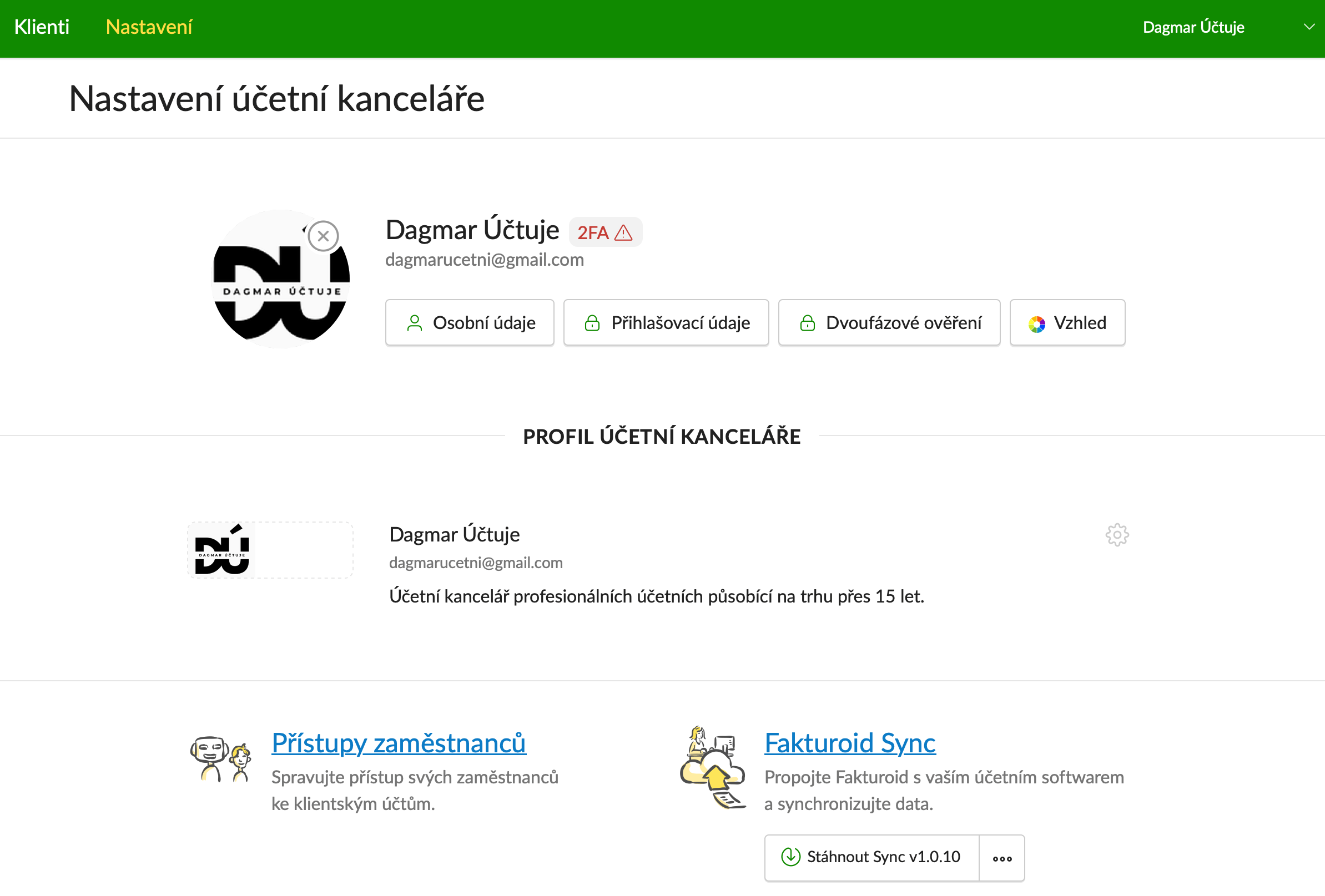
V nastavení Účetní kanceláře si připravíte vše potřebné pro práci s klientskými účty (přístup má pouze majitel účtu):
- Nastavení uživatelského profilu – upravíte si osobní údaje, přihlášení, 2FA a vzhled.
- Profil účetní kanceláře – doplníte název, logo, e-mail a popis vaší kanceláře. Stačí kliknout na ozubené kolečko.
- Přístupy zaměstnanců – přizvete nové zaměstnance do účtu a nastavíte jim přístupy ke klientským účtům.
Tip: Jak přizvat zaměstnance a přiřadit je ke klientům se dozvíte v článku o aktivaci Fakturoidu pro účetní.
Jak pracovat s klientskými účty?
V rámci Fakturoidu pro účetní máte všechny klienty na jednom místě. Můžete mezi nimi pohodlně vyhledávat a jedním kliknutím se dostat k potřebným exportům. Podívejte se, kde své klienty najdete a jak s nimi pracovat.
Poznámka: Majitel účtu vidí vždy všechny klientské účty a zaměstnanec jen ty, ke kterým je přiřazen.
Kde najdete vaše klienty?
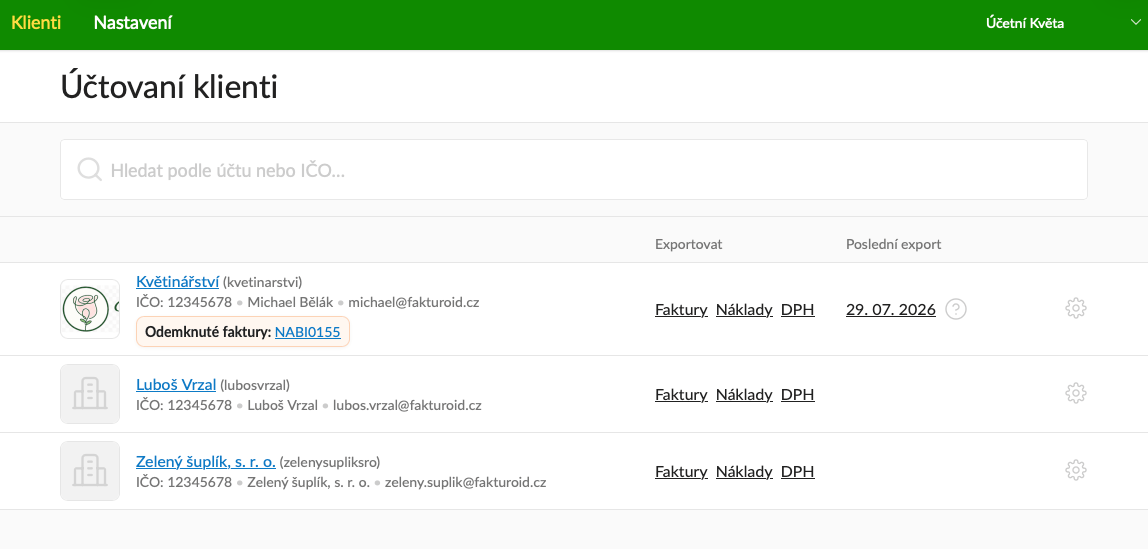
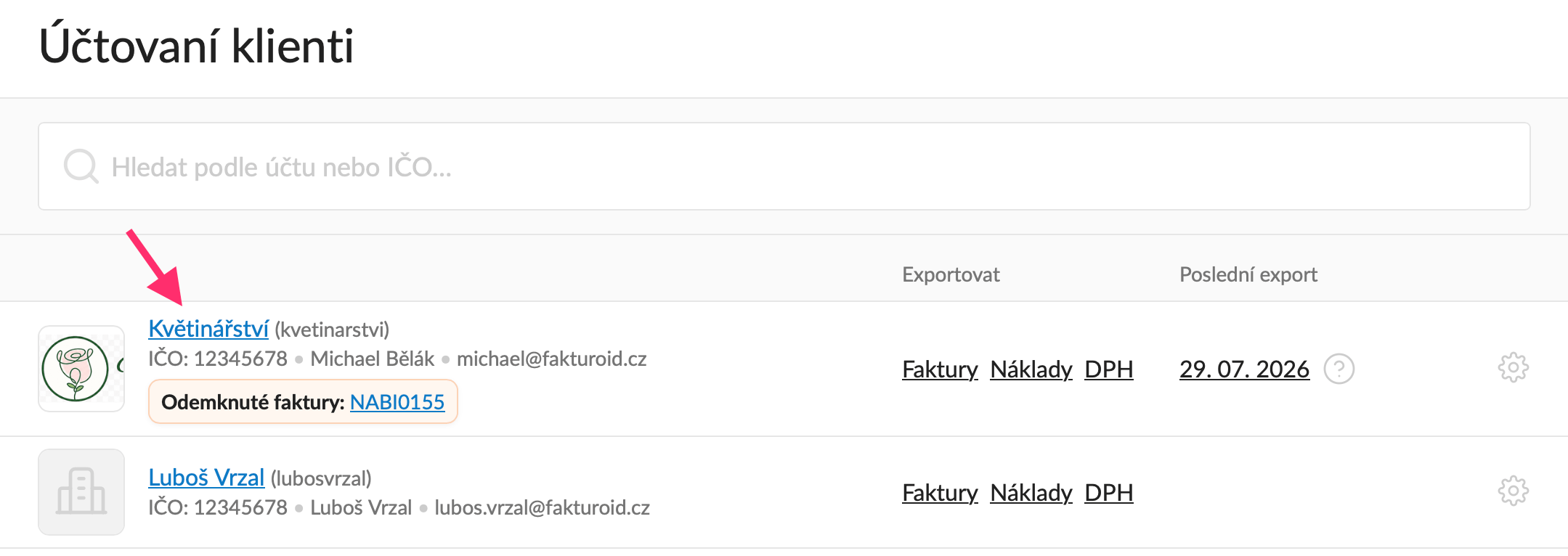
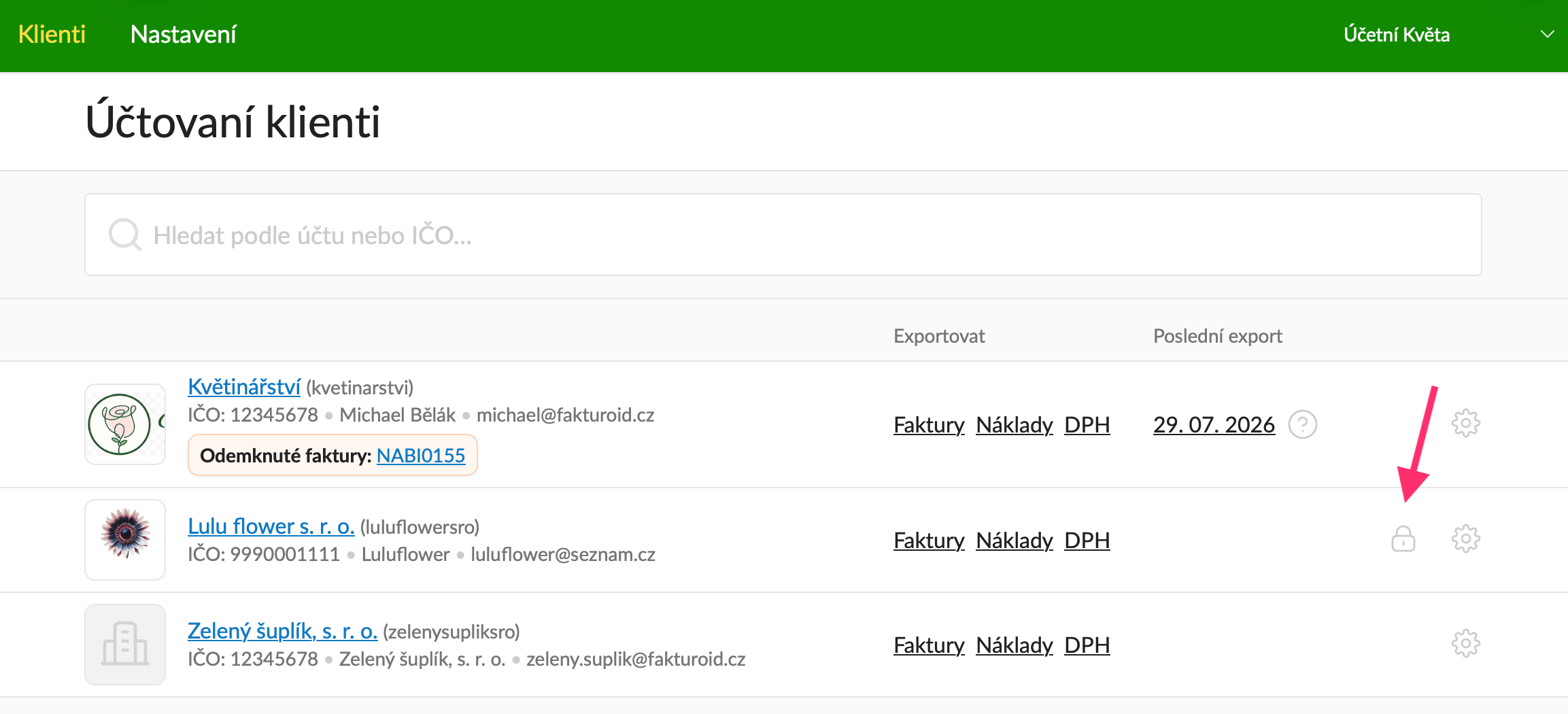
Přístupy do klientských účtů najdete v sekci Klienti:
Jako zaměstnanec uvidíte seznam účtovaných klientů hned po přihlášení.
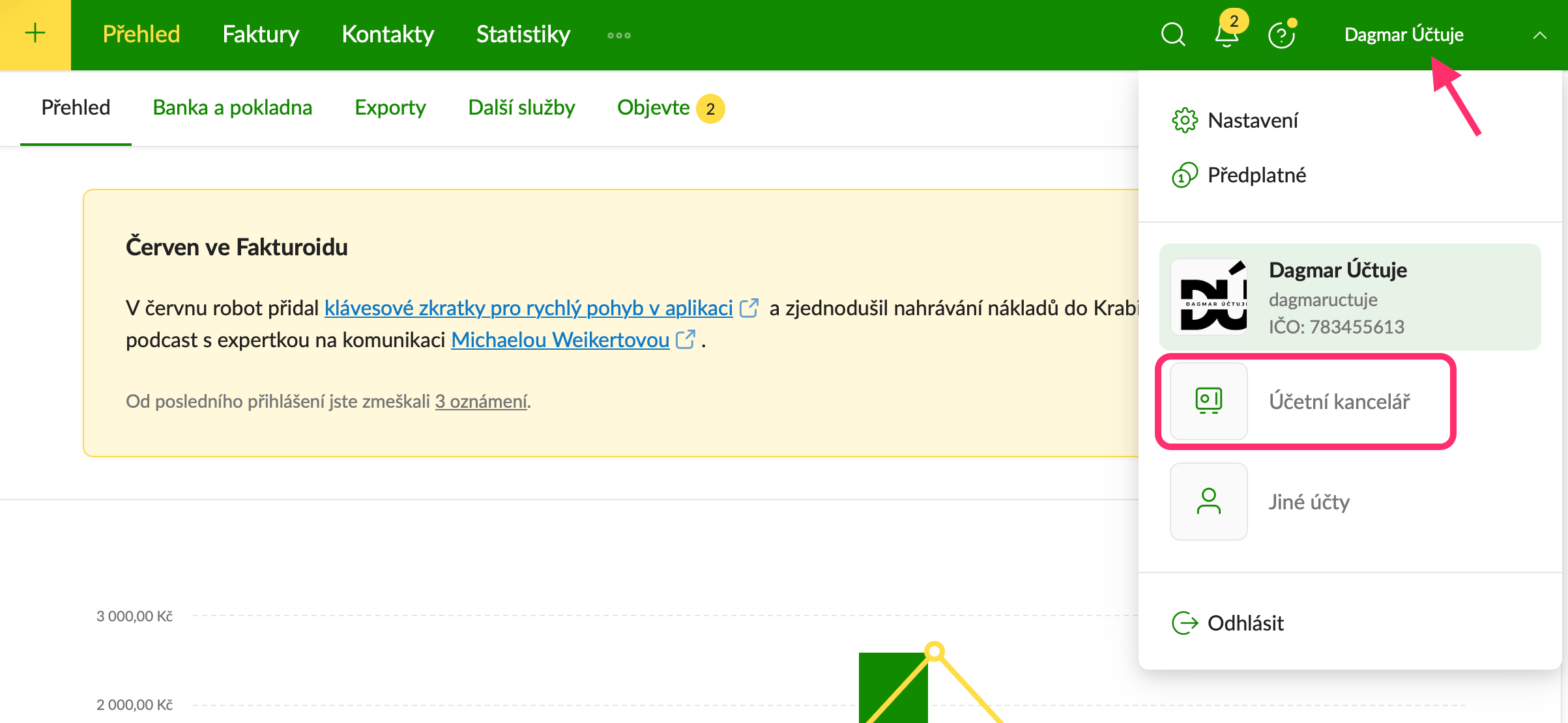
Jako majitel účtu nebo zaměstnanec s přístupem do fakturace účetní kanceláře (fakturačního účtu agentury) se ke klientským účtům dostanete přes název účtu v horní liště → Účetní kancelář.
Poznámka: Přístup do vaší fakturace (v aplikaci označeno také jako fakturační účet agentury) znamená, že zaměstnanec uvidí i faktury, náklady, statistiky nebo nastavení vaší účetní kanceláře – podle oprávnění, které mu přidělíte.
Jak vyhledáte konkrétní klientský účet?
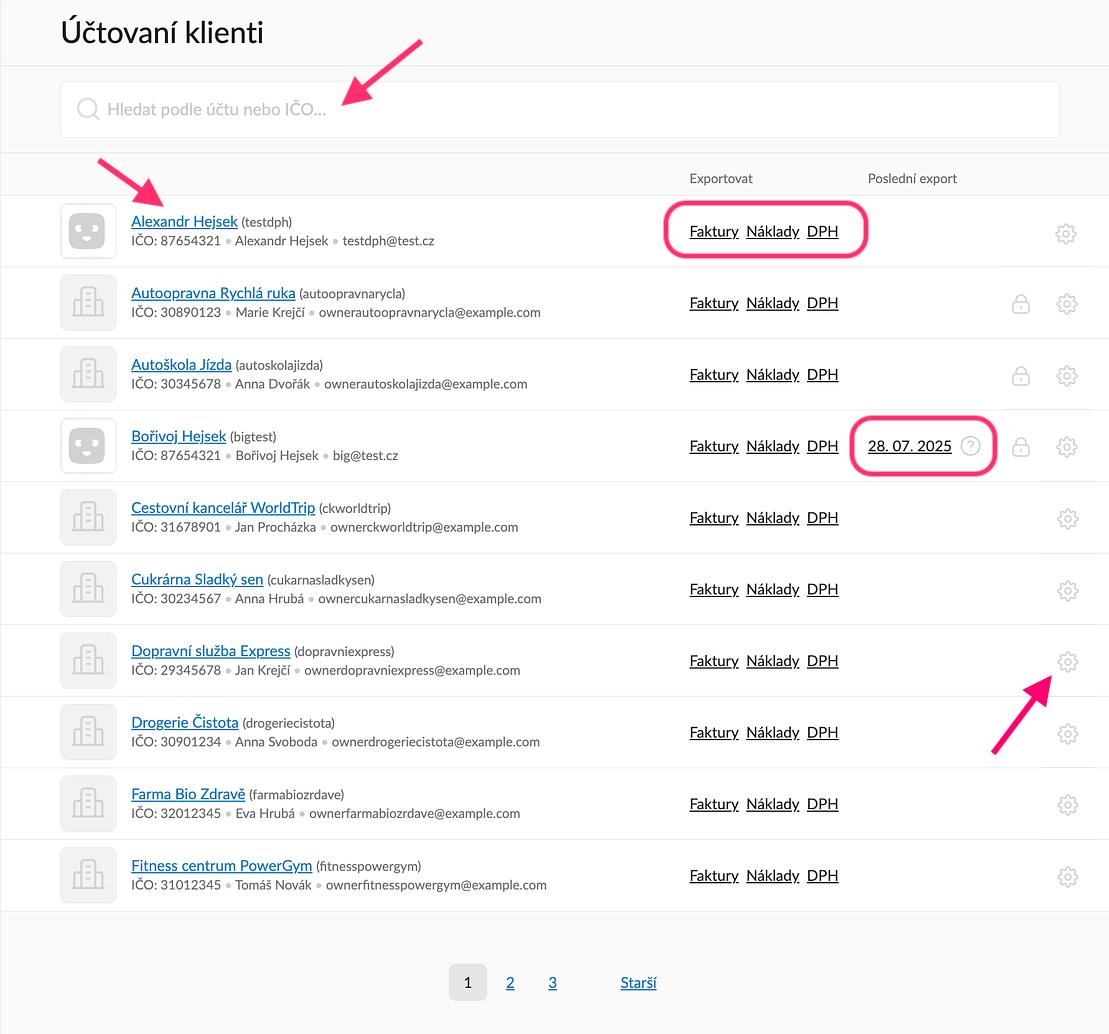
Konkrétní klientský účet vyhledáte zadáním IČO nebo názvu účtu do vyhledávacího pole nad seznamem.

Jak vstoupíte do účtu klienta?
Do účtu klienta se dostanete kliknutím na název klientského účtu. Přesunete se tím ke klientovi do sekce Přehled.
Jak se rychle dostanete k exportům?
- Odkazy na exporty faktur, nákladů a DPH najdete vedle každého klientského účtu.
- Jedním kliknutím se tak dostanete do formuláře pro daný export.
- Formulář bude vždy přednastaven podle posledního exportu.
- Ve sloupci Poslední export se zobrazuje datum posledního exportu – po kliknutí na něj se otevře historie exportů. Kliknutím na otazník vedle data se vám zobrazí informace o posledním exportu.
Jak se jednoduše dostanete do sekce Daně a účetnictví?
Do sekce Daně a účetnictví v účtu klienta se přesunete kliknutím na ozubené kolečko u příslušného klientského účtu.
Jak funguje zamykání a odemykání dokladů?
Zamykání dokladů je nejlepší způsob, jak dát klientovi vědět, které doklady už jste zaúčtovali a neměl by je upravovat. Může se ale stát, že je klient i přesto odemkne. Proto máte ve Fakturoidu dvě možnosti, jak tomu předejít:
- Nastavit, že doklady může zamykat a odemykat pouze účetní – tedy vy.
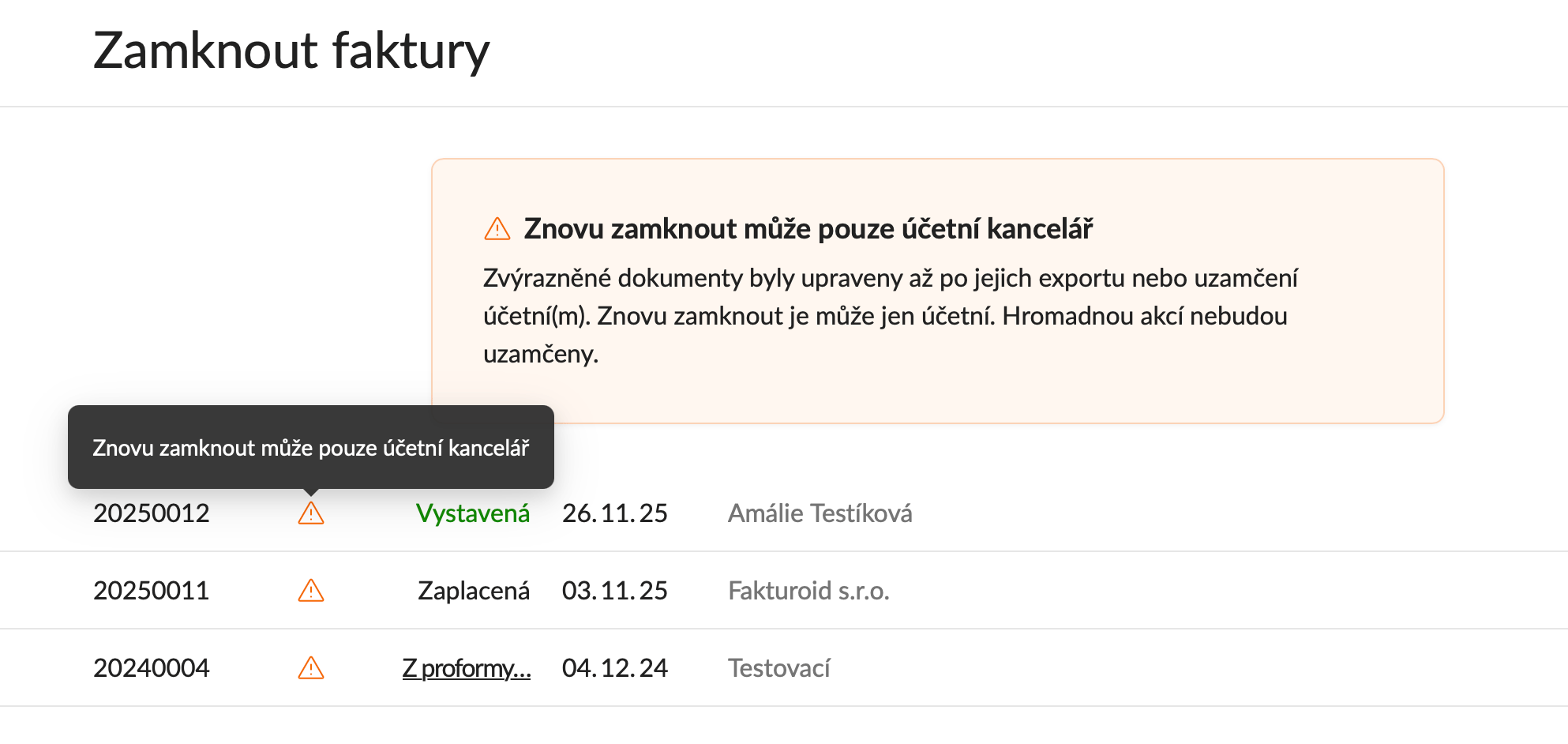
- Ponechat výchozí nastavení, kdy doklady může zamykat a odemykat majitel účtu, uživatel s právy pro zápis a uživatel s rolí účetní. Pokud ale klient vámi uzamčený doklad odemkne, znovu ho uzamknout můžete jen vy.
Tip: Uzamčený doklad poznáte podle symbolu zámku, který se bude u dokladu zobrazovat.
Jak nastavíte, abyste doklady zamykali jen vy?
- V účtu klienta v Nastavení → Daně a účetnictví zaškrtněte Zamykat doklady může pouze účetní.
Klikněte na Uložit.
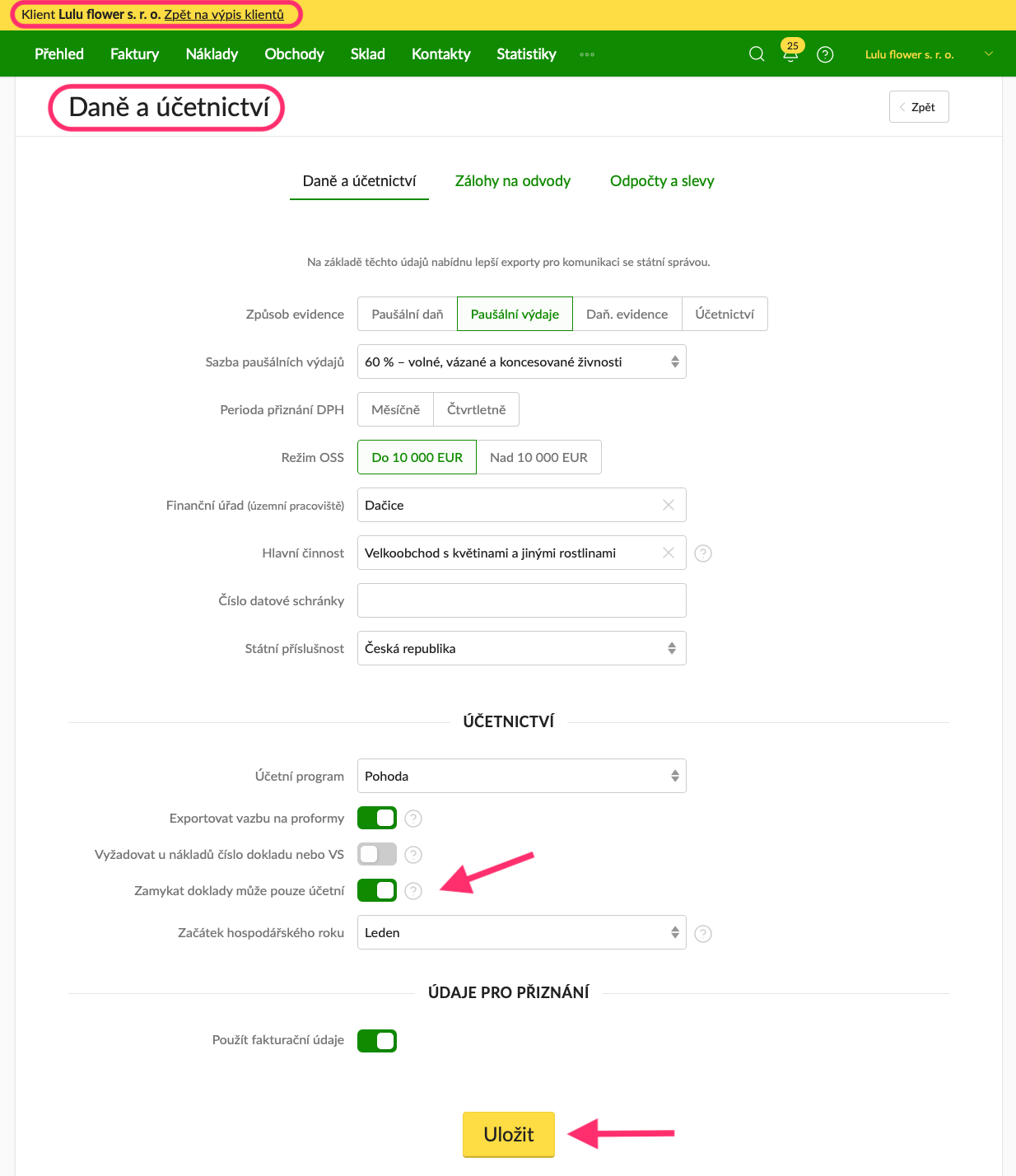
- Toto nastavení můžete zapnout a vypnout pouze vy – ani majitel účtu ani jiný uživatel ho nemůže změnit.
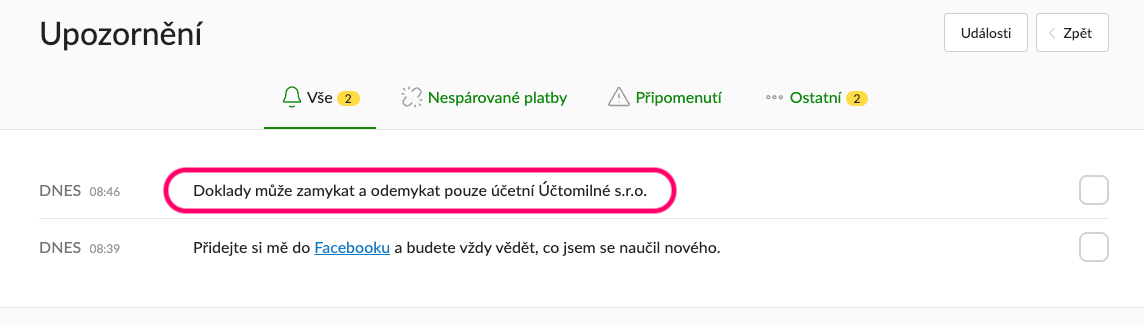
Váš klient o změně dostane oznámení pod zvonečkem ve svém účtu.
V sekci Klienti se vám u takového klienta zobrazí symbol zámku.
Jak to funguje při standardním zamykání dokladů?
Zamykat doklady můžete jak vy, tak majitel účtu či další uživatelé s právy pro zápis nebo s rolí účetní. Pokud se majitel či některý z uživatelů pokusí vámi uzamčený doklad znovu odemknout a upravit ho:
- Robot klienta upozorní, že doklad už je zamčený a doporučí mu, aby se s vámi před odemčením domluvil.

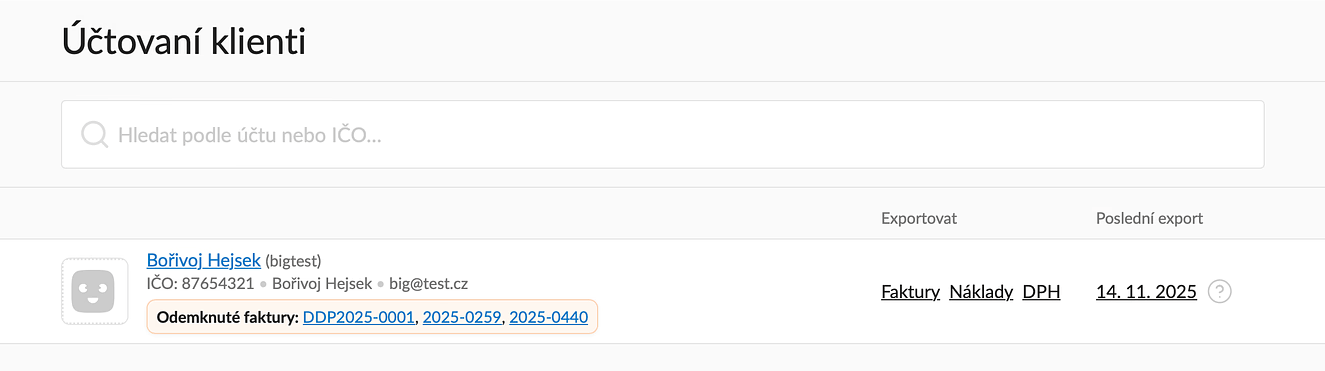
- Pokud klient doklad odemkne, upozorníme vás, že klient doklad odemkl – upozornění najdete v sekci Klienti pod názvem příslušného klientského účtu.
- Znovu doklad uzamknout můžete jen vy. Pokud se o to pokusí klient, robot ho na to upozorní.

Časté otázky
Mohu v účtu klienta i vystavovat faktury?
Záleží na oprávnění, které vám klient nastaví. S právy účetní máte přístup pouze pro čtení – faktury vystavovat nemůžete. Pokud potřebujete doklady i vytvářet a upravovat, může vám klient přidělit práva pro zápis po přikoupení dalšího uživatele.
Uvidí zaměstnanec všechny klientské účty?
Ne, zaměstnanec vidí jen ty klientské účty, ke kterým ho majitel účtu přiřadí. Všechny klientské účty vidí pouze majitel účtu Fakturoid pro účetní.
Jak zjistím datum posledního exportu?
V sekci Klienti najdete u každého klienta sloupec Poslední export, kde uvidíte datum posledního exportu. Kliknutím na otazník vedle data si zobrazíte podrobnosti o posledním exportu a kliknutím na datum otevřete historii exportů v účtu klienta.
Může klient odemknout doklad, který jsem zamkla?
Záleží na nastavení. Pokud zapnete možnost "Zamykat doklady může pouze účetní", klient doklady odemykat nemůže. Při výchozím nastavení klient doklad odemknout může, ale znovu ho uzamknout můžete jen vy jako účetní a o odemčení dostanete upozornění.
Jak přidám do účtu zaměstnance a přiřadím ho ke klientům?
Zaměstnance do účtu přidá pouze majitel účtu přes název účtu → Účetní kancelář → Nastavení → Přístupy zaměstnanců. Podrobný návod najdete v článku o aktivaci Fakturoidu pro účetní.