
Funkce Inventura a Export položek výrazně zjednodušují evidenci a práci se zásobami. Umožňují rychle získat ucelený přehled o aktuálním stavu, počtech kusů na skladě i základních cenových ukazatelích. Díky přehlednému exportnímu souboru máte podklady pro kontrolu, plánování i další zpracování vždy po ruce.
Obsah článku
- Jak provést inventuru?
- Proč je potřeba dělat inventuru?
- Jak získat podrobný export položek?
- Co znamenají jednotlivé sloupce exportního souboru?
-
Časté otázky
- Exportní soubor je ve formátu CSV, jak data převedu do formátu Excel?
- Nedaří se mi data exportovat, co mám dělat?
- Potřebuji zjistit celkovou hodnotu skladu, kde tuto informaci získám?
- Jak zjistím, kolik jsme měli skladem kusů položky ke konkrétnímu dni?
- V exportovaném souboru se mi u některých položek nezobrazuje množství (pole je prázdné), proč to tak je?
- Jak je možné, že u některých položek je zobrazeno záporné množství?
- Mohlo by vás zajímat
Jak provést inventuru?
Inventuru skladových položek zvládnete v několika krátkých krocích:
- v horní navigační liště zvolte Sklad
- následně vyberte funkci Inventura
- nastavte datum, ke kterému chcete inventuru vytvořit
- klikněte na Exportovat
- soubor uložte a stáhněte do vašeho zařízení
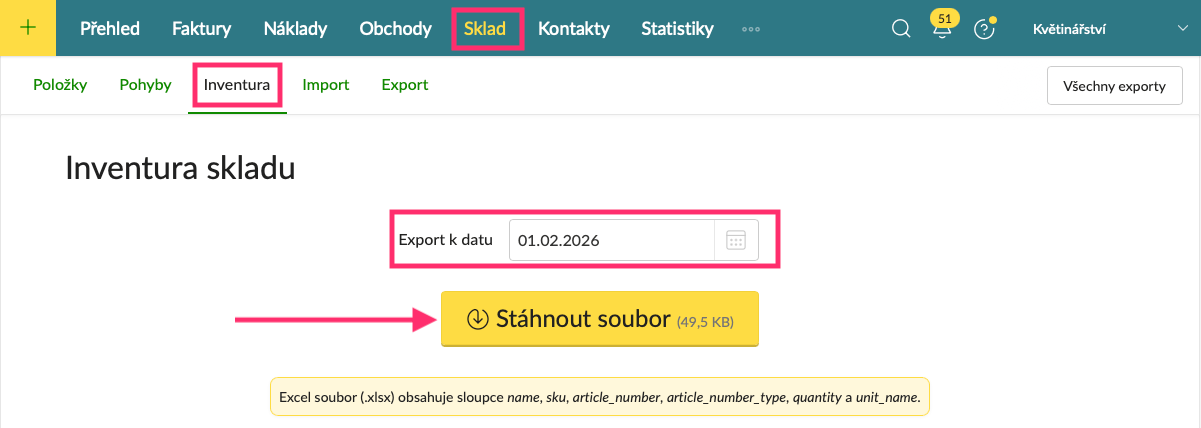
Robot vytvoří soubor ve formátu Excel (.xlsx), který obsahuje sloupce name, sku, article_ number, article_ number_ type, quantity a unit_ name.

Význam sloupců v exportovaném souboru:
| Označení v exportu | Označení v aplikaci |
|---|---|
| name | název položky |
| sku | sku |
| article_ number | kód produktu |
| article_ number_ type | typ kódu produktu |
| quantity | množství skladem |
| unit_ name | měrná jednotka |
Proč je potřeba dělat inventuru?
Inventura je proces, při kterém porovnáváte skutečný stav zboží a majetku, které má firma k dispozici, se stavem vedeným v účetnictví. Podle §7b zákona o daních z příjmů musí podnikatel zjistit skutečný stav zásob, hmotného majetku, pohledávek a závazků jednou v roce – tj. poslední den zdaňovacího období. Při provádění inventury zajišťujete, aby účetnictví přesně odpovídalo tomu, co má firma k dispozici a co jí patří. Není však potřeba inventarizovat nehmotný majetek ani stav peněz.
Jak získat podrobný export položek?
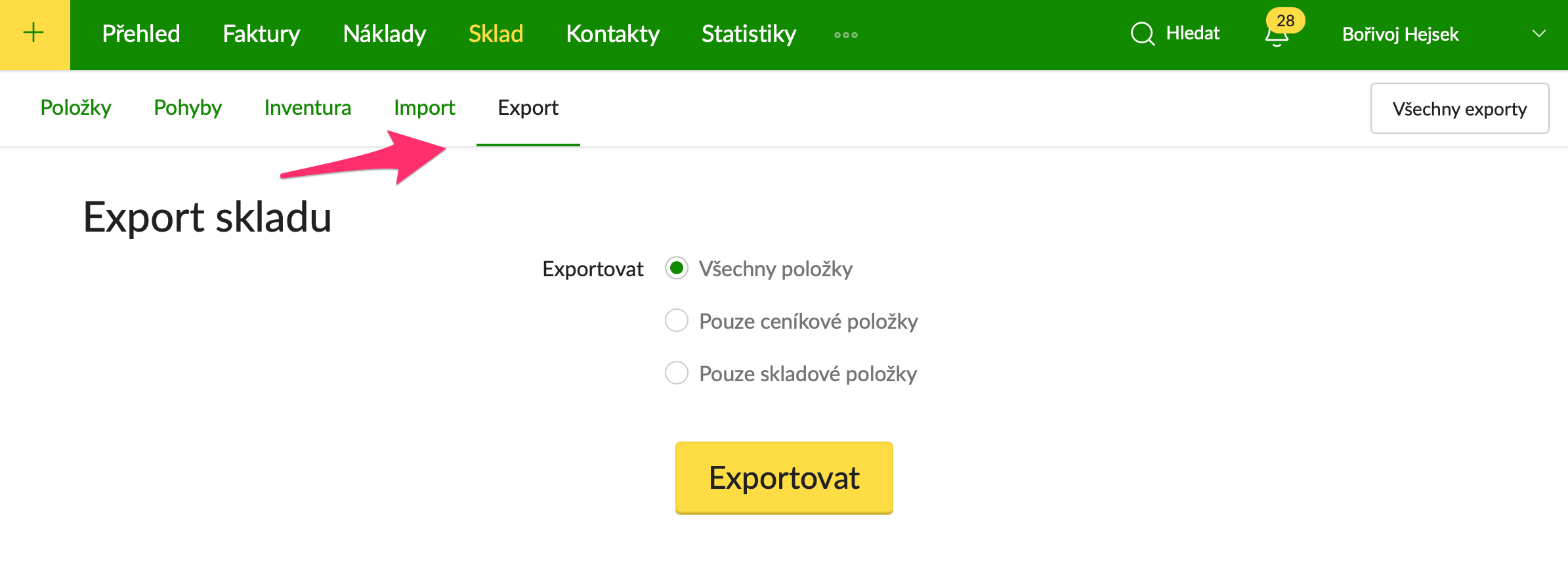
Export aktuálních položek do CSV souboru najdete v kartě Sklad → Export.
Můžete exportovat všechny položky, pouze skladové nebo pouze ceníkové položky:
- zvolte typ exportovaných položek
- klikněte na Exportovat
- soubor uložte a stáhněte do vašeho zařízení
Hledáte minulé exporty? Po dobu třiceti dnů od vytvoření naleznete předešlé exporty skrze Přehled → Exporty → minulé exporty. Po uplynutí této doby jsou automaticky smazány.
Co znamenají jednotlivé sloupce exportního souboru?
Popisky sloupců v angličtině přesně odpovídají popisům řádků ve skladové kartě položky:
| Označení v exportu | Označení v aplikaci |
|---|---|
| name | název položky |
| unit_name | měrná jednotka |
| native_retail_price | prodejní cena |
| vat_rate | sazba DPH |
| native_purchase_price | nákupní cena |
| sku | sku |
| article_number_type | typ kódu produktu |
| article_number | kód produktu |
| suggest_for | napovídat pro |
| supply_type | typ položky |
| private_note | soukromá poznámka |
| track_quantity | TRUE: sleduje se množství = je skladovou položkou, FALSE: nesleduje se množství = je ceníkovou položkou |
| quantity | množství skladem |
| min_quantity | minimální množství |
| max_quantity | maximální množství |
| allow_below_zero | množství může jít do záporu |
| average_native_purchase_price | průměrná nákupní cena |
| native_purchase_total_value | nákupní hodnota skladem |
| retail_price_amount_1-5 | prodejní cena za jednotku v cizí měně 1-5 |
| retail_price_currency_1-5 | název cizí měny 1-5 |
Časté otázky
Exportní soubor je ve formátu CSV, jak data převedu do formátu Excel?
Při otevření souboru Excel obvykle automaticky převede data do sloupců a řádků. Případně otevřete prázdný sešit, přejděte na kartu Data → Získat data → Ze souboru → Z textu/CSV, vyberte soubor a potvrďte import. V okně zkontrolujte správné kódování (UTF-8) a oddělovač (čárka/středník), poté klikněte na Načíst.
Nedaří se mi data exportovat, co mám dělat?
Pokud při exportu narazíte na problém, ozvěte se nám skrze otazníček v pravé horní části obrazovky nebo na e-mail podpora@fakturoid.cz a zašlete nám popis chyby, která vám export znemožňuje.
Potřebuji zjistit celkovou hodnotu skladu, kde tuto informaci získám?
Informaci o hodnotě zásob zjistíte u každé položky ve sloupci "native_ purchase_ total_ value". Tato částka se počítá z aktuálního počtu položek skladem "quantity" krát průměrná nákupní cena "native_ purchase_ price".
Jak zjistím, kolik jsme měli skladem kusů položky ke konkrétnímu dni?
Jak u Exportu, tak u Inventury si zvolíte, k jakému datu se export bude generovat. Robot následně zohlední data pohybů položek (naskladnění/vyskladnění) v exportu.
V exportovaném souboru se mi u některých položek nezobrazuje množství (pole je prázdné), proč to tak je?
Ověřte, že ve sloupci "track_ quantity" je zapsáno TRUE, pokud je tam FALSE nebo nic, nejde o skladovou položku, ale o položku ceníkovou, u které se množství nesleduje.
Jak je možné, že u některých položek je zobrazeno záporné množství?
Pokud je u položky ve sloupci "allow_ below_ zero" zapsáno TRUE, bylo povoleno, aby mohlo jít množství do záporu, došlo tedy k vyskladnění více kusů, než bylo fyzicky skladem.