
Sklad ve Fakturoidu vám usnadní každodenní práci s produkty a zásobami. Poskytne přehledné informace o aktuálním stavu položek, automaticky pohlídá dostupné množství a pomůže předcházet chybám při prodeji. Díky evidenci skladových pohybů máte vše pod kontrolou a inventura je rychlá a přehledná. Sklad je propojený s fakturami i náklady a umožňuje tak automatické vyskladnění i naskladnění. Přečtěte si přehledný návod, jak sklad efektivně využívat.
Obsah článku
- Pro koho je funkce Sklad vhodná?
- S čím konkrétně Sklad pomůže?
- Jak začít pracovat se Skladem?
- Jak zjistit stav skladu?
-
Časté otázky
- Potřebuji nacenit zboží ve Skladu v cizí měně, jak na to?
- Jak při výběru položky do faktury poznám, že není skladem?
- Nedaří se mi do Skladu položky hromadně importovat, kde dělám chybu?
- Potřebuji při každém pohybu vytisknout příjemku/výdejku, kde ji vytvořím?
- Jak propojit práci zaměstnance výdeje s fakturantkou?
- Potřebuji ke každé položce připočítat recyklační poplatek, jak na to?
- Nerozumím pojmenování sloupců exportního souboru, co znamenají?
- Potřebuji vyskladnit/naskladnit zboží bez faktury, jak to udělám?
- Jak jednoduše poznám, jaký je stav položek?
- Potřebuju u skladových položek zadat více pohybů, které nejsou vázané na žádný doklad, jak na to?
- Umí Fakturoid posílat zpět do eshopu informaci o dostupném množství položek?
- Lze ve Fakturoidu slučovat položky, aby byl zachován odečet daných produktů ze Skladu, ale na faktuře budou všechny sloučeny pod jedním názvem?
- Nechci, aby bylo SKU viditelné na fakturách, jak to udělám?
- Podle čeho se mám rozhodnout, jestli potřebuji funkci Ceníkové položky nebo Skladové položky?
- Mohlo by se vám hodit
Pro koho je funkce Sklad vhodná?
Funkce Sklad je ideální pro ty, kdo opakovaně fakturují stejné položky a potřebují mít přehled o stavu zásob, o prodejních i nákupních cenách. Sklad pomáhá sledovat dostupné množství, evidovat skladové pohyby, vyhledávat podle kódu, pracovat se čtečkou kódů a napovídat položky do faktur. Sklad je dostupný v tarifu Na maximum
Na druhou stranu robot nepracuje se složitou výrobní evidencí - pokud potřebujete sledovat zvlášť hotový výrobek a zároveň jeho jednotlivé součásti, tato funkce pro vás vhodná nebude.
S čím konkrétně Sklad pomůže?
- Přehled pohybů - u každé položky rychle zjistíte, v jakých dokladech byla položka fakturována
- Seznam položek - jednoduchý přehled skladových položek
- Automatické vy/skladňování - robot sám naskladňuje nové zboží z vytvořených nákladů a vyskladňuje prodané zboží z vystavených faktur
- Hlídání množství - pohlídáme za vás množství skladových zásob
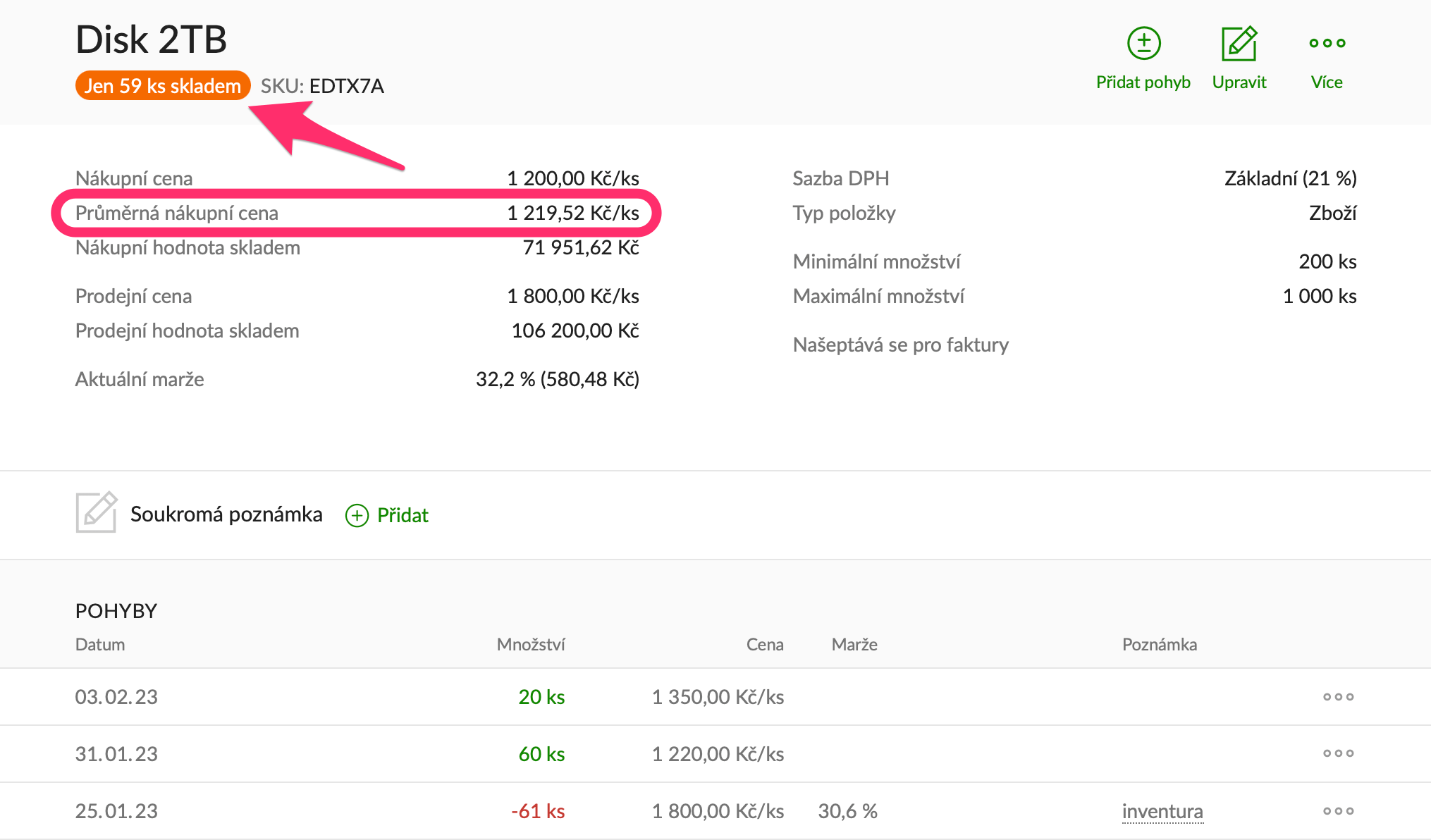
- Sledování finančních ukazatelů - máte okamžitý přehled o průměrné nákupní ceně, hodnotě skladu, marži
Jak začít pracovat se Skladem?
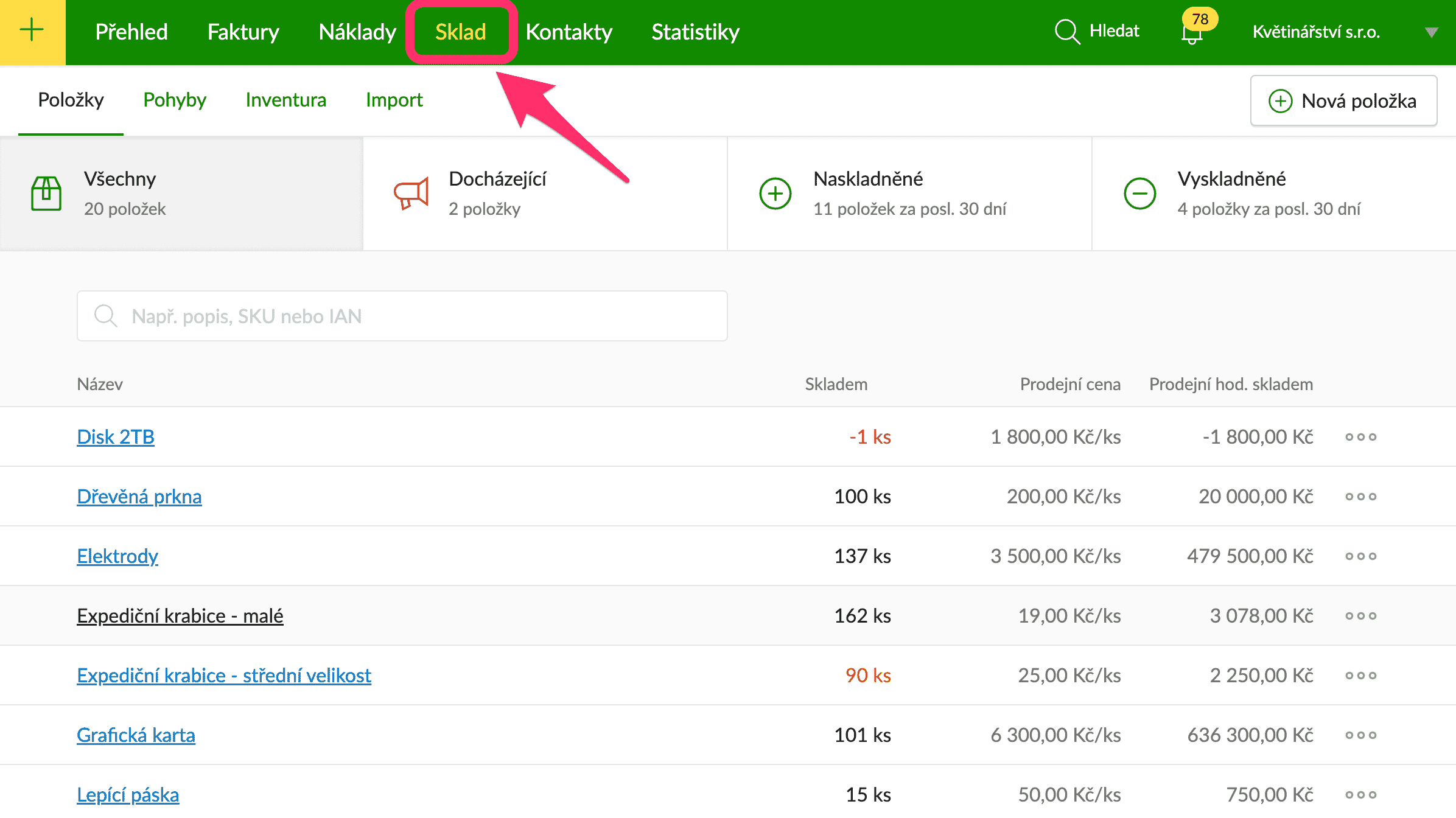
Funkce je aktivní pro uživatele tarifu Na maximum. Práci zahájíte kliknutím na Sklad v horní liště aplikace.
Jak naskladnit položky?
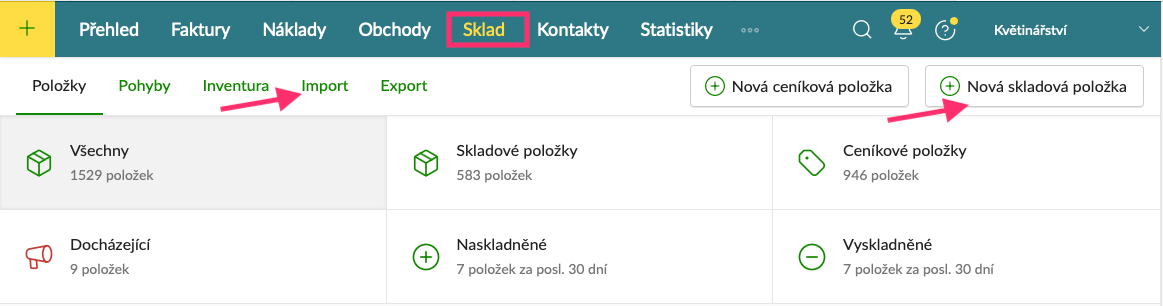
Položky naskladníte jedním z těchto způsobů:
- Vložte je ručně
- Importujte ze souboru
- Přidáte pomocí API napojení
Jak aktivovat napovídání položek?
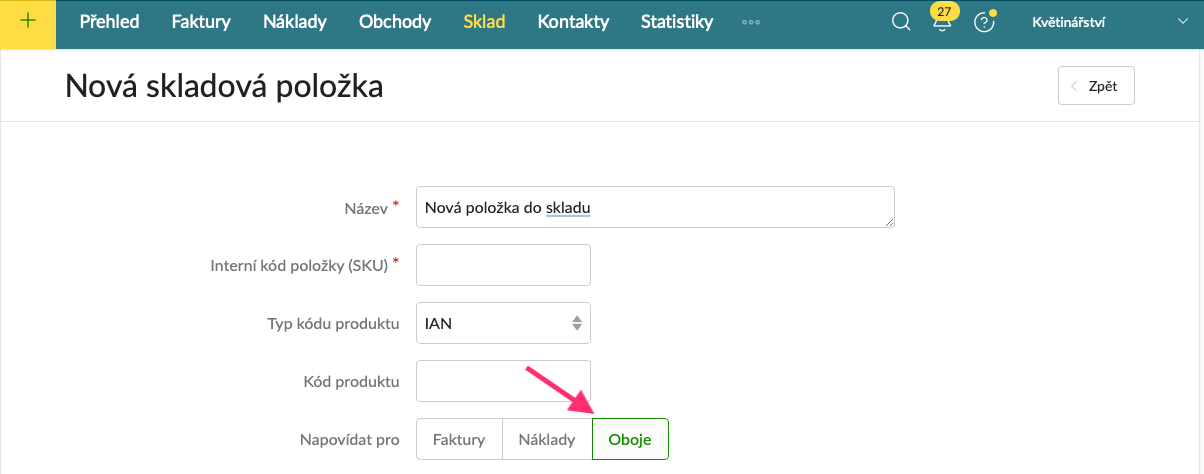
V nastavení položky zvolte, zda vám bude robot položky napovídat:
- jen pro faktury
- jen pro náklady
- pro oboje
Funkce napovídání položek: Napište do řádku nákladu/faktury počáteční písmena položky - existuje-li položka ve Skladu, robot vám ji napoví a jednoduše ji vyberete kliknutím.
Jak vložit položku do faktury?
Při vytváření faktury je potřeba položku "vybrat ze Skladu":
- do řádku začněte psát počáteční písmena/číslice položky
- napovězenou položku vyberte kliknutím - pouze výběrem položky dojde k zohlednění pohybu ve Skladu. Pouhý zápis (i kdyby přesně odpovídal popisu položky ve skladu) nestačí.
- pokud se po výběru položky v řádku faktury objeví symbol "balíčku", máte jistotu, že pracujete se skladovou položkou.
- položka je po vytvoření faktury automaticky vyskladněna.


Jak naskladnit položku z nákladu?
Postup je stejný jako u faktury - při zadávání nákladu si pohlídejte, že položku v řádku nákladu vybíráte kliknutím (nestačí pouhý zápis). Je-li před položkou zobrazen symbol balíčku, dojde po vytvoření nákladu k automatickému naskladnění příslušného počtu kusů položky. Aby naskladnění z nákladu fungovalo, je potřeba, aby již položky ve skladu existovaly.
Jak vyhledat položku ve skladu?
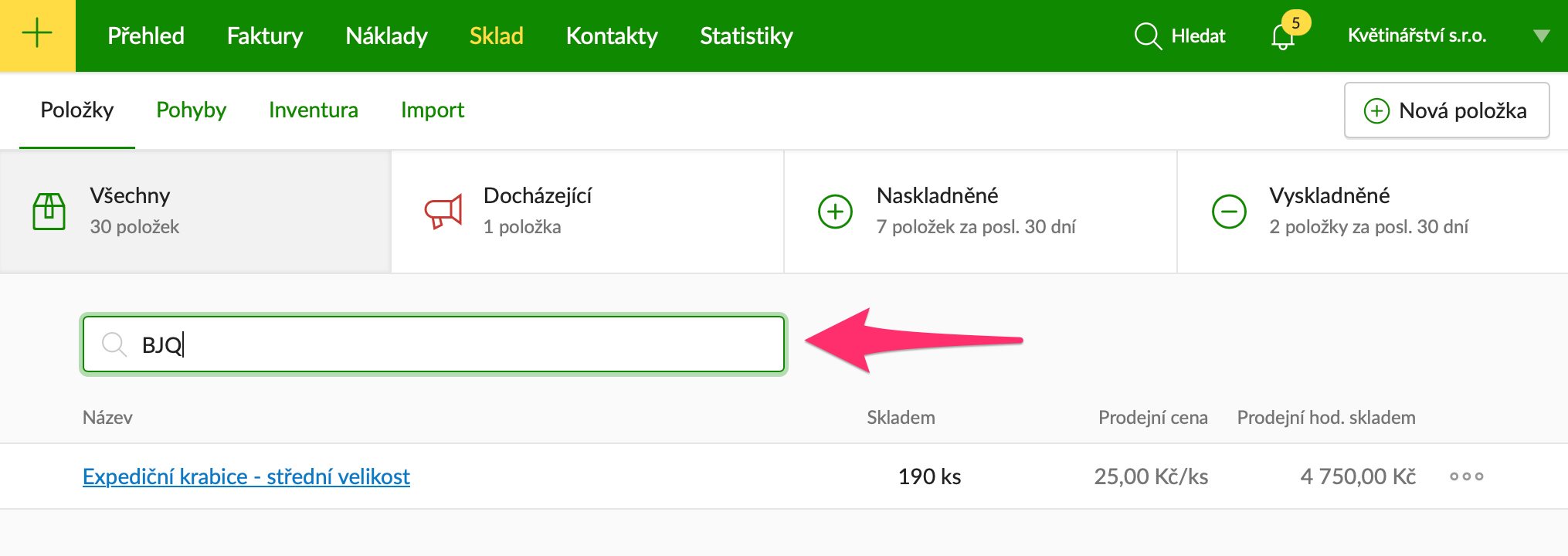
V záložce Sklad v horní části obrazovky je zobrazeno vyhledávací pole. Vyhledávat můžete dle názvu nebo kódu položky. Potřebujete-li podrobnější informace ke konkrétní položce (například zjistit, na jakých dokladech byla fakturována), můžete je snadno dohledat po rozkliknutí příslušné položky (v poznámce oddílu Pohyby).
Jak zjistit stav skladu?
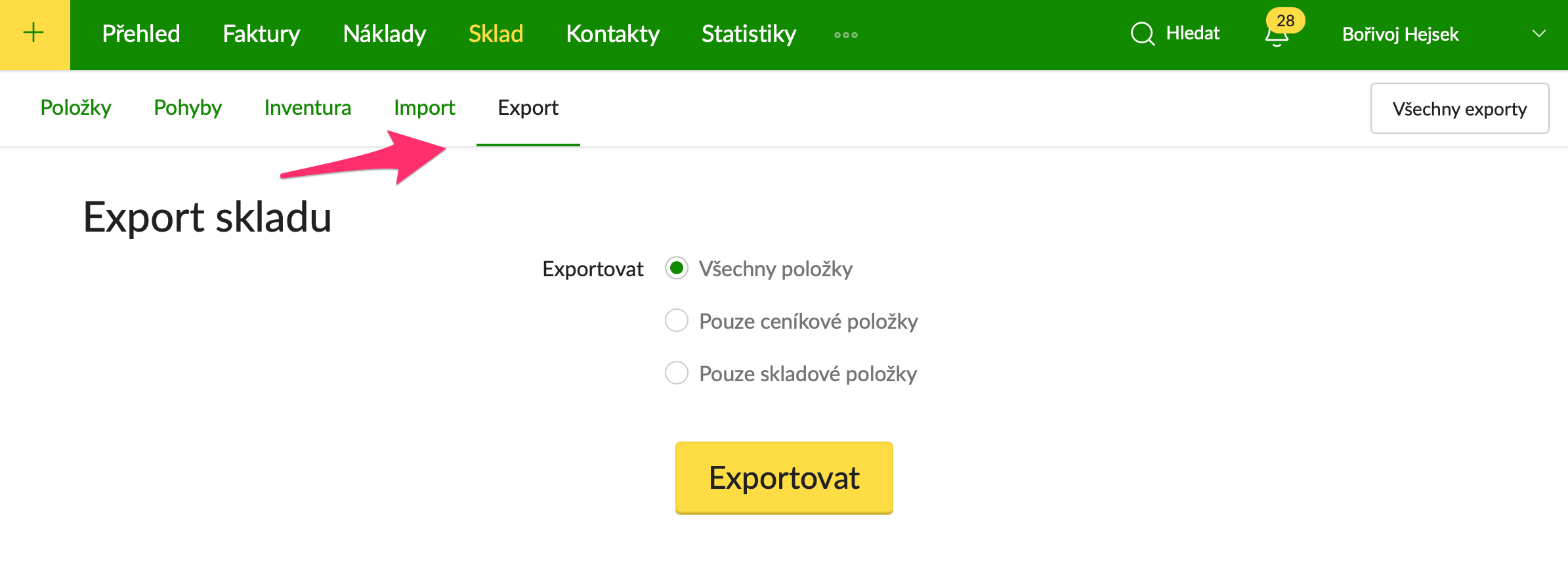
Pro základní přehled můžete využít Inventuru majetku. Pro detailnější pohled na stav vašeho skladu využijte Export.
Časté otázky
Potřebuji nacenit zboží ve Skladu v cizí měně, jak na to?
Robot umožňuje nacenění až v pěti dalších měnách. Cenu v další měně snadno nastavíte v Prodejní ceně za jednotku. Nákupní cena však může být pouze v českých korunách.
Jak při výběru položky do faktury poznám, že není skladem?
Na to, že není zboží skladem vás při zadání položky do faktury upozorní symbol balíčku v červené barvě (standardně je černý). Pozor na to, že fakturu se vám podaří vytvořit, i když položka skladem není. Pokud chcete zakázat vytváření faktur s položkami, které nejsou skladem, vypněte ve Skladu u příslušné položky přepínátko Množství může jít do záporu.
Nedaří se mi do Skladu položky hromadně importovat, kde dělám chybu?
Importní soubor je potřeba upravit přesně podle tohoto vzoru. Pokud se ani tak import nedaří, ozvěte se nám na podpora@fakturoid.cz, přiložte soubor, který se snažíte importovat, a snímek chybové hlášky, kterou vám robot zobrazuje.
Potřebuji při každém pohybu vytisknout příjemku/výdejku, kde ji vytvořím?
Přímo funkci příjemka/výdejka robot nemá. Při zaznamenávání pohybu (naskladnění/vyskladnění) je však možné obrazovku vytisknout/uložit (kliknutím pravým tlačítkem myši zvolte "Uložit stránku" nebo "Vytisknout stránku").
Jak propojit práci zaměstnance výdeje s fakturantkou?
Pokud zaměstnanec výdeje (picker) zároveň nevystavuje faktury, mohla by se vám hodit práce s čtečkou kódů. Picker položky "nasbírá" do čtečky a fakturantka je jednoduše vloží do faktury.
Potřebuji ke každé položce připočítat recyklační poplatek, jak na to?
Pro recyklační poplatek je potřeba založit vlastní položku a tuto přidávat do faktury zvlášť.
Nerozumím pojmenování sloupců exportního souboru, co znamenají?
Pojmenování sloupců přebírá pojmenování podle kódu aplikace a odpovídá popisu řádků u skladové položky. Jednotlivé sloupce podrobně vysvětlujeme v článku Export dat.
Potřebuji vyskladnit/naskladnit zboží bez faktury, jak to udělám?
Pro tyto účely slouží funkce Přidat pohyb. Vyhledejte položku ve skladu, rozklikněte ji, zvolte Přidat pohyb (Naskladnění/Vyskladnění), zapište množství a uložte.
Jak jednoduše poznám, jaký je stav položek?
Robot vás upozorní barevným rozlišením jak na přehledu položek, tak v "kartě" položky samotné. Černá barva (množství skladem je mezi nastaveným minimem a maximem). Oranžová barva (předzásobeno - skladem máte více, než nastavené maximální množství nebo je množství nižší než nastavené minimum). Červená (množství se dostalo do záporu).
Potřebuju u skladových položek zadat více pohybů, které nejsou vázané na žádný doklad, jak na to?
Zadat více pohybů najednou je možné v Sklad → Pohyby → Přidat pohyby. Jen vyberete, zda se jedná o naskladnění, nebo vyskladnění, vyberete položky, jejich množství a cenu a máte hotovo.
Umí Fakturoid posílat zpět do eshopu informaci o dostupném množství položek?
Ano, pro takovou situaci se hodí využívat webhooky. Využijete je například právě při napojení na eshop - zadáte adresu, kam vám pošleme webhook s informací.
Lze ve Fakturoidu slučovat položky, aby byl zachován odečet daných produktů ze Skladu, ale na faktuře budou všechny sloučeny pod jedním názvem?
S možností slučování položek robot nepracuje.
Nechci, aby bylo SKU viditelné na fakturách, jak to udělám?
SKU je při vložení položky automaticky uvedeno a vkládání nelze vypnout. Po výběru položky je však možné jej manuálně smazat. Pokud doklad vystavujete přes API, je potřeba:
- poslat ID položky (aby došlo k odečtení položky ze skladu)
- poslat název položky (jinak se automaticky doplní SKU)
- neposílat SKU
Podle čeho se mám rozhodnout, jestli potřebuji funkci Ceníkové položky nebo Skladové položky?
Pro snadnější rozhodování jsme pro vás připravili nejčastější scénáře, které vám pomohou s výběrem tarifu:
| Potřebuji | Pomůže mi ceníková položka? | Pomůže mi skladová položka? | Jaký tarif potřebuji? |
|---|---|---|---|
| Naskladňovat/vyskladňovat zboží | NE | ANO | Na Maximum |
| Sledovat skladové pohyby | NE | ANO | Na Maximum |
| Sledovat množství skladem | NE | ANO | Na Maximum |
| Inventuru | NE | ANO | Na Maximum |
| Našeptávání položek do faktur/nákladů | ANO | ANO | Na každý den/Na Maximum |
| Přehled dokladů, ve kterých byla položka přidána | NE | ANO | Na Maximum |
| Upozornění na docházející položky | NE | ANO | Na Maximum |
| Znemožnit přidat do dokladu položky, které nejsou skladem | NE | ANO | Na Maximum |
| Používat čtečku kódů pro vkládání do faktur podle kódu | ANO | ANO | Na každý den/Na Maximum |