
Fakturoid umí několik druhů zálohovek – liší se tím, co se stane ve chvíli, kdy vám je zákazník zaplatí. Tady je návod, jak zálohovku vystavit a jak jednotlivé varianty fungují.
Obsah článku
- Co je (a co není) zálohová faktura
- Jak zálohovku vystavit ve Fakturoidu
- Druhy zálohovek (co se vystaví po přijetí platby)
-
Časté otázky
- Jak dosáhnu toho, aby na faktuře bylo vidět, že zbývá doplatit 0 Kč?
- Co když jsem neplátce DPH a potřebuji doklad k platbě?
- Mám 2 proformy (zálohovky) a chci k nim vystavit jednu závěrečnou/finální fakturu, ve které obě zálohy odečtu. Jak na to?
- Můžu zálohovku zpětně měnit?
- Mohu změnit název dokladu (například ze „Zálohová faktura“ na „Potvrzení o rezervaci“)?
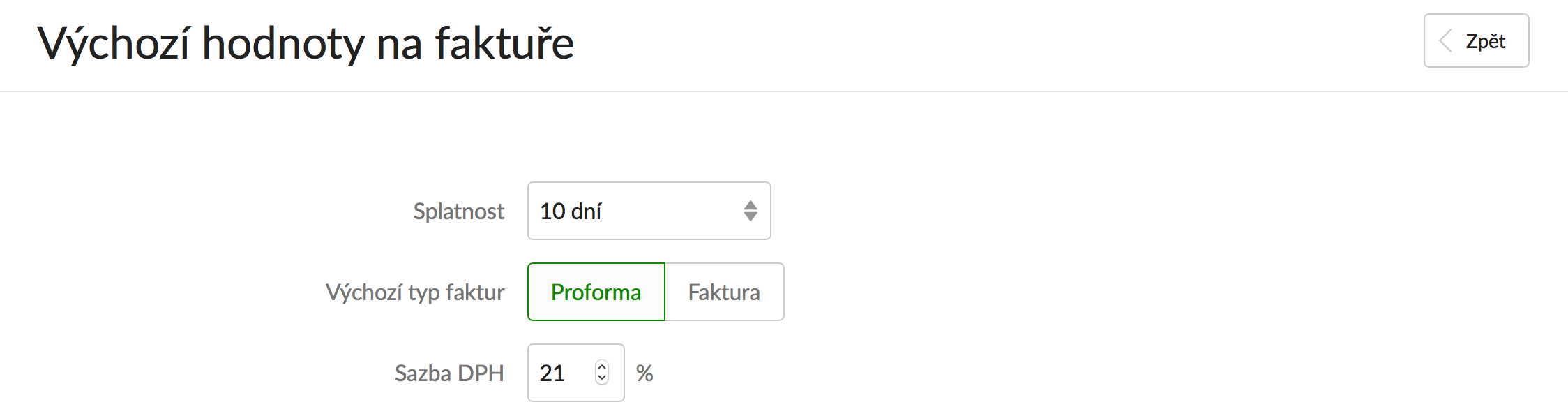
- Jak nastavit proformu jako výchozí typ faktury, abychom nemuseli překlikávat?
- Vytvořil jsem zálohovou fakturu a zvolil s platbou vystavit fakturu s doplněním. Co se stane po zaplacení, když používám automatické párování plateb?
- Jak vystavím zálohovou fakturu jen na část platby?
- Mohlo by se vám hodit
Tento návod je pro zálohovky, které vystavujete vy svým odběratelům. Pokud jste naopak zálohovou nebo proforma fakturu přijali od dodavatele a chcete si ji zaevidovat jako náklad, přejděte na Jak zadat náklad z přijaté zálohové faktury.
Co je (a co není) zálohová faktura
Jde o dokumenty, které obsahují údaje o obchodní transakci - dodavatele, odběratele, položky, ceny,... ale nejsou účetně závazné. Ze zálohovek neodvádíte DPH.
Zákon požaduje, aby plátce DPH vystavil daňový doklad do 15 dnů od přijetí peněz. Zálohovka jím není, řádný daňový doklad (tedy „ostrou" fakturu nebo doklad k přijaté platbě) vystavíte až po uhrazení zálohovky.
Podpora → Almanach
Přečtěte si vše důležité o proformách a zálohovkách nebo o tom, co všechno musí podle zákona obsahovat faktura a jak vystavit svou první fakturu. Hodit se bude taky návod, jak správně určit DUZP a jak vystavit dobropis.
Jak zálohovku vystavit ve Fakturoidu
Zálohovou fakturu vytvoříte jako běžnou novou fakturu, jen přepnete její druh v pravém horním rohu formuláře.

Druhy zálohovek (co se vystaví po přijetí platby)
Varianty zálohovek se liší podle toho, co se stane při zaznamenání platby a také názvem samotného dokladu („proforma" versus „zálohová faktura").
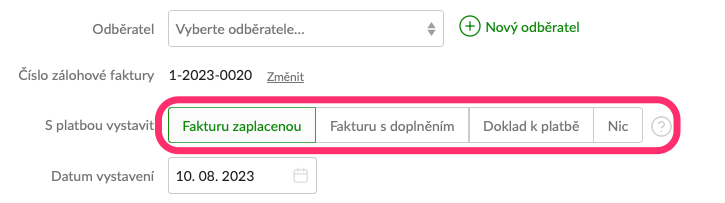
- Faktura zaplacená – vystaví se rovnou konečná faktura se stejnými položkami, které jsou na zálohovce - jednoduše řečeno „nic se do konečné faktury nedoplňuje". Vystavený doklad bude v záhlaví označen textem „proforma".
- Faktura s doplněním – konečná faktura se nevytvoří automaticky, vystavíte ji ručně a můžete doplnit další položky. Zaplacená záloha bude automaticky odečtena. Vystavený doklad bude v záhlaví označen textem „zálohová faktura".
- Daňový doklad k přijaté platbě – vystavíte samostatný doklad ke každé přijaté platbě. Nakonec doklady vyúčtujete konečnou (zúčtovací) fakturou. Vystavený doklad bude v záhlaví označen textem „proforma".
- Nic – se zaznamenáním platby se nevystaví žádný doklad. Ostrou fakturu vystavíte ručně z menu zálohovky. Vystavený doklad bude v záhlaví označen textem „proforma".
Poznámka: V praxi se pojmy „proforma“ a „zálohová faktura“ často zaměňují a obojí se běžně označuje jako „zálohovka“. V zákonech mezi nimi rozdíl nenajdete, v běžné praxi se ale ustálilo, že proforma obvykle představuje výzvu k úhradě předem dané a konečné částky, zatímco zálohová faktura se používá pro platby záloh (dosud neznámé) konečné ceny.
1. Faktura zaplacená
Po zaplacení se vystaví konečná faktura, která bude označená jako zaplacená. Položky, částka i vše ostatní bude stejné, jako na zálohovce, nic dalšího na faktuře nebudete doplňovat.
Pokud máte zapnuté párování plateb, faktura se vystaví automaticky. Můžete ji také automaticky odeslat klientovi.
Tip: Nejjednodušší a nejčastější varianta – faktura se vystaví „jedna ku jedné“ ze zálohovky, nic dalšího neřešíte.
2. Jak vystavit fakturu s doplněním? (video)
Faktura s doplněním se vám bude hodit pro případ, kdy je celková transakce rozdělena na dvě platby – zálohu a zbytek. U plátců DPH musí být v maximálním rozmezí 15 dní.
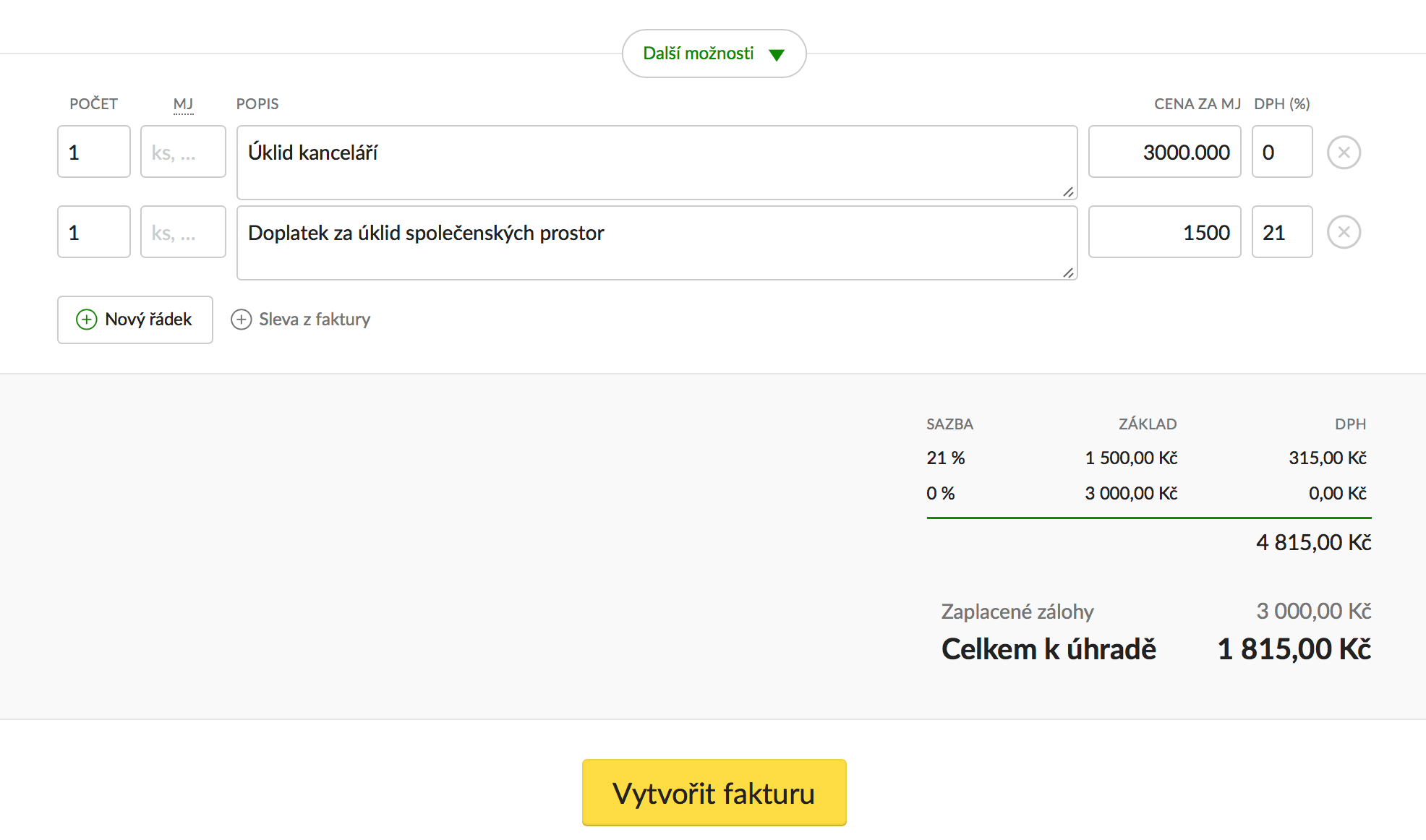
Ze zaplacené zálohovky ručně vystavíte konečnou fakturu, na které doplníte další položky. Na této faktuře bude částka zaplacené zálohy a kolik zbývá doplatit.
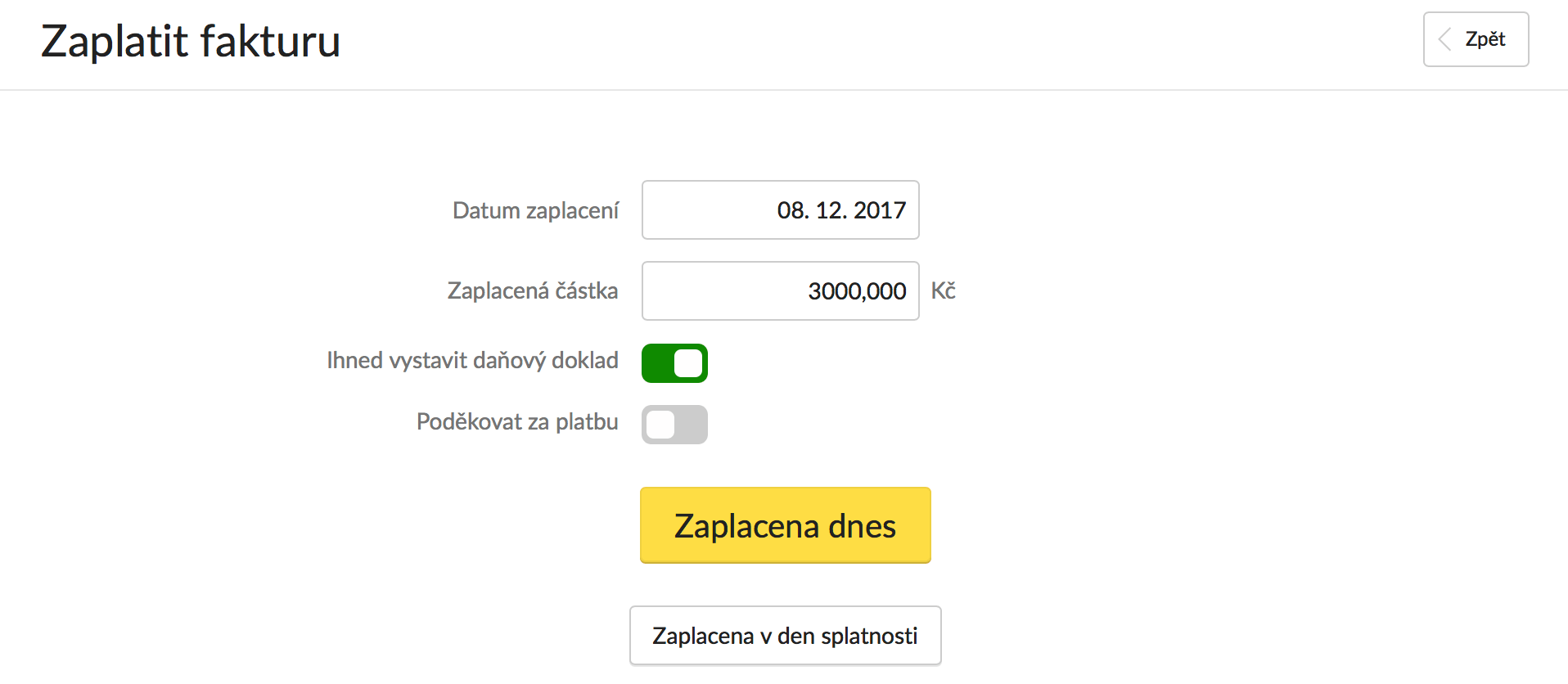
Příklad: Po zaplacení zálohové faktury ji označíte jako zaplacenou a vystavíte fakturu.
Doplníte na fakturu položku s částkou k doplacení – v rozpisu částek rovnou uvidíte odečtenou zálohu.
Tip: Stále si nejste jistí? Koukněte na video, jak se faktura s doplněním používá.
3. Doklad k platbě
S platbou se vystaví daňový doklad k přijaté platbě – podrobnější návod k tomuto typu dokladu najdete v samostatném článku. K jedné zálohovce můžete zaznamenat více samostatných plateb a ke každé z nich samostatný doklad. Všechny je nakonec vyúčtujete přes zúčtovací fakturu.
Tip: Možnost vystavit DDPP uvidíte pouze pokud jste plátce DPH, neplátců se tyto doklady netýkají.
4. Nic
Pokud zvolíte variantu Nic, po zaznamenání platby se žádný doklad nevystaví. Můžete jej samozřejmě vystavit ručně později.
Opatrně! Plátce DPH má ze zákona povinnost vystavit daňový doklad do 15 dnů od přijetí peněz a to i v případě, kdy konečnou fakturu plánujete vystavit až později (například v den plnění). Pokud zvolíte variantu Nic, žádný doklad se automaticky nevytvoří a tuto lhůtu musíte pohlídat sami.
Varianta Nic je proto vhodná hlavně pro neplátce DPH, nebo pro případy, kdy konečnou fakturu vystavíte do 15 dnů od platby. Pokud plnění nastane později (například za 3 týdny), zvolte raději daňový doklad k přijaté platbě (pouze plátci DPH) – ten zákonou lhůtu splní a konečnou (zúčtovací) fakturu vystavíte v den plnění.
Časté otázky
Jak dosáhnu toho, aby na faktuře bylo vidět, že zbývá doplatit 0 Kč?
Tuto situaci můžete vyřešit ve všech tarifech pomocí zálohové faktury. Stačí vystavit zálohovou fakturu s požadovanými položkami a při jejím vytváření zvolit v poli S platbou vystavit Faktura zaplacená. Poté na zálohové faktuře vpravo nahoře zaznamenejte platbu - tím se automaticky vystaví ostrá faktura s částkou k platbě 0 Kč.
Co když jsem neplátce DPH a potřebuji doklad k platbě?
Neplátce DPH sice nemusí vystavit doklad k přijatým penězům do 15 dnů, ale odběratelé ho často potřebují do svého účetnictví. Jako neplátce můžete vystavit pouze konečnou fakturu (ne daňové doklady k platbám) – pokud tedy máte transakci rozdělenou na více plateb, vystavte samostatnou fakturu ke každé platbě zvlášť.
Mám 2 proformy (zálohovky) a chci k nim vystavit jednu závěrečnou/finální fakturu, ve které obě zálohy odečtu. Jak na to?
Přímo proformy spojit nejde.
Pokud jste plátce DPH můžete z obou zaplacených proforem vystavit daňové doklady k přijaté platbě a ty pak spojíte do jedné závěrečné zúčtovací faktury – přes Žluté plus → Faktura → Zúčtovací, vyberete odběratele a oba doklady k platbě se vám nabídnou k zúčtování. Funguje to jen pro doklady jednoho odběratele ve stejné měně.
Jako neplátce DPH proformy spojit nemůžete, ani pro vás není dostupná funkce daňového dokladu k přijaté platbě – ke každé proformě tak musíte vystavit samostatnou fakturu.
Můžu zálohovku zpětně měnit?
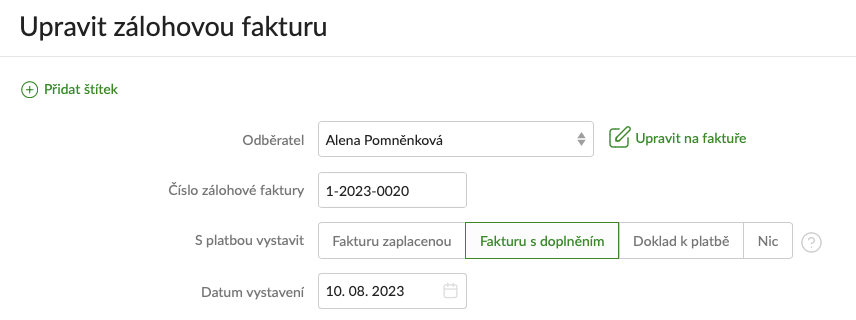
Na zálohovce můžete zpětně upravit, co se má stát při zaplacení. Jde to jen u těch zálohovek, které ještě nemají zaznamenanou platbu – pokud už uhrazené byly, nejprve zrušte zaplacení. Zálohovku na obyčejnou fakturu (a naopak) zpětně změnit nejde.
Mohu změnit název dokladu (například ze „Zálohová faktura“ na „Potvrzení o rezervaci“)?
Přímo na zálohovce ne – její název (typ dokladu) přepsat nejde. Vygenerujte si k ní ale dodací list – tam jsou všechna žlutá pole plně editovatelná, takže si název můžete přepsat podle potřeby.
Jak nastavit proformu jako výchozí typ faktury, abychom nemuseli překlikávat?
Zapněte si v Nastavení → Výchozí hodnoty volbu „Proforma“ pro výchozí typ faktur. Při vytváření nové faktury se automaticky předvybere zálohovka (typ můžete kdykoliv změnit).
Vytvořil jsem zálohovou fakturu a zvolil s platbou vystavit fakturu s doplněním. Co se stane po zaplacení, když používám automatické párování plateb?
Automatické párování plateb zálohovku označí jako zaplacenou. Konečnou fakturu pak vystavíte ručně – otevřete zaplacenou zálohovku, kliknete na Vystavit fakturu, doplníte potřebné položky a kliknete na Vytvořit fakturu.
Jak vystavím zálohovou fakturu jen na část platby?
Pokud je celková transakce rozdělena na dvě části – zálohu a doplatek, postupujte takto:
- Vystavte zálohovou fakturu na požadovanou výši zálohy.
- Zvolte, že se s přijatou platbou má vystavit Faktura s doplněním.
- Po přijetí platby ji zaznamenejte pomocí tlačítka Zaznamenat platbu.
- Zkontrolujte, že je stále označena možnost Faktura s doplněním.
- Potvrďte pomocí Zaplacena dnes nebo Zaplacena v den splatnosti.
- Otevře se vám formulář faktury s doplněním, kde je zobrazena jak původní zálohová částka, tak přijatá platba.
- Pomocí tlačítka Přidat položku přidejte položky, které dofakturováváte.
- Potvrďte pomocí tlačítka Uložit fakturu
- Vystaví se faktura, kde bude viditelná počáteční výše zálohy, dofakturovávané položky a zaplacené zálohy.