
Dvoufaktorové ověření je dodatečný bezpečnostní prvek, který výrazně snižuje riziko neoprávněného přístupu k účtu. Kromě hesla vyžaduje ještě druhý ověřovací krok, díky kterému jsou vaše data lépe chráněna. V krátkém návodu se dozvíte, jak jej zapnout a proč by mělo být samozřejmou součástí zabezpečení každého účtu.
Obsah článku
- Co je to dvoufaktorové ověření?
- Jak zapnout dvoufaktorové ověření?
- Jak konkrétně se budu do Fakturoidu přihlašovat při aktivním dvoufaktorovém ověření?
- K čemu jsou záchranné kódy?
- Proč po mně Fakturoid chce znovu kód nebo heslo, i když jsem přihlášený?
-
Časté otázky
- Využívám API, co se změní zapnutím dvoufaktorového ověření?
- Proč musím Fakturoidu posílat zprávu z datovky, když jsem ztratil telefon a nemám záchranné kódy?
- V jakém formátu mám Fakturoidu datovou zprávu zaslat?
- Jak dvoufaktorové ověření vypnout?
- Je dvoufaktorové ověření povinné?
- Mám nový telefon, jak nastavím dvoufaktorové ověření na novém telefonu?
- Fakturoid hlásí „Špatný ověřovací kód“, co mám dělat?
- Potřebuji, aby se do mého účtu přihlásil jiný uživatel mým emailem, jak mu předám kód z ověřovací aplikace?
- Při přihlašování se mi zobrazuje, že jsem překročil maximální povolený počet přihlášení, i když se hlásím jen z jednoho zařízení, co mám dělat?
- Mohlo by se vám hodit
Co je to dvoufaktorové ověření?
Dvoufaktorové ověření je bezpečný způsob přihlášení, který kromě hesla vyžaduje ještě druhý ověřovací krok. Ve Fakturoidu je to jednorázový kód v mobilní aplikaci. Díky tomu jsou účty lépe chráněny před neoprávněným přístupem.
Jak zapnout dvoufaktorové ověření?
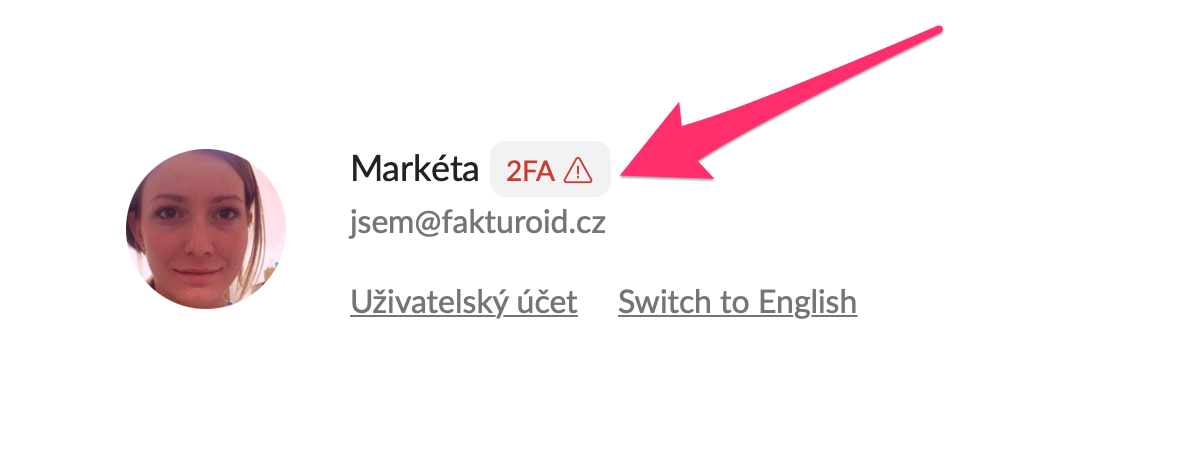
Dvoufaktorové ověření si můžete zapnout v Nastavení uživatelského účtu označeného vaším jménem:
- klikněte na symbol 2FA (při vypnutém dvoufaktorovém ověření má červenou barvu)
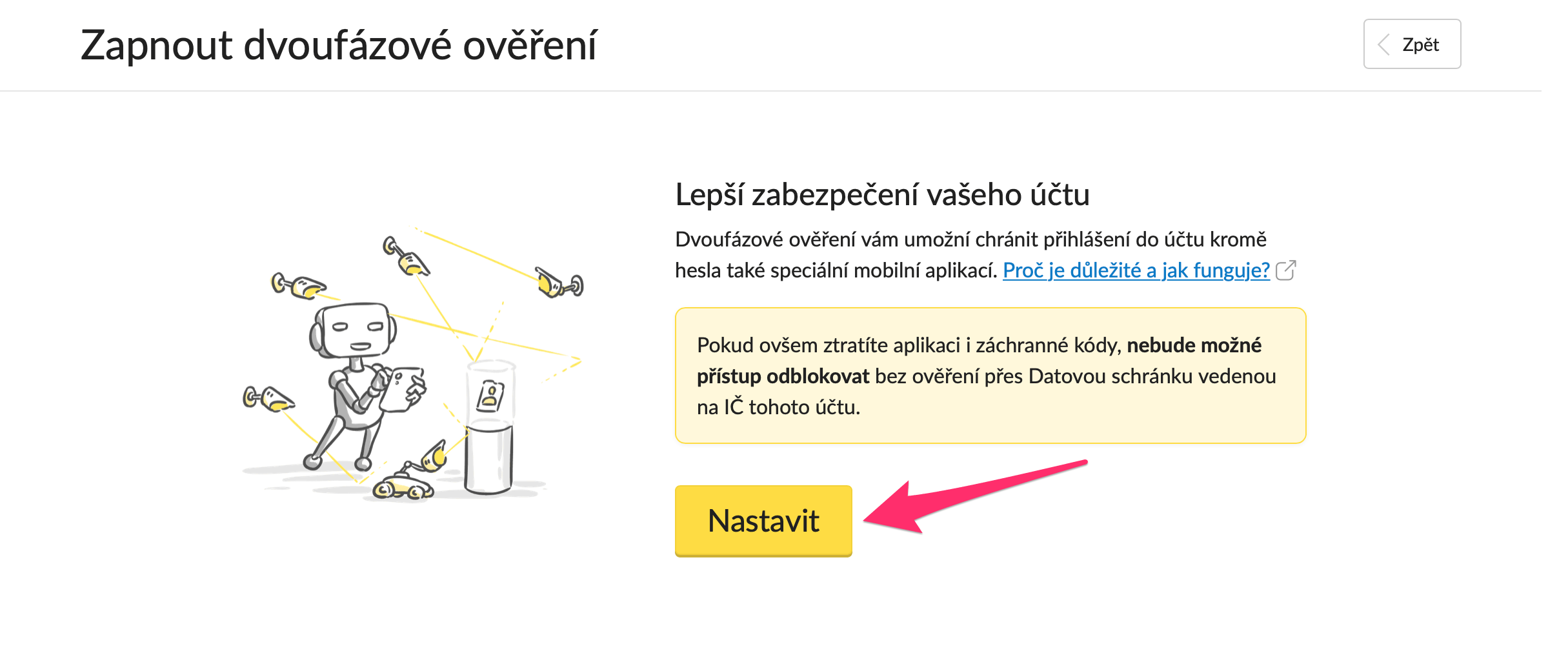
- na další obrazovce potvrďte, že chcete dvoufaktorové ověření nastavit
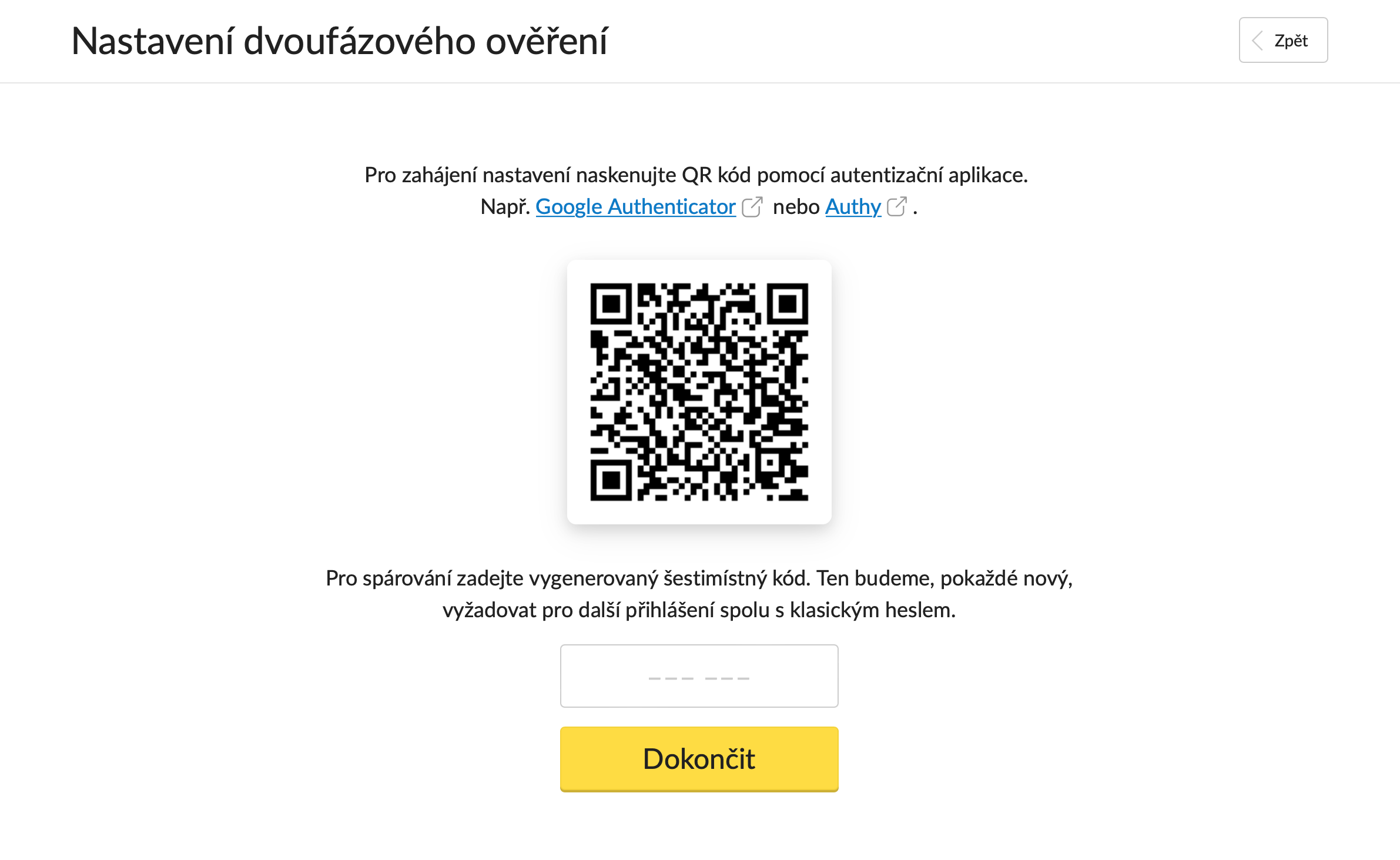
- zobrazí se vám QR kód, který načtete (následující kroky se mírně liší podle toho, zda máte iPhone nebo Android)
Videonávod
Nechce se vám číst? Mrkněte na video – ukáže vám, jak si dvoufaktorové ověření zapnout.
iPhone: aplikace Hesla
Pokud máte iPhone, aplikaci Hesla nemusíte nijak stahovat, najdete ji rovnou v telefonu. Samozřejmě můžete použít i jinou autentizační aplikaci – postup najdete níže.
- namiřte fotoaparát telefonu na QR kód, automaticky se vám nabídne otevřít aplikaci Hesla
- v aplikaci Hesla vyberte už vytvořené přihlášení do Fakturoidu, nebo si pro Fakturoid vytvořte nové heslo
- po uložení se v aplikaci zobrazí šestimístný kód, který se průběžně obnovuje – opište ho do pole ve Fakturoidu
- klikněte na Dokončit, zobrazí se vám záchranné kódy
- dvoufaktorové ověření je nyní aktivní (symbol "2FA" je nyní zelený)
Android: aplikace Authy nebo Google Authenticator
Na Androidu je postup podobný, jen QR kód vyfotíte přímo v aplikaci, například v Authy nebo Google Authenticatoru. Kteroukoli z nich si zdarma stáhnete v Google Play.
- na telefonu otevřete aplikaci a klikněte na tlačítko Plus (v pravém dolním rohu)
- naskenováním QR kódu, který se zobrazuje ve fakturoidím účtu, vám autentizační aplikace automaticky založí položku pojmenovanou Fakturoid
- v aplikaci zobrazí šestimístný kód, který se průběžně obnovuje – opište ho do pole ve Fakturoidu
- klikněte na Dokončit, zobrazí se vám záchranné kódy
- dvoufaktorové ověření je nyní aktivní (symbol "2FA" je nyní zelený)
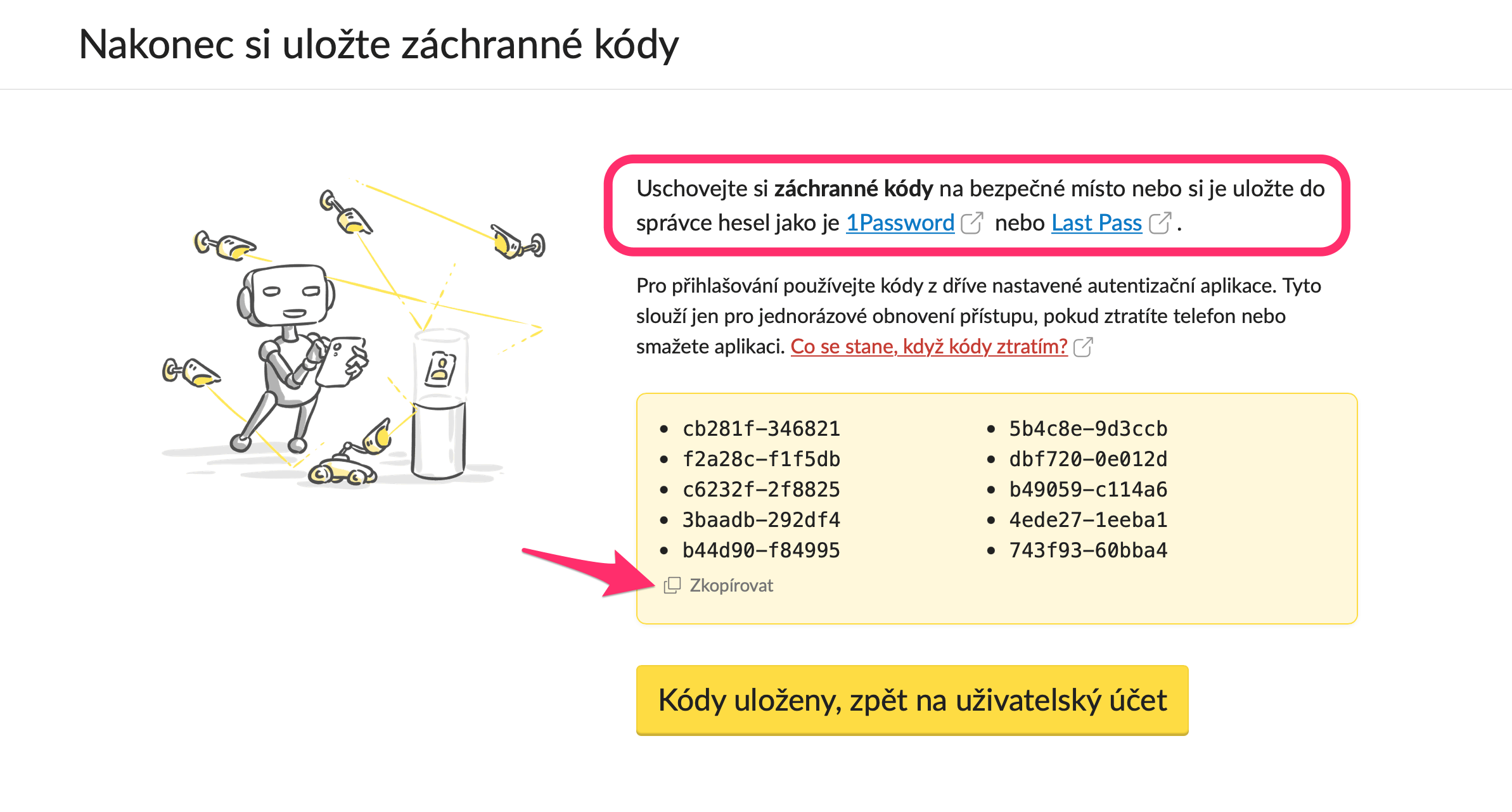
Tip: Záchranné kódy doporučujeme uložit třeba do správce hesel (např. 1Password) – poslouží jako pojistka, kdybyste přišli o přístup k aplikaci pro dvoufaktorové ověření nebo ztratili telefon.
Jak konkrétně se budu do Fakturoidu přihlašovat při aktivním dvoufaktorovém ověření?
Do vašeho účtu se přihlásíte takto:
- na www.fakturoid.cz zvolíte Přejít do účtu
- zadáte přihlašovací email a heslo
- robot vás vyzve k zadání Ověřovacího kódu
- otevřete aplikaci pro ověřování v mobilním telefonu
- v aplikaci zvolte, že se přihlašujete do Fakturoidu
- aplikace vám vygeneruje Ověřovací kód
- kód přepište do Fakturoidu
- klikněte na Ověřit
- jste přihlášeni
K čemu jsou záchranné kódy?
V situacích, kdy je ověřovací aplikace nefunkční nebo nemáte k dispozici telefon (například z důvodu ztráty), můžete jednorázově použít některý ze záchranných kódů jako jednorázové ověření vaší identity. Pokud byste ztratili přístup k autentizační aplikaci a nebudete mít k dispozici ani záchranné kódy, je potřeba zvolit relativně komplikovaný postup ověření totožnosti přes Datovou schránku.
Pečlivě si uchovejte záchranné kódy!
Kódy můžete třeba vytisknout a zamknout do sejfu nebo uložit jako poznámku do bezpečného správce hesel. Doporučujeme také kódy uchovávat na jiném zařízení, než na tom, na kterém máte samotnou autentizační aplikaci.
Proč po mně Fakturoid chce znovu kód nebo heslo, i když jsem přihlášený?
U citlivých nastavení si robot znovu ověří, že jde opravdu o vás – i když už jste přihlášeni. Pokud máte zapnuté dvoufaktorové ověření, zadáte kód z ověřovací aplikace. Pokud dvoufaktorové ověření zapnuté nemáte, ověříte se znovu heslem k Fakturoidu.
Ověření robot vyžaduje například při:
- změně přihlašovacích údajů,
- nastavení dvoufaktorového ověření,
- nastavení API přístupů,
- úpravě fakturačních údajů,
- přidání nebo úpravě bankovního účtu
- nastavení odesílání e-mailů přes Gmail nebo vlastní SMTP,
- smazání účtu.
Časté otázky
Využívám API, co se změní zapnutím dvoufaktorového ověření?
K žádné změně nedojde - API požadavky budou dále ověřovány jen emailem a API tokenem.
Proč musím Fakturoidu posílat zprávu z datovky, když jsem ztratil telefon a nemám záchranné kódy?
Datová zpráva z datové schránky je pro nás jedinou možností, jak ověřit vaši identitu a umožnit přístup do účtu pouze autorizovanému uživateli.
V jakém formátu mám Fakturoidu datovou zprávu zaslat?
Nejprve se nám ozvěte na podpora@fakturoid.cz, abychom se domluvili na konkrétním postupu. Obnovení přístupu skrze datovou zprávu vyžaduje lidský zásah, proto jej zpracováváme pouze v pracovní dny.
Jak dvoufaktorové ověření vypnout?
V případě, že byste se rozhodli dvoufaktorové ověření vypnout (například dočasně kvůli výměně telefonu), můžete tak učinit opět v Nastavení u uživatelského účtu, kliknutím na 2FA a potvrzením vypnutí zadáním vašeho hesla k účtu.
Je dvoufaktorové ověření povinné?
Není, velmi však jeho zapnutí doporučujeme - jedná se o jedno z nejzákladnějších opatření proti zneužití vašeho účtu a dat.
Mám nový telefon, jak nastavím dvoufaktorové ověření na novém telefonu?
Dvoufaktorové ověření nejprve vypnete a pak znovu nastavíte na novém telefonu:
- v Nastavení u vašeho jména klikněte na 2FA
- potvrďte vypnutí tlačítkem Vypnout
- dvoufaktorové ověření znovu zapněte a projděte nastavením na novém telefonu
Fakturoid hlásí „Špatný ověřovací kód“, co mám dělat?
Nejčastější příčinou je nepřesný čas v telefonu. Ověřovací kód se počítá podle aktuálního času, takže stačí malý posun a kód přestane platit. Postupujte takto:
- Zkontrolujte čas v telefonu – v nastavení telefonu zapněte automatické nastavení data a času (podle sítě).
- Zadejte aktuální kód. Aplikace generuje nový kód každých 30 vteřin a starý tím přestane platit.
- Pokud to nepomůže (třeba po cestě do jiného časového pásma), zavřete a znovu otevřete ověřovací aplikaci, případně telefon restartujte.
Pokud kód pořád nejde zadat, použijte některý ze záchranných kódů, nebo nám napište na podpora@fakturoid.cz.
Potřebuji, aby se do mého účtu přihlásil jiný uživatel mým emailem, jak mu předám kód z ověřovací aplikace?
Takový postup vám z důvodu bezpečnosti nedoporučujeme, může dojít ke zneužití vašich dat nebo odcizení účtu. Pro přístup dalšího uživatele využijte funkce přidání dalšího uživatele.
Při přihlašování se mi zobrazuje, že jsem překročil maximální povolený počet přihlášení, i když se hlásím jen z jednoho zařízení, co mám dělat?
Bez zapnutého dvoufaktorového ověření je limit současně přihlášených zařízení 3, se zapnutým 2FA se limit zvyšuje na 6. Do počtu přihlášení se počítají i relace z jiných prohlížečů či oken nebo starší nezavřená přihlášení, která třeba ani aktivně nepoužíváte. Pokud limit překročíte, zobrazí se vám o tom při přihlášení informace a máte možnost nepoužívaná přihlášení odhlásit kliknutím na tlačítka Odhlásit u jednotlivých relací nebo Odhlásit vše.
Tip: pro další zvýšení bezpečnosti doporučujeme zapnout dvoufaktorové ověření i pro přihlašovací email do Fakturoidu (umí to například Gmail, Seznam, Hey.com)