
Ceníkové položky usnadňují práci s opakujícím se zbožím a službami na fakturách. Díky uložení do Skladu nejen zrychlíte fakturaci, ale také zajistíte konzistentní pojmenování položek, správné ceny a sazby DPH napříč všemi doklady.
Obsah článku
- S čím konkrétně ceníkové položky pomohou?
- Jak začít pracovat s ceníkovými položkami?
- Jak vytvořit ceníkové položky?
- Jak aktivovat napovídání položek?
- Jak vložit položku do faktury?
- Jak vyhledat položku ve skladu?
-
Časté otázky
- Nemohu položky vytvářet, protože se mi vůbec nezobrazuje funkce Sklad, proč to tak je?
- Potřebuji položky nacenit i v cizí měně, jak na to?
- Nedaří se mi do Skladu položky hromadně importovat, kde dělám chybu?
- Potřebuji ke každé položce připočítat recyklační poplatek, jak na to?
- Jaký je rozdíl mezi ceníkovou a skladovou položkou?
- Potřebuji hromadně přecenit ceníkové položky, je to možné?
- Jak postupovat, pokud položku prodávám za dvě různé ceny?
- Do faktury potřebuji vložit desítky drobných položek, každá z nich má čárový kód, lze to nějak zautomatizovat?
- Potřebuji exportovat seznam všech ceníkových položek, jak postupovat?
- Nerozumím pojmenování sloupců exportního souboru, co znamenají?
- Jak zjistit zisk z prodeje ceníkové položky?
- Podle čeho se mám rozhodnout, jestli potřebuji funkci Ceníkové položky nebo Skladové položky?
- Mohlo by se vám hodit
S čím konkrétně ceníkové položky pomohou?
Ceníkové položky umožňují přehledně spravovat často používané zboží a služby na jednom místě. Po jejich uložení do Skladu je systém při vystavování faktur automaticky nabízí. Nemusíte si tak pamatovat ani dohledávat ceny, sazby DPH nebo přesné názvy položek. Díky tomu se snižuje riziko chyb a všechny doklady zůstávají jednotné a správné. Položky můžete také hromadně přecenit, přidat nebo smazat.
Jak začít pracovat s ceníkovými položkami?
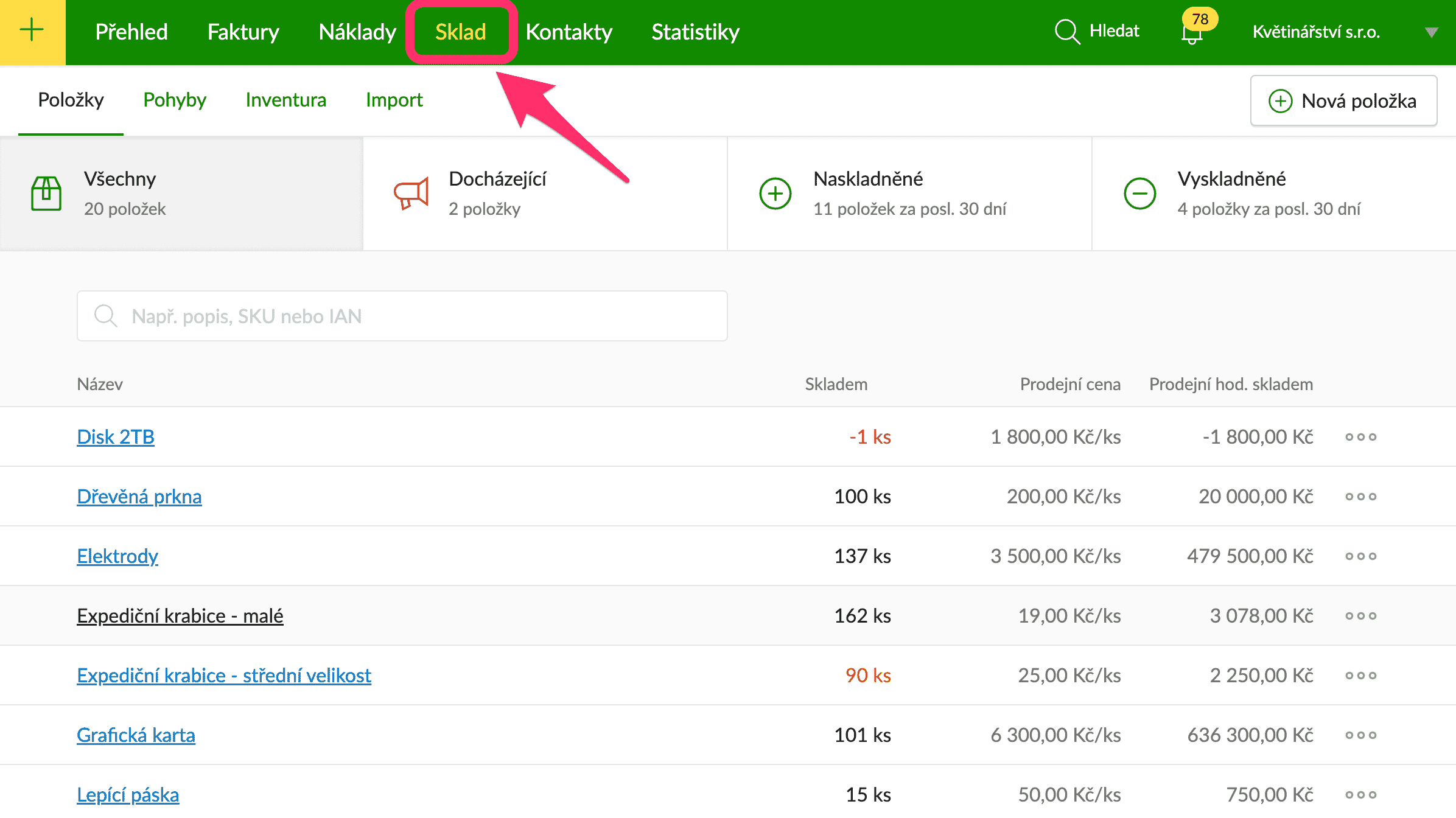
Funkce je automaticky aktivní pro uživatele tarifů Na každý den a Na maximum. Práci zahájíte kliknutím na Sklad v horní liště aplikace.
Jak vytvořit ceníkové položky?
Položky vytvoříte jedním z těchto způsobů:
- Vložte je ručně
- Importujte ze souboru
- Přidáte pomocí API napojení
Jak aktivovat napovídání položek?
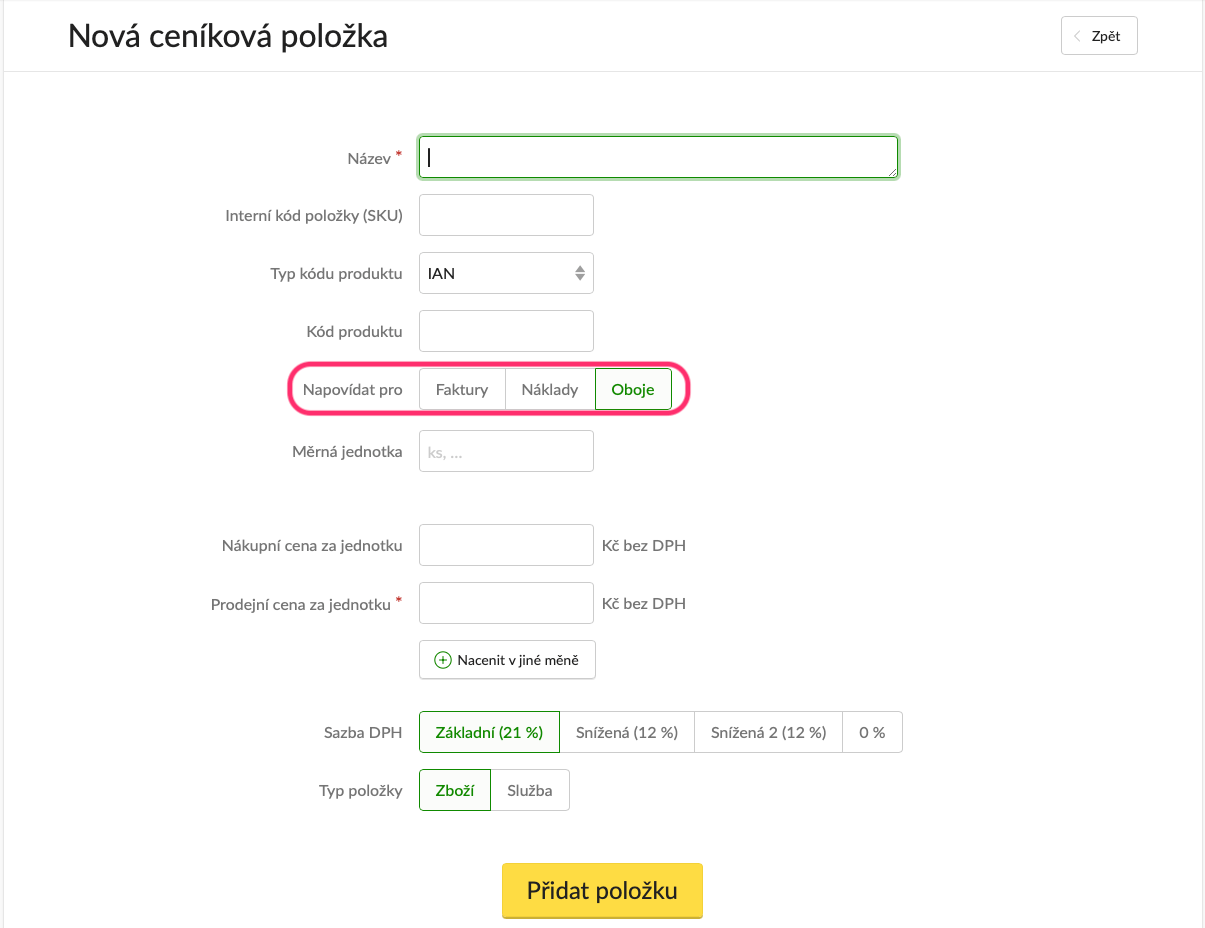
Jakmile položku přidáte do Skladu, napovídání na fakturách se aktivuje automaticky. Ve formuláři položky vyplňte předpřipravená pole a zvolte, zda vám bude robot položky napovídat:
- jen pro faktury
- jen pro náklady
- pro oboje
Jak vložit položku do faktury?
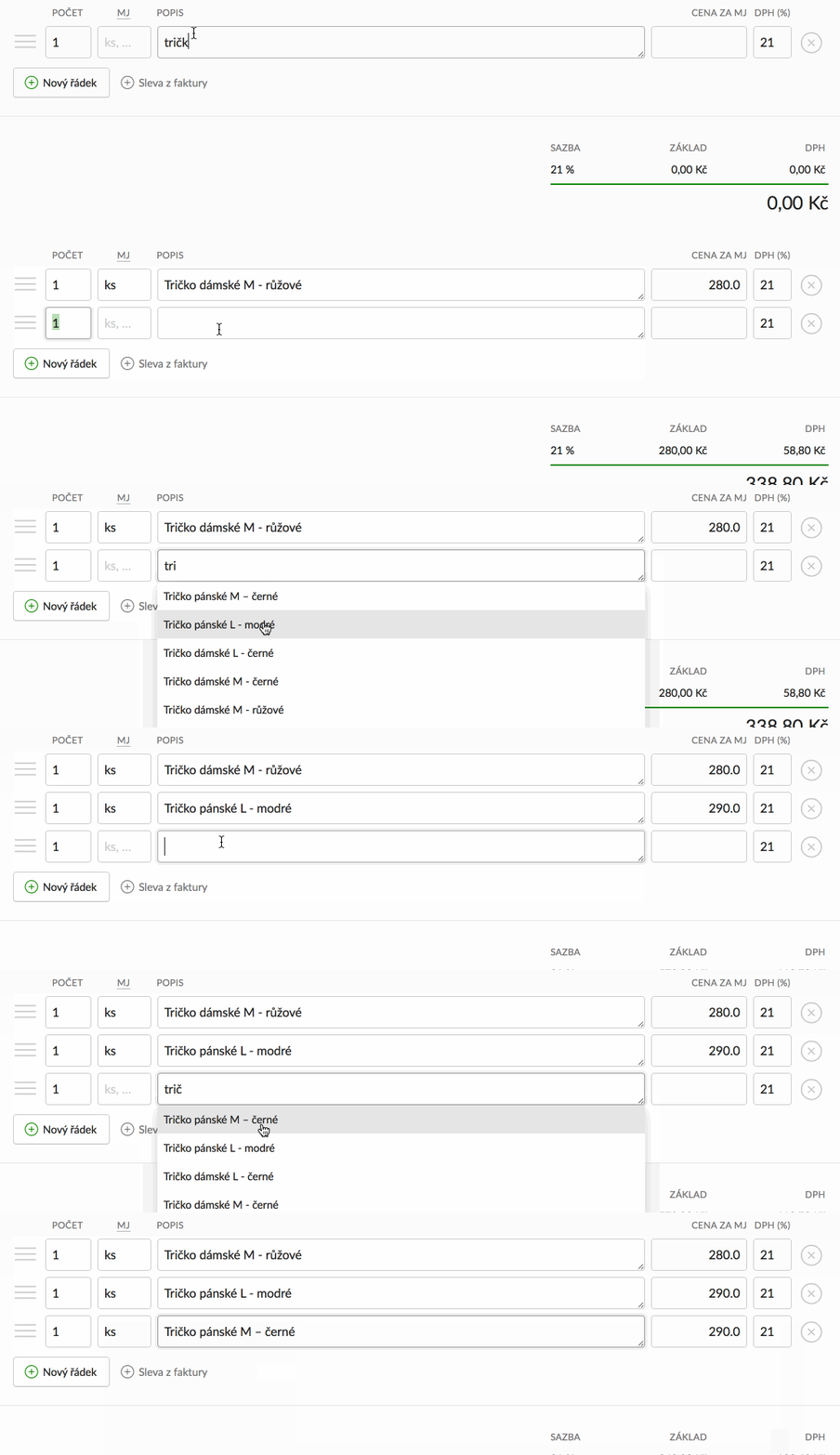
Při vytváření faktury je potřeba položku "vybrat ze Skladu":
- do řádku začněte psát počáteční písmena/číslice/kód položky
- napovězenou položku vyberte kliknutím. Pouhý zápis (i kdyby přesně odpovídal popisu položky) nestačí
- vybráním položky dojde k automatickému doplnění měrné jednotky, ceny, sazby DPH (u plátců)
Jak vyhledat položku ve skladu?
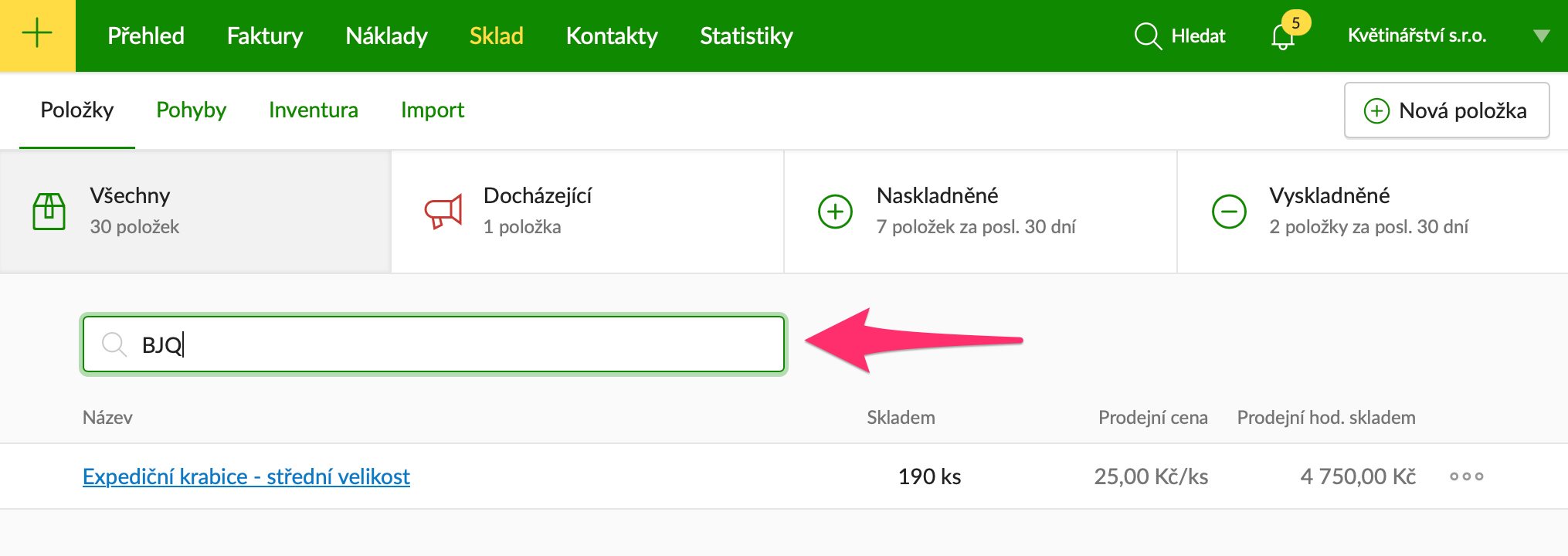
V záložce Sklad v horní části obrazovky najdete vyhledávací pole. Vyhledávat můžete dle názvu nebo kódu položky. Pokud potřebujete podrobnější informace ke konkrétní položce, zobrazíte je kliknutím na ni.
Časté otázky
Nemohu položky vytvářet, protože se mi vůbec nezobrazuje funkce Sklad, proč to tak je?
Ceníkové položky jsou dostupné v tarifech Na každý den nebo Na maximum.
Potřebuji položky nacenit i v cizí měně, jak na to?
Robot umožňuje nacenění až v pěti dalších měnách. Cenu v další měně snadno nastavíte v Prodejní ceně za jednotku. Jakmile přepnete měnu vystavované faktury do cizí měny, robot to ihned rozpozná a při výběru položky doplní cenu v příslušné měně.
Nedaří se mi do Skladu položky hromadně importovat, kde dělám chybu?
Importní soubor je potřeba upravit přesně podle tohoto vzoru. Pokud se ani tak import nedaří, ozvěte se nám na podpora@fakturoid.cz, přiložte soubor, který se snažíte importovat, a snímek chybové hlášky, kterou vám robot zobrazuje.
Potřebuji ke každé položce připočítat recyklační poplatek, jak na to?
Recyklační poplatek přidejte jako samostatnou položku a vkládejte ji do faktury samostatně.
Jaký je rozdíl mezi ceníkovou a skladovou položkou?
Hlavní rozdíl spočívá v tom, že u ceníkových položek robot nehlídá množství skladem, neeviduje v jakých dokladech byla položka "použita" ani nepracuje se skladovými pohyby. Tyto funkce Skladu odemknete přechodem na tarif Na maximum.
Potřebuji hromadně přecenit ceníkové položky, je to možné?
Ano, pomocí importu můžete provádět i hromadné změny.
Jak postupovat, pokud položku prodávám za dvě různé ceny?
V takovém případě založte dvě ceníkové položky, každou s jinou cenou (a ideálně i s rozdílným názvem položky, aby se předešlo záměně).
Do faktury potřebuji vložit desítky drobných položek, každá z nich má čárový kód, lze to nějak zautomatizovat?
V takovém případě by se vám mohla hodit práce s čtečkou kódů. Položky "nasbíráte" do čtečky a následně je jednoduše vložíte do faktury.
Potřebuji exportovat seznam všech ceníkových položek, jak postupovat?
Export položek do CSV souboru najdete v kartě Sklad → Export.
Nerozumím pojmenování sloupců exportního souboru, co znamenají?
Sloupce jsou pojmenovány podle kódu aplikace a odpovídají popisu jednotlivých řádků ve formuláři položky. Jednotlivé sloupce podrobně vysvětlujeme v článku Export dat.
Jak zjistit zisk z prodeje ceníkové položky?
Pohyby/prodeje ceníkových položek se neevidují. Doporučujeme si tedy aktivovat Sklad. Situaci může částečně pomoci vyřešit kompletní export faktur ve formátu XML, následný převod XML do Excelu a filtrování podle konkrétní položky v Excel souboru.
Podle čeho se mám rozhodnout, jestli potřebuji funkci Ceníkové položky nebo Skladové položky?
Pro snadnější rozhodování jsme pro vás připravili nejčastější scénáře, které vám pomohou s výběrem tarifu:
| Potřebuji | Pomůže mi ceníková položka? | Pomůže mi skladová položka? | Jaký tarif potřebuji? |
|---|---|---|---|
| Naskladňovat/vyskladňovat zboží | NE | ANO | Na Maximum |
| Sledovat skladové pohyby | NE | ANO | Na Maximum |
| Sledovat množství skladem | NE | ANO | Na Maximum |
| Inventuru | NE | ANO | Na Maximum |
| Našeptávání položek do faktur/nákladů | ANO | ANO | Na každý den/Na Maximum |
| Přehled dokladů, ve kterých byla položka přidána | NE | ANO | Na Maximum |
| Upozornění na docházející položky | NE | ANO | Na Maximum |
| Znemožnit přidat do dokladu položky, které nejsou skladem | NE | ANO | Na Maximum |
| Používat čtečku kódů pro vkládání do faktur podle kódu | ANO | ANO | Na každý den/Na Maximum |