
Vystavujete doklad opakovaně stejnému zákazníkovi? Zadejte první písmena názvu, jména nebo IČO – robot nabídne odpovídající kontakt a doplní všechny údaje za vás. Funguje to i u nákladů. Co dalšího napovídání umí, najdete níže.
Obsah článku
Jak zadat odběratele na faktuře?
- V hlavním menu klikněte na sekci Faktury a pak v pravém horním rohu na tlačítko Nová faktura.
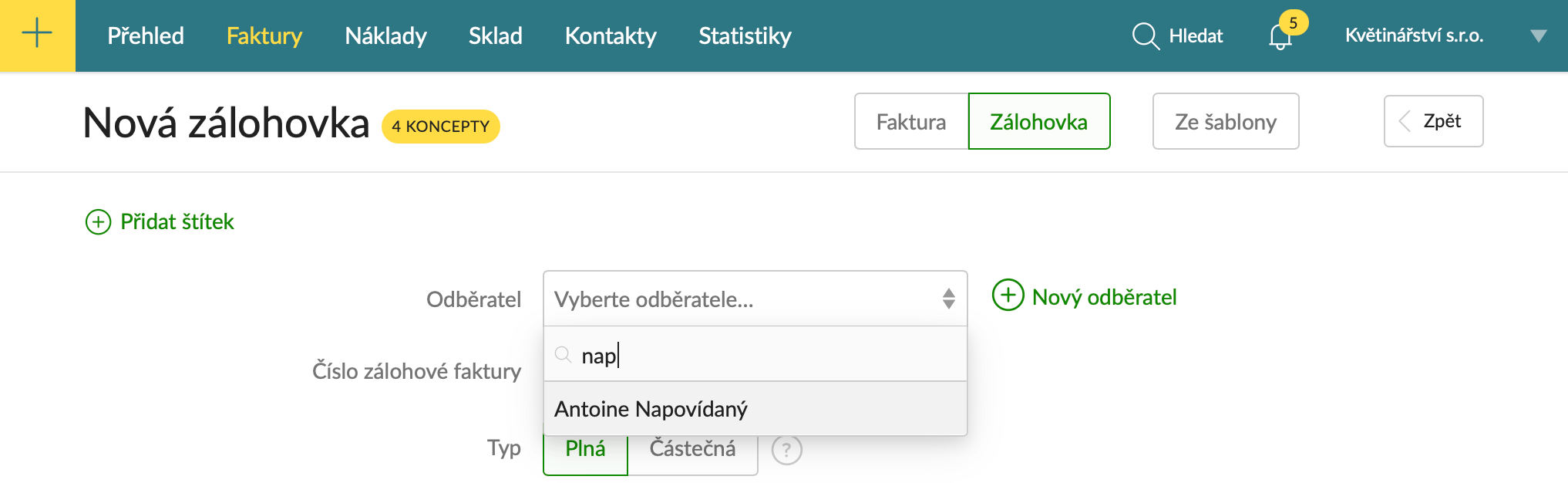
- Ve formuláři faktury klikněte do pole Odběratel.
- Zadejte první písmena názvu, jména nebo IČO.
- Ze seznamu vyberte správný kontakt a robot doplní zbývající údaje automaticky.
Obdobně napovídání funguje i u nákladů – tam hledáte podle názvu dodavatele.
Jaké údaje robot vyplní po výběru kontaktu?
Po výběru kontaktu robot automaticky doplní uložené údaje – název, adresu, IČO nebo DIČ. Pokud některý údaj u kontaktu chybí, pole zůstane prázdné.
Kromě základních údajů se mohou předvyplnit i:
- jazyk faktury a měna,
- přenesená daňová povinnost,
- dodací adresa,
- u nákladů také bankovní údaje dodavatele,
- a pokud máte u kontaktu individuálně nastavenu splatnost nebo pevný variabilní symbol, vyplní se i ty.
Tip: Údaje ze sekce Kontaktní osoba se do faktury automaticky nevyplní. Pokud chcete jméno kontaktní osoby na faktuře uvést, přidejte ho ručně do věty před položkami faktury.
Jak doplnit chybějící údaj?
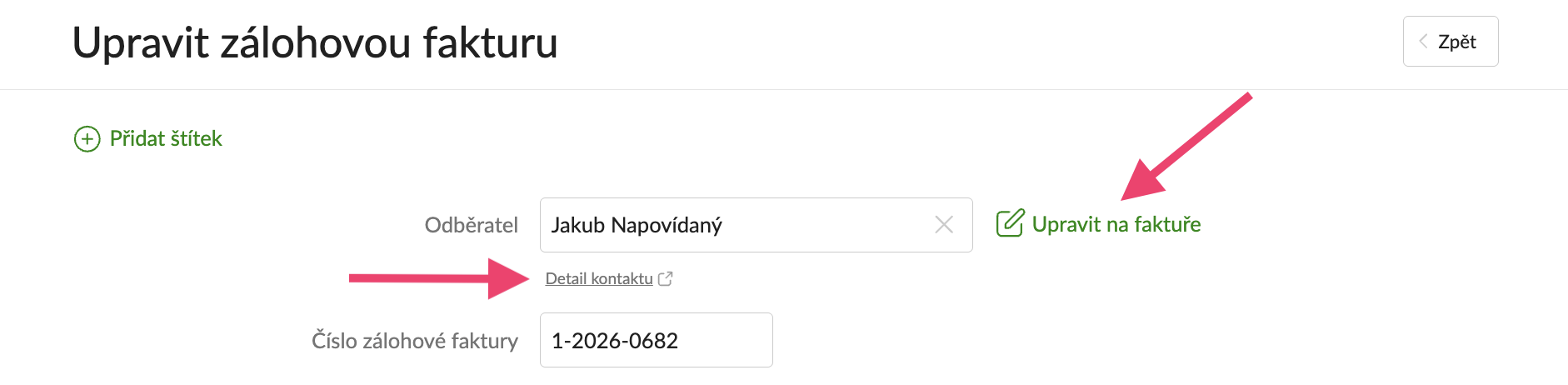
- Doplnění údajů na konkrétní faktuře – Klikněte na Upravit a poté na tlačítko Upravit na faktuře. Údaj doplníte přímo na dokladu, aniž by se změnil u kontaktu.
- Trvalá úprava údaje u kontaktu – Z formuláře faktury klikněte na Detail kontaktu – otevře se v novém okně, takže formulář faktury zůstane zároveň otevřený. Údaj upravíte přímo u kontaktu. Změna se projeví na budoucích fakturách.
U kterých dokladů napovídání funguje?
Napovídání funguje i u nákladů, pravidelných faktur a šablon.
Věděli jste? Stejně jako kontakty si můžete nechat napovídat i konkrétní položky – zboží nebo služby, které fakturujete opakovaně. Nastavte je jednou a příště je vyberete jediným kliknutím.
Jak vypnout napovídání pro konkrétního klienta
Hodí se třeba u klientů, se kterými jste ukončili spolupráci.
- Otevřete kontakt a klikněte na Upravit.
- Přejdete do sekce Další možnosti.
- Vypnete přepínátko Napovídat na dokladech a uložíte.
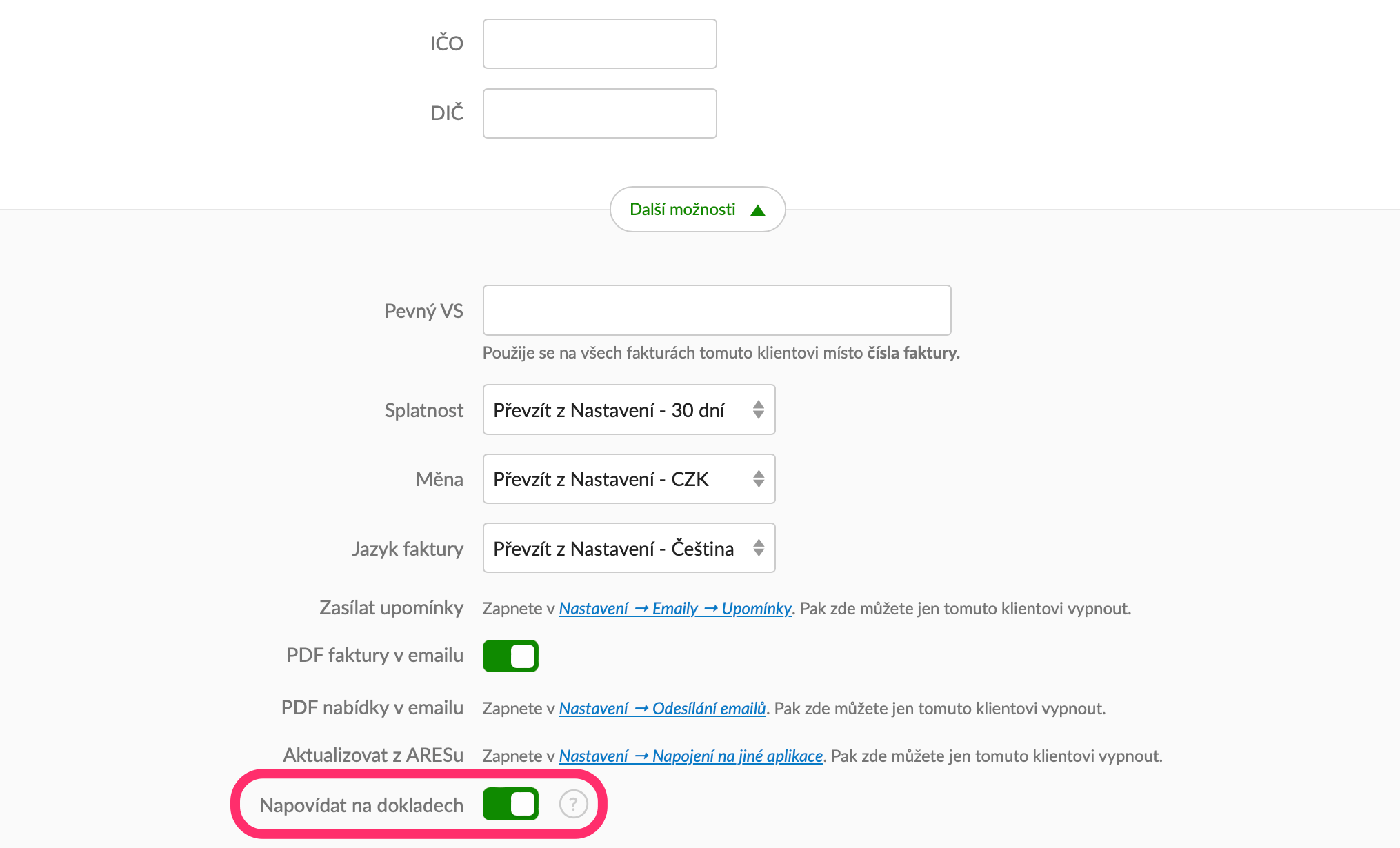
Podobným způsobem můžete v nastavení kontaktu individuálně nastavit i texty emailů, splatnost, variabilní symbol a další.