
Čekáte, až klient zaplatí, abyste mu mohli poslat fakturu? Nechte to na robotovi. Jakmile platba dorazí, robot za vás klientovi automaticky pošle potvrzení o přijetí platby – konečnou fakturu, daňový doklad k platbě nebo poděkování za úhradu. Tady je návod, jak si to nastavit.
Obsah článku
- Pro jaké situace můžete automatické odesílání nastavit?
- Jak automatické odesílání zapnout?
- Jak nastavit, v kolik hodin mají e-maily odcházet?
- Jak poděkování u jednotlivé platby vypnout?
- Jak upravit text e-mailů i v cizích jazycích?
- Jak ověřit, že e-mail s dokladem klientovi odešel?
- Časté otázky
- Mohlo by vás zajímat
Pro jaké situace můžete automatické odesílání nastavit?
Automatické odesílání si můžete zapnout pro tyto situace:
- Konečná faktura po zaplacení zálohovky – jakmile je zálohovka zaplacená v plné výši, robot klientovi pošle konečnou fakturu.
- Daňový doklad k přijaté platbě – robot ho klientovi pošle, jakmile k zálohovce zaznamenáte platbu. Platí to i pro částečné platby.
- Poděkování za zaplacení faktury – jakmile je faktura zaplacená celá, robot klientovi poděkuje.
Ve všech třech případech robot odešle e-mail jak po spárování platby z banky, tak při zaznamenání platby ručně.
Příklad: Klient vám zaplatí zálohu 20 000 Kč. Robot platbu spáruje z banky, zálohovku označí jako zaplacenou a klientovi hned pošle konečnou fakturu. Vy nemusíte nic řešit.
Jak automatické odesílání zapnout?
Otevřete Nastavení → Emaily.
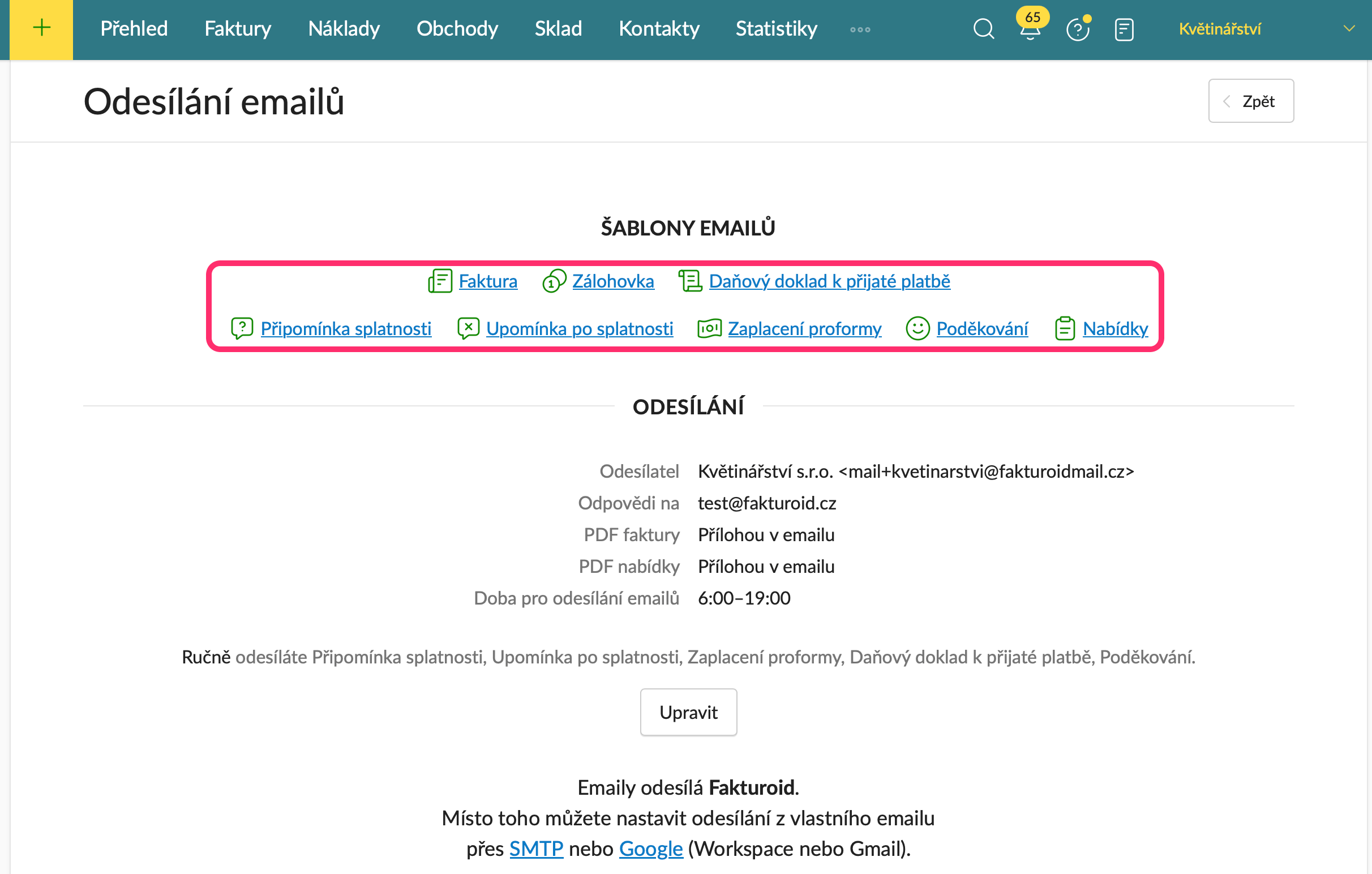
V sekci Odesílání klikněte na Upravit.

Zaškrtněte situace, ve kterých má robot doklad odeslat.
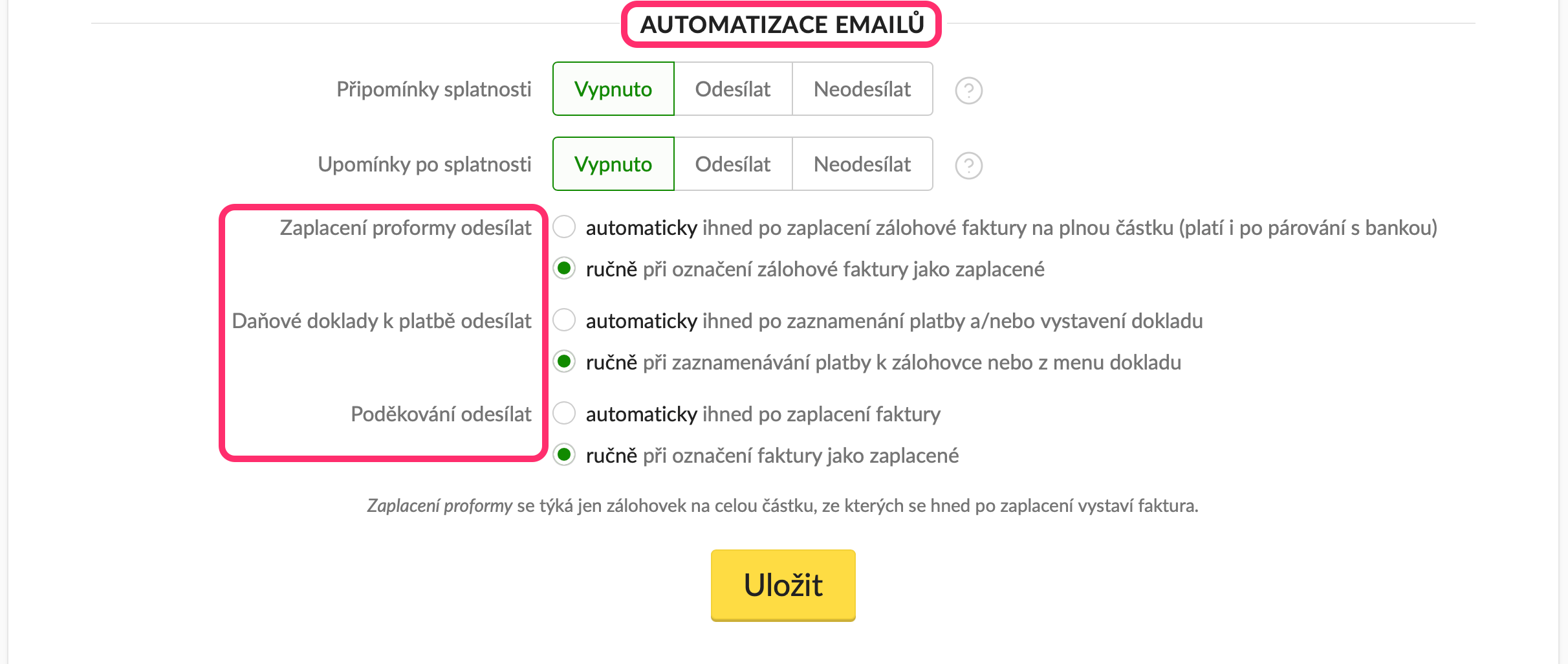
Nastavení uložte. Od téhle chvíle robot odesílá doklady sám.
Pozor
Automatizace funguje jen u kontaktů s vyplněnou e‑mailovou adresou. Bez ní robot doklad ani poděkování neodešle. Postup, jak e‑mail doplnit, najdete v článku Jak upravit existující kontakt.
Jak nastavit, v kolik hodin mají e-maily odcházet?
Bez dalšího nastavení robot e-maily odešle hned po spárování platby – klidně i o půlnoci nebo brzy ráno. Pokud chcete, aby klientům chodily jen v určitou dobu, nastavte si časové okno odesílání:
- Otevřete Nastavení → Emaily.
- V sekci Odesílání klikněte na Upravit.
- Zapněte přepínač Nastavit dobu odesílání emailů.
- V poli Rozmezí odesílání vyberte, od kdy do kdy mají e-maily odcházet, například od 9:00 do 17:00.
- Nastavení uložte.
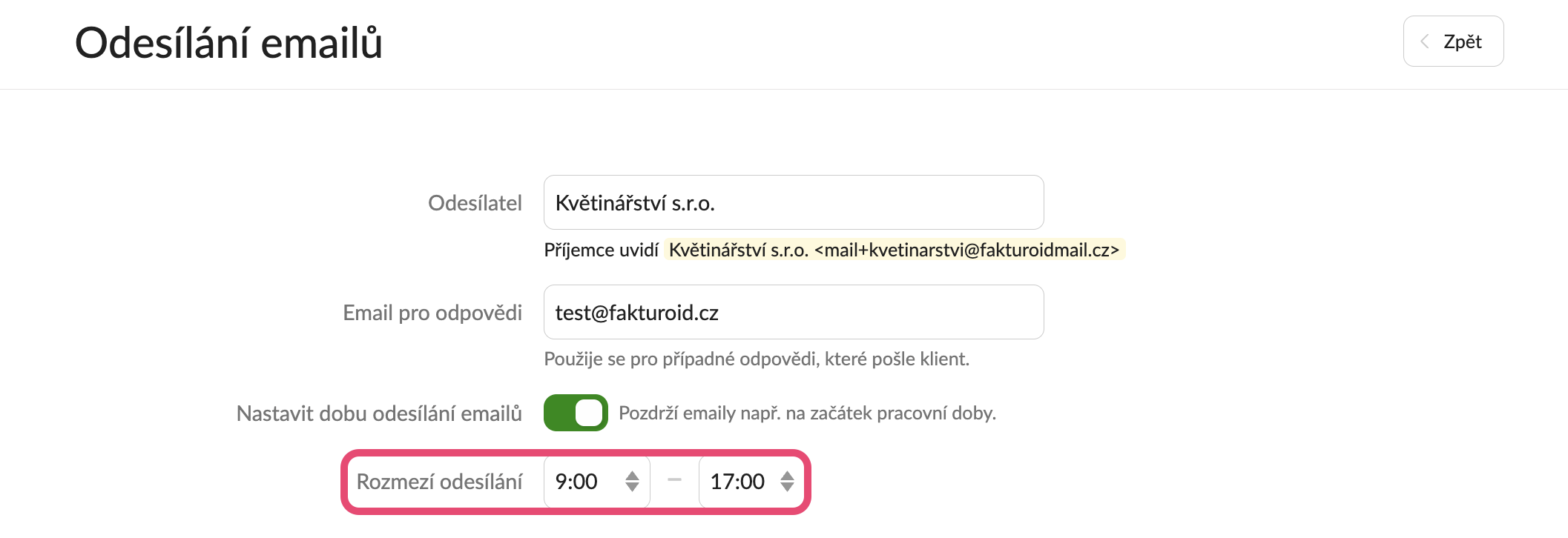
Robot se časovým oknem řídí u všech automatických e-mailů. Když platba dorazí mimo nastavenou dobu, e-mail počká ve frontě a odejde, jakmile okno začne.
Časové okno je dostupné v tarifu Na maximum. Podrobný návod najdete v článku Nastavení doby odesílání emailů.
Jak poděkování u jednotlivé platby vypnout?
I se zapnutým automatickým odesíláním můžete poděkování ovlivnit u jednotlivé platby. Když ji zaznamenáváte ručně, políčko Poděkovat za platbu jednoduše odškrtněte.
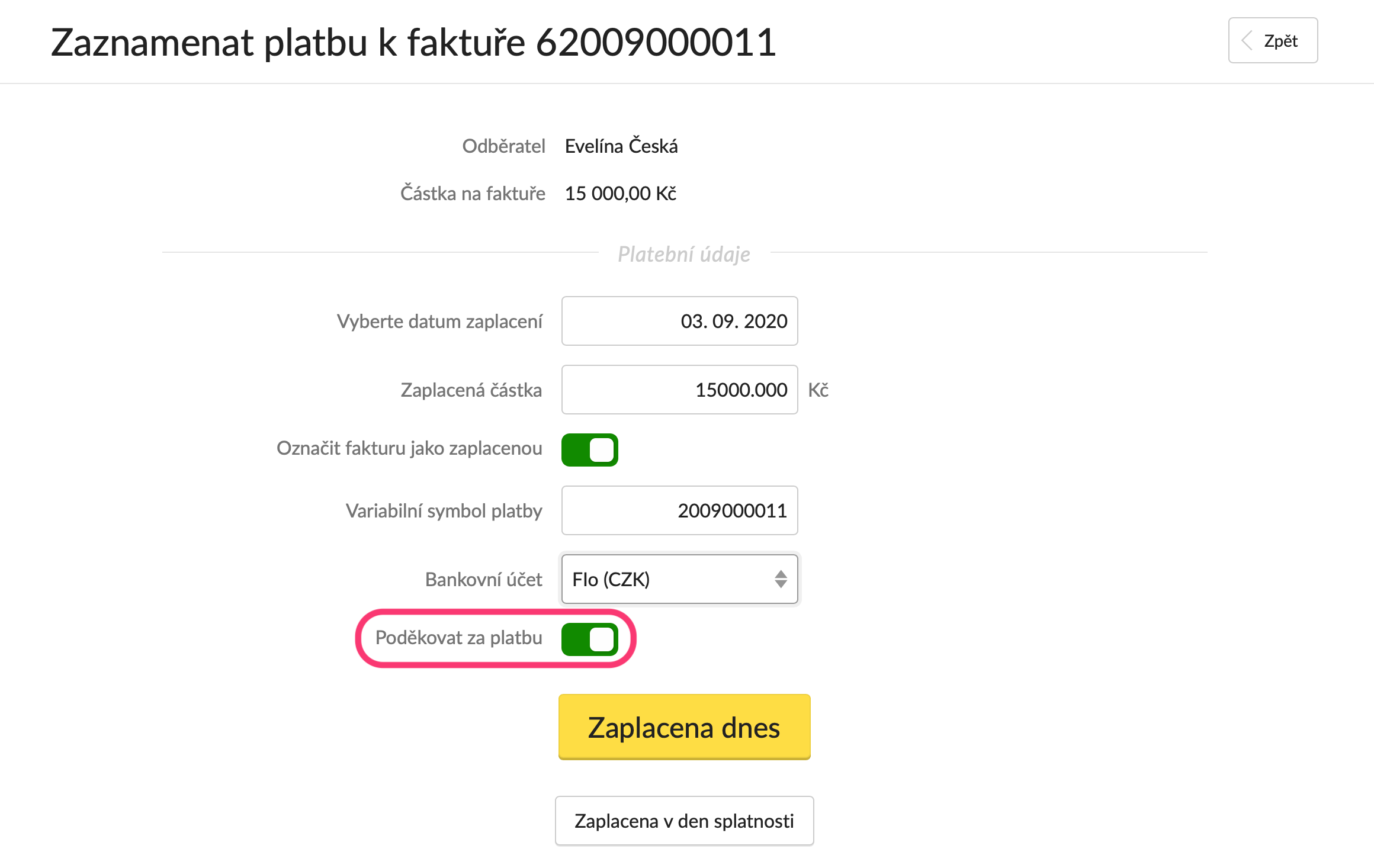
Příklad: Starší platbu do Fakturoidu zaznamenáváte až zpětně a poděkování by teď přišlo nelogicky pozdě – zaškrtávátko Poděkovat za platbu proto odškrtněte.
Jak upravit text e-mailů i v cizích jazycích?
Robot posílá doklady s předpřipraveným textem, který si upravíte v Nastavení → Emaily u jednotlivých šablon. Podrobný návod najdete v článku Texty e-mailů.
Šablony „Faktura z proformy“ a „Poděkování“ si můžete upravovat od tarifu Na lehko. Na tarifu Zdarma u nich místo textu uvidíte jen nabídku na přechod na placený tarif. Ostatní šablony upravíte v jakémkoliv tarifu.
Ke každé jazykové verzi faktury si můžete nastavit vlastní text e-mailu. Robot pak pošle e-mail v tom jazyce, v jakém je vystavená faktura.

Tip: Text poděkování za platbu si můžete upravit i pro konkrétní kontakt (dostupné v tarifu Na maximum). Zapnutí nebo vypnutí automatického odesílání se ale nastavuje jen globálně pro všechny kontakty. A pomocí proměnné do něj vložíte i odkaz na webfakturu.
Jak ověřit, že e-mail s dokladem klientovi odešel?
Otevřete si detail konkrétní faktury a sjeďte až na konec stránky. V sekci Události najdete záznam o odeslání i náhled celé zprávy, takže se můžete podívat, co přesně klientovi odešlo.
Text zprávy, předmět a názvy příloh uchováváme 90 dní. Samotný záznam o odeslání v Událostech zůstává natrvalo.

Časté otázky
Platí nastavení automatického odesílání pro celý účet, nebo jen pro mě?
Pro celý účet. Automatické odesílání se nenastavuje pro jednotlivé uživatele. Nastavení je společné pro všechny a změnit ho může kterýkoliv uživatel, který má v účtu oprávnění k úpravám.
Co když z banky dorazí jen část platby na zálohovku?
Robot automaticky páruje jen platby, které přesně odpovídají částce na zálohovce. Nižší částku robot sám nepřiřadí – najdete ji mezi nespárovanými platbami a k zálohovce ji přiřadíte ručně. Robot pak automaticky vystaví a odešle daňový doklad na zaplacenou částku.
Odešle robot poděkování i při částečné úhradě faktury?
Ne. U částečně zaplacených faktur robot poděkování ani upomínky neodešle. Částečné platby navíc automaticky nepáruje s fakturou podle variabilního symbolu – jen k nim vytvoří úkol s nespárovanou platbou k vyřešení.
Odešle robot poděkování i u platby zaznamenané ručně?
Ano, robot se řídí nastavením účtu a poděkování odešle i u ručně zaznamenané platby. Pokud u konkrétní platby poděkování nechcete, při ručním záznamu odškrtněte přepínač Poděkovat za platbu.
Funguje automatické odesílání i u pravidelných faktur?
Ano, u pravidelných faktur funguje úplně stejně jako u běžných dokladů. Výjimkou jsou pravidelné zálohové faktury – u nich robot podporuje jen variantu „Faktura zaplacená“. Variantu „Faktura s doplněním“ (záloha a ruční doplatek) u nich nastavit nejde, a proto k nim neodešle ani samostatný daňový doklad k platbě.
