
Fakturu můžete vložit i zpětně – stačí nastavit datum vystavení do minulosti. Hodí se to, když chcete přenést starší faktury do Fakturoidu, nebo jste zapomněli fakturu vystavit včas. Menší počet faktur zvládnete ručně přímo ve Fakturoidu. Dalšími možnostmi jsou import z Google tabulek přes integraci Make, nebo přes API.
Obsah článku
Jak zpětně vložit fakturu ručně?
Ruční zadání je u menšího počtu dokladů nejjednodušší cesta. Nemusíte nic nastavovat ani propojovat a všechny faktury budete mít hned na jednom místě – ať už chcete mít přehled, nebo potřebujete podklady pro účetnictví.
Tip: Pokud mají faktury podobné položky, práci si zrychlíte dvěma způsoby: duplikujte už vystavenou fakturu, nebo si vytvořte šablonu.
Videonávod
Nechce se vám číst? Mrkněte na video – ukazuje, jak upravit číslo faktury i jak nastavit datum vystavení do minulosti.
Jak faktuře správně nastavit číslo?
Číslo zpětně vložené faktury musí splňovat tři podmínky:
- odpovídat formátu vaší číselné řady,
- nesmí být obsazené jinou fakturou,
- mělo by chronologicky navazovat na ostatní vystavené faktury.
Formát čísla
Pokud zadáte číslo, které neodpovídá formátu vaší číselné řady, zobrazí se chybová hláška Číslo neodpovídá formátu čísla v nastavení:
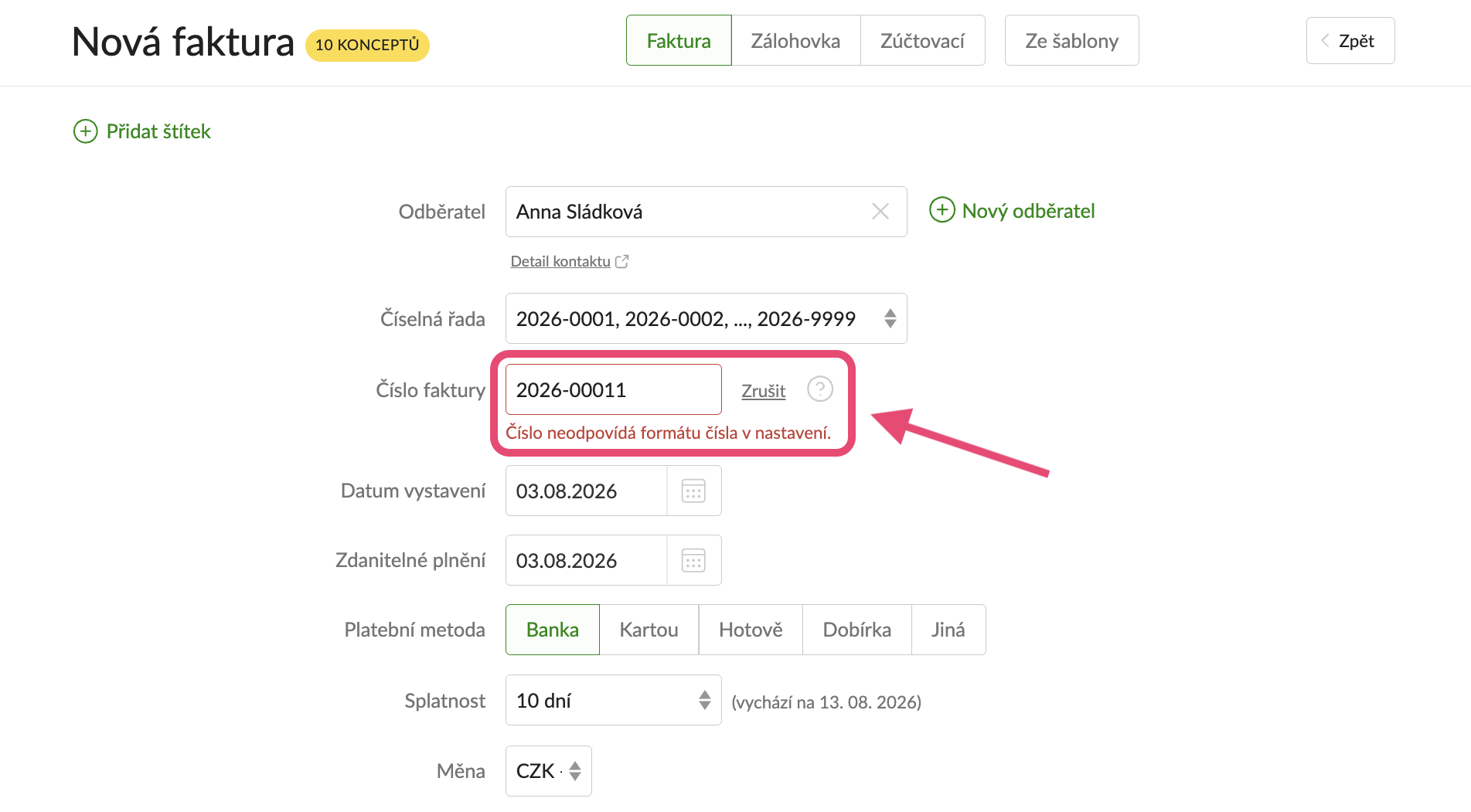
Pozor: Bez shody s formátem číselné řady nepůjde fakturu uložit. Bude potřeba změnit číslo faktury, nebo upravit číselnou řadu.
Tip: Potřebujete vložit starší faktury v konkrétním formátu číselné řady? Přečtěte si návod, jak nastavit číselnou řadu, nebo se nám ozvěte.
Volné číslo
Pokud vám automaticky přidělené číslo koliduje s existující fakturou, zobrazí se hláška Faktura s tímto číslem už existuje. V takovém případě přepište číslo přímo ve formuláři:
- Klikněte na tlačítko Změnit vedle pole Číslo faktury.
- Zadejte nižší, volné číslo ve stejném formátu jako vaše číselná řada – například místo 2026-0050 třeba 2026-0049.
- Uložte fakturu. Pokud už fakturu máte zaúčtovanou, přepsání čísla nejdřív proberte s účetní nebo daňovým poradcem.
Chronologická návaznost
Faktura s dřívějším datem vystavení by měla mít nižší číslo než faktury vystavené později. Nové číslo proto vybírejte tak, aby na číselnou řadu ostatních faktur navazovalo.
Věděli jste? Finanční úřad bere souvislou, chronologicky vzestupnou číselnou řadu jako znak průkazného účetnictví.
Jak nastavit datum vystavení a datum uskutečnění zdanitelného plnění (DUZP) v minulosti?
Fakturu vystavíte úplně stejně jako běžnou fakturu. Jen datum vystavení nastavíte do minulosti – kliknutím na symbol kalendáře vyberete požadovaný den, nebo datum přepíšete ručně. Zpětné datum můžete zadat bez omezení.
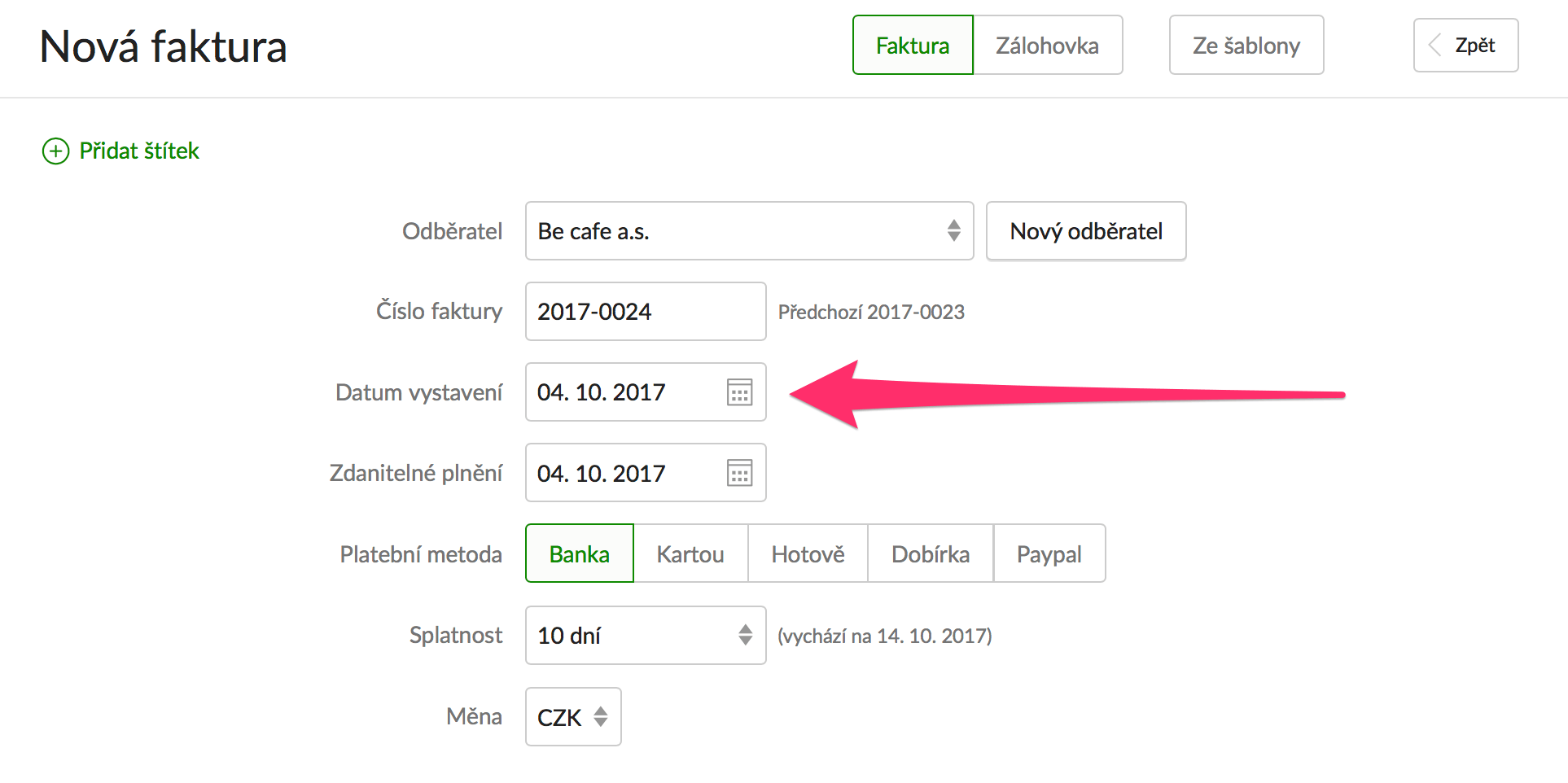
Stejně tak upravte pole zdanitelné plnění, tedy DUZP – datum, kdy jste službu nebo zboží skutečně dodali a od kterého se odvíjí přiznání DPH. Může se lišit od data vystavení.
Podpora → Almanach
Víc o tom, jak DUZP určit v různých situacích (u zboží, služeb, záloh nebo dílčích plnění), najdete v článku Jak určit zdanitelné plnění v Almanachu.
Jak zpětně zaznamenat platbu?
Pokud byla faktura ve skutečnosti už zaplacená, zaznamenejte rovnou i platbu se zpětným datem – v detailu faktury klikněte na tlačítko Zaznamenat platbu a zadejte datum zaplacení do minulosti.
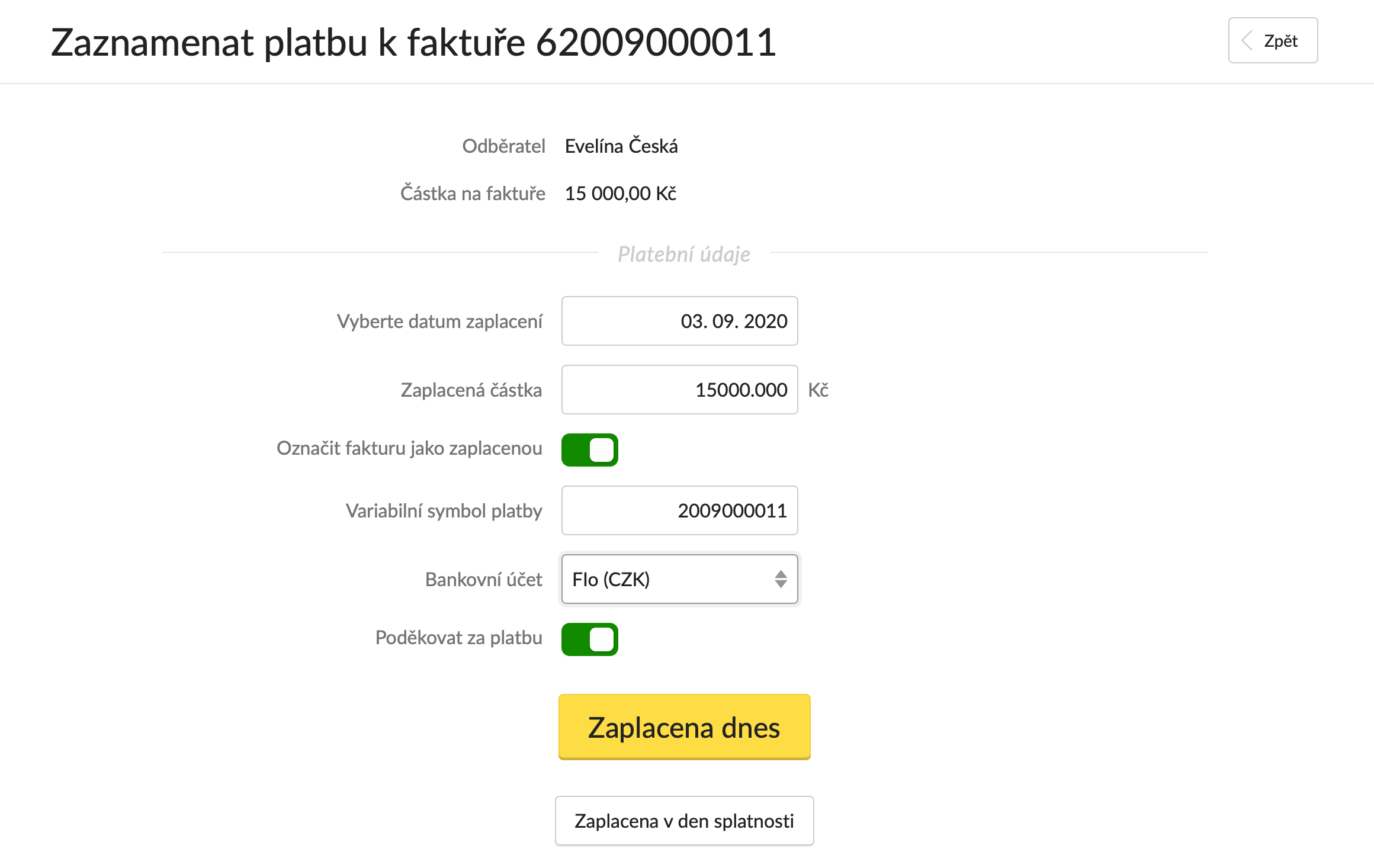
Příklad: V srpnu vystavujete fakturu za konzultaci, kterou jste odvedli 15. března. Datum vystavení i DUZP nastavíte na 15. března, zkontrolujete, že číslo faktury sedí do vaší číselné řady, a pokud byla konzultace už zaplacená, rovnou zaznamenáte platbu se stejným datem.
Jak se u zálohové faktury určuje DUZP, když platbu zaznamenám zpětně?
DUZP se u zálohové faktury neurčuje přímo ve formuláři – zálohovka totiž není daňový doklad, takže povinnost přiznat DPH u ní ještě nevzniká. Vzniká až ve chvíli, kdy zákazník zálohu skutečně zaplatí.
Když k zálohové faktuře zpětně zaznamenáte platbu (a máte u ní nastavené S platbou vystavit → Doklad k platbě), robot automaticky vytvoří daňový doklad k přijaté platbě – a jako DUZP mu nastaví přímo datum, které jste u platby zadali.
Jak hromadně importovat faktury z Google tabulek?
Vedete si evidenci starších faktur v Google tabulkách? Hromadně je přenesete do Fakturoidu přes integraci od Make s předdefinovaným scénářem – stačí ho v Make propojit s vaší Google tabulkou a autorizovat přístup ke svému účtu ve Fakturoidu. Scénář pak podle dat z tabulky automaticky vyhledá nebo založí kontakty a vytvoří faktury za vás.
Máte starší faktury v Excelu nebo jiném programu? Vyexportujte je do CSV, XLSX nebo podobného formátu a nahrajte do Google tabulek – dál postupujete stejně. Přehled dalších možností najdete v návodu na přechod k Fakturoidu.
Jak zpětně vložit fakturu přes API?
Fakturu můžete zpětně vložit do Fakturoidu i přes naše API. Při jejím vytváření zašlete zpětné datum v parametru issued_on – podrobnosti najdete v API dokumentaci k fakturám. Nemáte k dispozici programátora? Mohou pomoci naši partneři pro integraci. Případně mrkněte na už hotové integrace s Fakturoidem.
Přecházíte k Fakturoidu z jiného systému?
Postup se liší podle systému, ze kterého přecházíte. Celý přehled najdete v návodu na přechod k Fakturoidu.
Tip: Do Fakturoidu můžete přejít i uprostřed roku – stačí založit číselnou řadu stejnou, jakou jste používali dosud (např. pokračovat v číslování tam, kde jste skončili), případně řady odlišit prefixem. Nemusíte tak čekat až na nový kalendářní rok.
Časté otázky
Mohu do Fakturoidu přidat faktury, které jsem vystavil mimo Fakturoid?
Ano. Faktury vystavené v jiném programu, v Excelu nebo ručně můžete do Fakturoidu zpětně přepsat. Vytvoříte je jako běžnou fakturu, jen datum vystavení a DUZP nastavíte do minulosti a zkontrolujete číslo faktury. U menšího počtu faktur je ruční zadání nejrychlejší cesta, u většího můžete využít import z Google tabulek přes Make nebo API.
Jak daleko do minulosti mohu datum nastavit?
Datum vystavení i DUZP můžete nastavit libovolně daleko do minulosti – omezený je jen výhled do budoucna (max. 10 let). Přes API zadáte obě data v parametrech issued_on a taxable_fulfillment_due. Pohlídejte si, zda zpětně vložená faktura spadá do už uzavřeného účetního období nebo podaného přiznání k DPH – nejlépe ve spolupráci s účetní nebo daňovým poradcem.
Jde stejným způsobem zpětně vložit i náklad, ne jen fakturu?
Ano, náklady zadáváte zpětně stejně jako faktury. Pozor ale na párování plateb – pokud banka notifikaci o platbě poslala dřív, než jste náklad zadali, robot ji automaticky nespáruje. Platbu pak spárujete ručně přes Upozornění v hlavním menu.
Odešle se zpětně vložená faktura zákazníkovi automaticky?
Ne, vytvoření a odeslání faktury jsou dva oddělené kroky. Fakturu odešlete stejně jako běžnou – kliknutím na tlačítko Poslat.
Jde vystavit fakturu zpětně bez DPH, i když už jsem plátce?
Ano, Fakturoid při vystavování dokladů vychází z aktuálního nastavení v Nastavení → Fakturační údaje, ne z toho, jaký byl váš status v době, na kterou fakturu datujete. Pokud tedy vystavujete fakturu s datem z období, kdy jste ještě nebyli plátci DPH, postupujte takto:
- Dočasně se přepněte zpět na neplátce DPH.
- Vystavte fakturu se zpětným datem – zobrazí se bez DPH, jak má.
- Přepněte se zpátky na plátce DPH.